指标
查找指标
可以通过以下两个位置访问指标:
- 导航器面板 → Indicators 节点。 展开此节点可浏览内置指标目录(按类别组织)以及一个 Custom 子节点,其中包含您添加的任何自定义/导入的指标。在此右键点击某个指标,可执行诸如 Edit 或 Compile(针对自定义
.java指标)等操作。 - "Add Indicator" 对话框 —— 直接从图表打开。它显示相同的整体目录(内置 + 自定义),但在专用对话框中进行优化,便于浏览、搜索并将指标添加到当前活动图表。
打开"Add Indicator"对话框
在已打开的图表中,使用以下任一方式打开 Add Indicator 对话框:
- 图表工具栏中的 Indicators 按钮,或
- 键盘快捷键 F3。
该对话框列出:
- Favorites —— 您加星标以便快速访问的指标。
- Recent —— 您最近使用过的指标。
- 类别分区 —— 按类型分组的内置指标,例如 Charting Techniques、Cycle Indicators、Mathematical、Momentum Indicators、Patterns、Price Reference、Statistical Indicators、Support/Resistance、Tools、Trading Sessions、Trend Indicators、Volatility Indicators、Volume Indicators。每个类别都会显示其所包含的指标数量。
JForex4 在这些类别中内置了超过 250 个指标。由于列表很长:
- 将鼠标悬停在指标名称上可查看包含其描述的提示框(见下方截图 —— 悬停在"Linear Regression"上会显示 "Fits a straight trendline through price data. Used to determine the general direction of a trend.")。
- 使用对话框顶部的搜索框按名称过滤列表。
- 按 F4 打开指标的Quick search(快速搜索)弹出框,让您可以直接输入名称的一部分跳转到某个指标,而无需浏览类别树。
- 点击指标旁的星形图标,将其添加到 Favorites,以便下次更快访问。
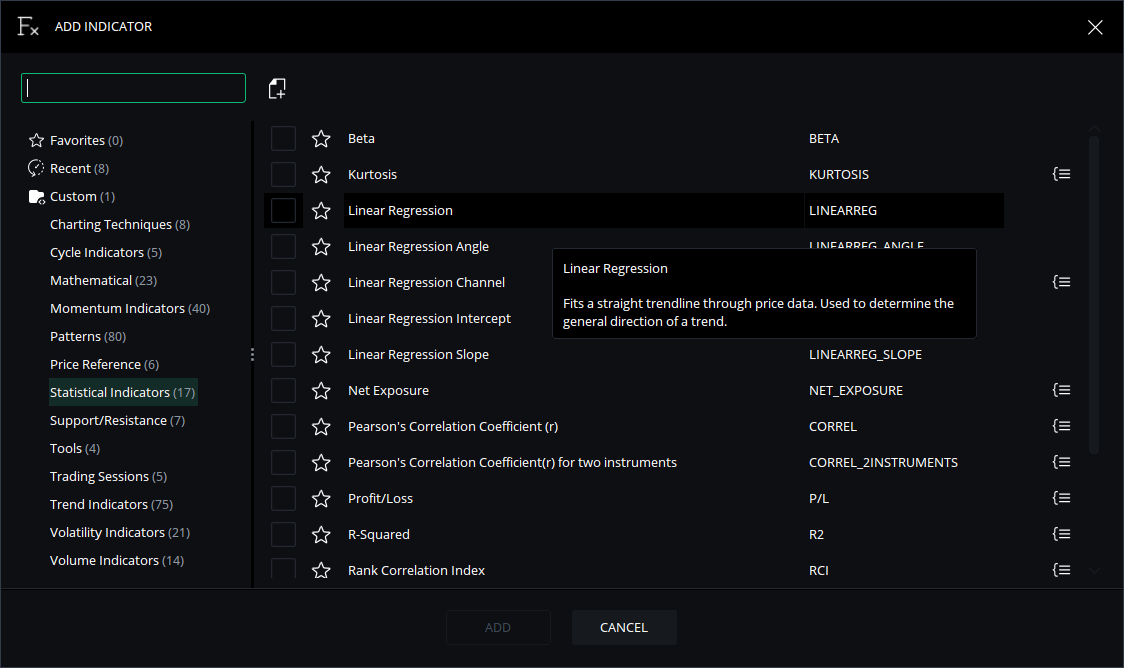
提示:每个指标行都有一个复选框——您可以在点击对话框底部的 ADD 之前勾选多个指标,一次性将多个指标添加到同一图表中。
添加自定义指标
自定义指标(您自己的或第三方的 .java/.jfx 文件)通过 JCloud 管理,方式与自定义策略相同:
- 从 JCloud —— 浏览已共享或先前上传到您 JCloud 账户的指标。
- 从本地存储 —— 点击专用的 Import 按钮(位于 Add Indicator 对话框搜索框旁的图标,或导航器 Indicators/Custom 右键菜单中),将计算机上的
.java或.jfx文件导入 JCloud。
重要提示: 以
.java源文件形式导入或创建的自定义指标,在成功编译之前不会出现在 Add Indicator 对话框的 Custom 部分——也无法添加到任何图表。只有编译成功后,它才会列在 Custom 下(同时出现在导航器的 Indicators 节点和 Add Indicator 对话框中),并可供使用。相比之下,预编译的.jfx文件在导入后即可立即使用,因为它不需要进一步编译。
编译自定义指标
自定义指标存在两种文件格式:
.java 格式 —— 可编辑的源文件。必须成功编译后,才能出现在 Custom 列表中并添加到图表。
.jfx 格式 —— 已编译、可直接使用的文件。除非有对应的 .java 源文件可用,否则无法编辑。
要手动编译,请执行以下任一操作:
- 在导航器面板中,右键点击 Indicators → Custom 下的自定义指标,选择 Compile;或
- 在代码编辑器(Code Editor)中打开它,点击 Compile(或按 F5)。
检查 Messages 标签页以确认结果:
Compiling... OK—— 表示指标编译成功,现已出现在导航器 Indicators 节点及 Add Indicator 对话框的 Custom 部分中,可添加到图表。- 错误详情 —— 如果编译失败,该指标在错误被修复并成功编译之前,将无法在图表上使用。
注意:内置指标始终是预编译的,从不需要此步骤——它们在 Add Indicator 对话框的每个类别中都立即可用。
将指标添加到图表
指标不像策略那样被"启动"或"运行"——它是附加到图表上的,从而能够根据价格数据进行计算和绘图。
- 打开(或选择)您要分析的图表。
- 打开 Add Indicator 对话框(图表工具栏按钮或 F3)。
- 使用类别树、搜索框或 F4 快速搜索找到指标,如有需要,通过悬停确认其描述。
- 对于自定义指标,请确保它已经成功编译(见上方编译部分)——否则它不会列在 Custom 下,也无法被选中。
- 勾选所需指标旁的复选框,然后点击 ADD。
- 首次应用时,Indicator Settings 对话框会自动打开——配置其参数(见下方配置部分)并确认。
应用后,该指标将:
- 直接叠加在价格图表上(例如 Moving Average、Bollinger Bands),或
- 在价格图表下方的独立子窗口中绘制(例如 RSI、MACD、Stochastic)。
提示:同一指标可以多次应用于同一图表(例如两个具有不同周期的 Moving Average),也可以同时应用于多个图表,每个都拥有独立的参数设置。
配置指标参数
- 双击图表图例/标签区域中的指标名称,或右键点击并选择 Settings,即可随时重新打开 Indicator Settings 对话框。
- 设置指标代码中公开的每个字段的值(例如周期、价格来源、位移、颜色、线条样式)——这些字段对应源代码中标记为
@Configurable的字段(对于自定义指标),或标准参数集(对于内置指标)。 - 如有需要,在同一对话框的 Style 或 Colors 标签页上调整显示选项,如线条颜色、粗细和样式。
- 点击 OK 或 Apply,以新设置更新图表。
注意:指标没有类似策略预设那样的"预设保存"机制——每个图表会将已应用的指标及其配置的参数值作为图表/工作区布局的一部分自行记住。
管理图表上的指标
一旦指标应用到图表上,您可以:
- 编辑其设置 —— 重新打开 Indicator Settings 对话框(见上方配置部分),无需移除并重新添加即可更改参数。
- 隐藏/显示 —— 切换其在图表上的可见性而不删除它。
- 移除 —— 在图表图例中右键点击该指标并选择 Remove,或使用图表的 Indicators 列表将其删除。
- 编辑源代码 —— 对于自定义指标,选择 Edit 在代码编辑器(Code Editor)中打开
.java源文件(如果源文件可用)(详情见 Code Editor 手册)。
提醒:如果您编辑并重新保存已应用于图表的自定义指标,必须重新编译才能使更改生效。图表上的指标会继续运行其最后一次成功编译的版本,直到重新编译成功。
执行说明
指标不具有策略所拥有的本地运行/远程运行(Local run / Remote run)区分:
启动机制——对于策略:作为运行中的进程启动/停止(本地或远程);对于指标:通过 Add Indicator 对话框(F3)添加到图表/从图表移除。
启动前要求——对于策略:必须成功编译才能使 Start 生效;对于指标:自定义指标必须成功编译,才能出现在 Custom 中并添加到图表。
远程执行——对于策略:受支持(在经纪商的策略服务器上运行);对于指标:不适用——指标始终在本地计算,由图表的价格数据驱动。
生命周期——对于策略:持续运行直到被停止;对于指标:当图表上出现新价格数据时自动重新计算;保持附加状态直到被移除。
提示:如果您的指标打算被远程运行的策略使用,其源代码必须直接包含在策略的
.java文件中——远程环境无法加载单独编译的指标类文件。
最佳实践
- 导入或编辑后立即编译自定义指标——请记住,在编译成功之前,它们不会出现在 Add Indicator 对话框的 Custom 下,也无法添加到任何图表。
- 当您已经知道(或能猜到)指标名称时,使用 F4 快速搜索——这比浏览类别更快,尤其是在有 250 多个内置选项的情况下。
- 将常用指标加星标为收藏,使其立即显示在 Add Indicator 对话框的顶部,而不是被埋没在某个类别中。
- 添加前先悬停查看——利用描述提示框确认不熟悉的指标确实符合您的预期,而不是添加后再检查。
- 保持指标参数值适合图表的时间周期——在日线图上效果良好的周期,在1分钟图上可能毫无意义。
- 限制每个图表上的指标数量——过多的叠加或子窗口指标会降低图表渲染速度,使分析更难进行。
- 每次修改源代码后重新编译自定义指标,并在 Messages 标签页中验证结果,然后再重新应用该指标到图表。
- 记录自定义指标的逻辑(例如在代码注释中),如果您计划将其嵌入策略文件以实现远程运行兼容性,因为在那种情况下它不会作为单独的、可编辑的组件出现。