Indikatoren
Indikatoren finden
Auf Indikatoren wird an zwei Stellen zugegriffen:
- Navigator-Panel → Knoten "Indicators". Erweitern Sie diesen Knoten, um den Katalog der integrierten Indikatoren (nach Kategorien organisiert) sowie einen Custom-Unterknoten mit allen von Ihnen hinzugefügten benutzerdefinierten/importierten Indikatoren zu durchsuchen. Klicken Sie hier mit der rechten Maustaste auf einen Indikator, um Aktionen wie Edit oder Compile (für benutzerdefinierte
.java-Indikatoren) auszuführen. - Dialog "Add Indicator" — wird direkt von einem Chart aus geöffnet. Er zeigt denselben Gesamtkatalog (integriert + benutzerdefiniert), jedoch in einem eigenen Dialogfenster, das für das Durchsuchen, Suchen und Hinzufügen von Indikatoren zum aktiven Chart optimiert ist.
Den Dialog "Add Indicator" öffnen
Öffnen Sie von einem geöffneten Chart aus den Dialog Add Indicator mit einer der folgenden Methoden:
- Die Schaltfläche Indicators in der Chart-Toolbar, oder
- Die Tastenkombination F3.
Der Dialog zeigt:
- Favorites — Indikatoren, die Sie für schnellen Zugriff mit einem Stern markiert haben.
- Recent — Indikatoren, die Sie zuletzt verwendet haben.
- Kategorieabschnitte — integrierte Indikatoren, nach Typ gruppiert, z. B. Charting Techniques, Cycle Indicators, Mathematical, Momentum Indicators, Patterns, Price Reference, Statistical Indicators, Support/Resistance, Tools, Trading Sessions, Trend Indicators, Volatility Indicators, Volume Indicators. Jede Kategorie zeigt die Anzahl der enthaltenen Indikatoren an.
JForex4 wird mit mehr als 250 integrierten Indikatoren in diesen Kategorien geliefert. Da die Liste lang ist:
- Bewegen Sie den Mauszeiger über den Namen eines Indikators, um einen Tooltip mit seiner Beschreibung anzuzeigen (siehe Screenshot unten — das Überfahren von "Linear Regression" zeigt "Fits a straight trendline through price data. Used to determine the general direction of a trend.").
- Verwenden Sie das Suchfeld oben im Dialog, um die Liste nach Namen zu filtern.
- Drücken Sie F4, um ein Quick search-Popup für Indikatoren zu öffnen, mit dem Sie direkt zu einem Indikator springen können, indem Sie einen Teil seines Namens eingeben, ohne den Kategoriebaum durchsuchen zu müssen.
- Klicken Sie auf das Stern-Symbol neben einem Indikator, um ihn zu Favorites hinzuzufügen und beim nächsten Mal schneller darauf zugreifen zu können.
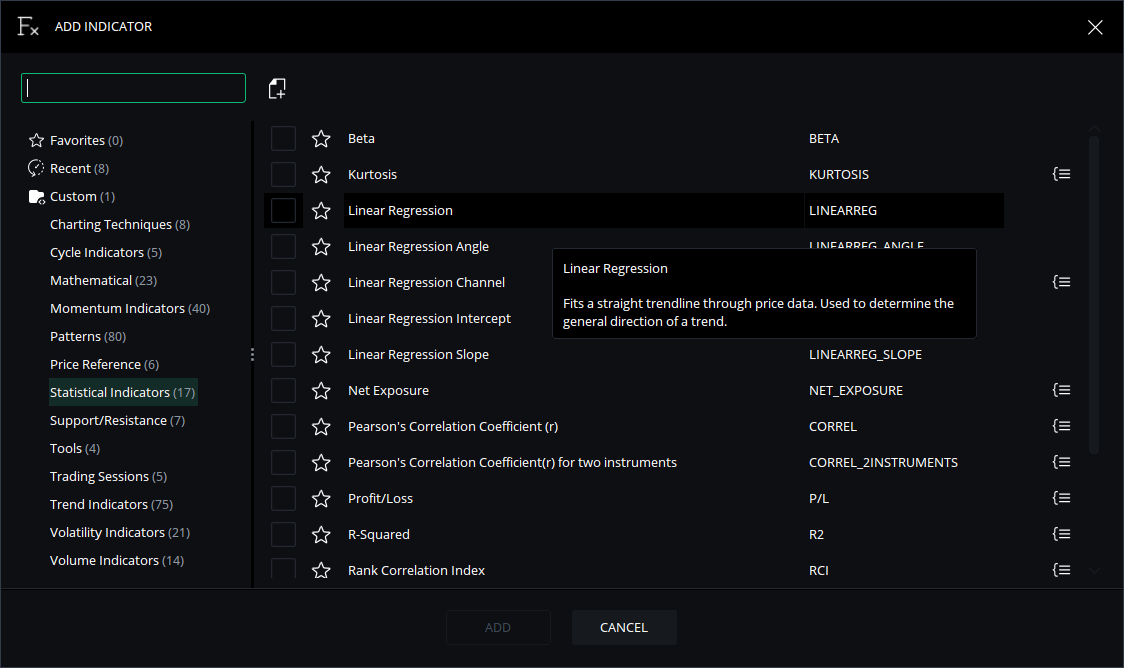
Tipp: Jede Indikatorzeile hat ein Kontrollkästchen — Sie können mehrere Indikatoren auswählen, bevor Sie unten im Dialog auf ADD klicken, um mehrere gleichzeitig zum selben Chart hinzuzufügen.
Benutzerdefinierte Indikatoren hinzufügen
Benutzerdefinierte Indikatoren (eigene oder Drittanbieter-.java/.jfx-Dateien) werden über JCloud verwaltet, genau wie benutzerdefinierte Strategien:
- Von JCloud aus — durchsuchen Sie Indikatoren, die für Ihr JCloud-Konto freigegeben oder zuvor hochgeladen wurden.
- Vom lokalen Speicher aus — klicken Sie auf die dedizierte Import-Schaltfläche (das Symbol neben dem Suchfeld im Dialog "Add Indicator" oder im Kontextmenü des Navigator-Knotens Indicators/Custom), um eine
.java- oder.jfx-Datei von Ihrem Computer in JCloud zu übertragen.
Wichtig: Ein benutzerdefinierter Indikator, der als
.java-Quelldatei importiert oder erstellt wurde, erscheint nicht im Abschnitt Custom des Dialogs "Add Indicator" — und kann keinem Chart hinzugefügt werden — bis er erfolgreich kompiliert wurde. Erst nach erfolgreicher Kompilierung wird er unter Custom aufgeführt (sowohl im Indicators-Knoten des Navigators als auch im Dialog "Add Indicator") und steht zur Verwendung bereit. Eine vorkompilierte.jfx-Datei hingegen ist sofort nach dem Import nutzbar, da sie keine weitere Kompilierung erfordert.
Einen benutzerdefinierten Indikator kompilieren
Benutzerdefinierte Indikatoren existieren in zwei Dateiformaten:
Format .java — bearbeitbare Quelldatei. Muss erfolgreich kompiliert werden, bevor sie in der Custom-Liste erscheinen und einem Chart hinzugefügt werden kann.
Format .jfx — kompilierte, sofort einsatzbereite Datei. Kann nicht bearbeitet werden, sofern die .java-Quelldatei nicht verfügbar ist.
Um manuell zu kompilieren, führen Sie eine der folgenden Aktionen aus:
- Klicken Sie im Navigator-Panel mit der rechten Maustaste auf den benutzerdefinierten Indikator unter Indicators → Custom und wählen Sie Compile, oder
- Öffnen Sie ihn im Code Editor und klicken Sie auf Compile (oder drücken Sie F5).
Überprüfen Sie die Registerkarte Messages, um das Ergebnis zu bestätigen:
Compiling... OK— der Indikator wurde erfolgreich kompiliert und erscheint nun im Abschnitt Custom des Indicators-Knotens im Navigator sowie im Dialog "Add Indicator", bereit, einem Chart hinzugefügt zu werden.- Fehlerdetails — schlägt die Kompilierung fehl, bleibt der Indikator für die Verwendung auf einem Chart nicht verfügbar, bis die Fehler behoben sind und er erfolgreich kompiliert.
Hinweis: Integrierte Indikatoren sind immer vorkompiliert und benötigen diesen Schritt nie — sie sind sofort in jeder Kategorie des Dialogs "Add Indicator" verfügbar.
Den Indikator einem Chart hinzufügen
Ein Indikator wird nicht "gestartet" oder "ausgeführt" wie eine Strategie — er wird an ein Chart angehängt, damit er anhand der Kursdaten berechnen und darstellen kann.
- Öffnen (oder wählen) Sie das Chart, das Sie analysieren möchten.
- Öffnen Sie den Dialog Add Indicator (Schaltfläche in der Chart-Toolbar oder F3).
- Suchen Sie den Indikator über den Kategoriebaum, das Suchfeld oder die F4-Schnellsuche und bestätigen Sie ggf. seine Beschreibung durch Überfahren mit der Maus.
- Stellen Sie bei einem benutzerdefinierten Indikator sicher, dass er bereits erfolgreich kompiliert wurde (siehe Abschnitt zur Kompilierung oben) — andernfalls wird er nicht unter Custom aufgeführt und kann nicht ausgewählt werden.
- Aktivieren Sie das Kontrollkästchen neben dem/den gewünschten Indikator(en) und klicken Sie dann auf ADD.
- Der Dialog Indicator Settings öffnet sich beim ersten Anwenden automatisch — konfigurieren Sie seine Parameter (siehe Abschnitt zur Konfiguration unten) und bestätigen Sie.
Nach der Anwendung wird der Indikator entweder:
- direkt auf dem Kurschart überlagert (z. B. Moving Average, Bollinger Bands), oder
- in einem separaten Unterfenster unterhalb des Kurscharts dargestellt (z. B. RSI, MACD, Stochastic).
Tipp: Derselbe Indikator kann mehrfach auf dasselbe Chart angewendet werden (z. B. zwei Moving Averages mit unterschiedlichen Zeiträumen) oder gleichzeitig auf mehrere Charts, jeweils mit unabhängigen Parametereinstellungen.
Indikatorparameter konfigurieren
- Doppelklicken Sie auf den Namen des Indikators im Legenden-/Beschriftungsbereich des Charts, oder klicken Sie mit der rechten Maustaste darauf und wählen Sie Settings, um den Dialog Indicator Settings jederzeit erneut zu öffnen.
- Legen Sie die Werte für jedes im Indikatorcode vorhandene Feld fest (z. B. Zeitraum, Preisquelle, Verschiebung, Farben, Linienstil) — diese entsprechen den im Quellcode als
@Configurablemarkierten Feldern (bei benutzerdefinierten Indikatoren) oder dem Standardparametersatz (bei integrierten Indikatoren). - Passen Sie bei Bedarf Anzeigeoptionen wie Linienfarbe, Dicke und Stil auf der Registerkarte Style oder Colors desselben Dialogs an.
- Klicken Sie auf OK oder Apply, um das Chart mit den neuen Einstellungen zu aktualisieren.
Hinweis: Es gibt keinen Mechanismus zum "Speichern von Voreinstellungen" für Indikatoren, vergleichbar mit den Strategie-Presets — jedes Chart speichert die angewendeten Indikatoren und ihre konfigurierten Parameterwerte als Teil des Chart-/Arbeitsbereichs-Layouts.
Indikatoren auf einem Chart verwalten
Nachdem ein Indikator auf ein Chart angewendet wurde, können Sie:
- Seine Einstellungen bearbeiten — den Dialog Indicator Settings erneut öffnen (siehe Abschnitt zur Konfiguration oben), um Parameter zu ändern, ohne den Indikator zu entfernen und erneut hinzuzufügen.
- Ein-/Ausblenden — seine Sichtbarkeit auf dem Chart umschalten, ohne ihn zu löschen.
- Entfernen — klicken Sie mit der rechten Maustaste auf den Indikator in der Chart-Legende und wählen Sie Remove, oder verwenden Sie die Indicators-Liste des Charts, um ihn zu löschen.
- Quellcode bearbeiten — bei benutzerdefinierten Indikatoren wählen Sie Edit, um den
.java-Quellcode im Code Editor zu öffnen, sofern die Quelldatei verfügbar ist (Details siehe Handbuch Code Editor).
Erinnerung: Wenn Sie einen bereits auf ein Chart angewendeten benutzerdefinierten Indikator bearbeiten und erneut speichern, müssen Sie ihn neu kompilieren, damit die Änderungen wirksam werden. Ein Indikator auf dem Chart läuft weiterhin mit seiner zuletzt kompilierten Version, bis eine erfolgreiche Neukompilierung erfolgt.
Hinweise zur Ausführung
Indikatoren haben nicht die Unterscheidung Local run / Remote run, die Strategien haben:
Startmechanismus — bei Strategien: werden als laufender Prozess gestartet/gestoppt (lokal oder remote); bei Indikatoren: werden über den Dialog Add Indicator (F3) einem Chart hinzugefügt/entfernt.
Voraussetzung vor dem Start — bei Strategien: müssen erfolgreich kompiliert werden, bevor Start funktioniert; bei Indikatoren: benutzerdefinierte Indikatoren müssen erfolgreich kompiliert werden, bevor sie in Custom erscheinen und einem Chart hinzugefügt werden können.
Remote-Ausführung — bei Strategien: unterstützt (läuft auf dem Strategie-Server des Brokers); bei Indikatoren: nicht anwendbar — Indikatoren werden immer lokal berechnet, basierend auf den Kursdaten des Charts.
Lebenszyklus — bei Strategien: läuft kontinuierlich bis zum Stoppen; bei Indikatoren: wird automatisch neu berechnet, wenn neue Kursdaten im Chart eintreffen; bleibt angehängt, bis er entfernt wird.
Tipp: Wenn Ihr Indikator von einer remote laufenden Strategie verwendet werden soll, muss sein Quellcode direkt in der
.java-Datei der Strategie enthalten sein — die Remote-Umgebung kann keine separat kompilierte Indikator-Klassendatei laden.
Best Practices
- Kompilieren Sie benutzerdefinierte Indikatoren sofort nach dem Import oder der Bearbeitung — denken Sie daran, dass sie erst nach erfolgreicher Kompilierung im Abschnitt Custom des Dialogs Add Indicator erscheinen und einem Chart hinzugefügt werden können.
- Verwenden Sie die F4-Schnellsuche, wenn Sie den Namen eines Indikators bereits kennen (oder erraten können) — das ist schneller als das Durchsuchen von Kategorien, besonders angesichts der über 250 integrierten Optionen.
- Markieren Sie häufig verwendete Indikatoren als Favoriten, damit sie sofort oben im Dialog Add Indicator sichtbar sind, anstatt in einer Kategorie verborgen zu bleiben.
- Überfahren Sie mit der Maus, bevor Sie hinzufügen — nutzen Sie den Beschreibungs-Tooltip, um zu bestätigen, dass ein unbekannter Indikator das tut, was Sie erwarten, bevor Sie ihn auf ein Chart anwenden, anstatt es erst danach zu überprüfen.
- Halten Sie die Parameterwerte des Indikators sinnvoll für den Zeitrahmen des Charts — ein Zeitraum, der auf einem Tageschart gut funktioniert, kann auf einem 1-Minuten-Chart bedeutungslos sein.
- Begrenzen Sie die Anzahl der Indikatoren pro Chart — zu viele Überlagerungen oder Indikatoren in Unterfenstern können die Chart-Darstellung verlangsamen und die Analyse erschweren.
- Kompilieren Sie benutzerdefinierte Indikatoren nach jeder Quellcode-Änderung neu und überprüfen Sie das Ergebnis auf der Registerkarte Messages, bevor Sie den Indikator erneut auf ein Chart anwenden.
- Dokumentieren Sie die Logik benutzerdefinierter Indikatoren (z. B. in Code-Kommentaren), wenn Sie planen, sie in Strategiedateien für die Remote-Ausführungskompatibilität einzubetten, da sie in diesem Kontext nicht als separate, bearbeitbare Komponente erscheinen.