Charts
Objekte
Chart-Objekte — Zeichnungen, Retracement-Tools, Muster und Indikatoren — können in einem von zwei Modi gespeichert werden. Dies löst die frühere Einschränkung, bei der jeder Chart seine Objekte separat speichern musste, was die Bearbeitung bei mehreren Charts umständlich machte.
Eine Umschalttaste in der Chart-Symbolleiste wechselt zwischen zwei Speichermodi:
 Lokaler Modus
 JCloud-Modus
Diese Umschaltfunktion ist auch im Objekt-Manager verfügbar, der über folgendes Symbol geöffnet werden kann:

Lokaler Modus
Im lokalen Modus speichert jeder Chart seine Objekte (Zeichnungen, Retracement-Tools, Muster, Indikatoren) unabhängig voneinander. Diese werden in der Workspace-Datei .jfw gespeichert, die bei Verwendung vieler Charts mit vielen Objekten erheblich anwachsen kann.
Wenn ein Chart im lokalen Modus geschlossen wird, gehen seine Objekte verloren.JCloud-Modus
Im JCloud-Modus werden Chart-Objekte über den Cloud-Dienst JCloud von Dukascopy zwischen allen Charts synchronisiert — innerhalb derselben Plattforminstanz und sogar zwischen verschiedenen DEMO-/LIVE-Konten, sofern diese mit demselben JCloud-Konto verknüpft sind.
Objekte, die synchronisiert werden können:
- Zeichnungen
- Retracement-Tools
- Muster
- Liste der verwendeten Indikatoren und deren Einstellungen
Zeichnungen sind standardmäßig mit dem Instrument verknüpft, auf dem sie erstellt wurden. Um zeitbasierte Objekte (z. B. eine Zeitmarkierung) auf mehreren Instrumenten anzuzeigen, gruppieren Sie diese in einem Ordner und aktivieren Sie Für alle Instrumente anzeigen. Objekte können auch auf einer Gruppe von Charts angezeigt werden, die farblich markiert sind.
Indikatoren sind standardmäßig NICHT mit einem Instrument verknüpft. Um instrumentenspezifische Indikatoreinstellungen zu verwenden, gruppieren Sie Indikatoren in einem Ordner, der mit einem bestimmten Instrument oder einer Farbgruppe verknüpft ist.
Wechsel zwischen den Modi
Beim Wechsel vom Lokalen Modus in den JCloud-Modus werden Sie gefragt, was mit den vorhandenen Objekten des Charts geschehen soll:
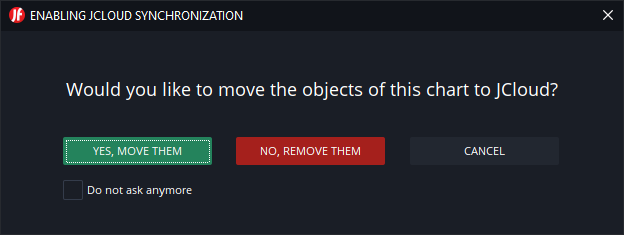
Optionen: Objekte in die JCloud verschieben oder vollständig entfernen.
Wenn die IDs der Objekte mit bereits vorhandenen Objekten in der JCloud übereinstimmen, werden diese Objekte überschrieben.Ein ähnlicher Dialog erscheint beim Deaktivieren des JCloud-Modus, wobei die Objekte in diesem Fall kopiert werden können:
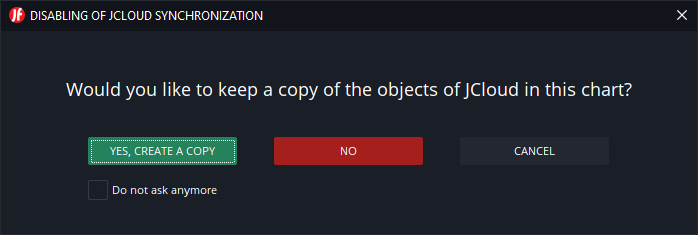
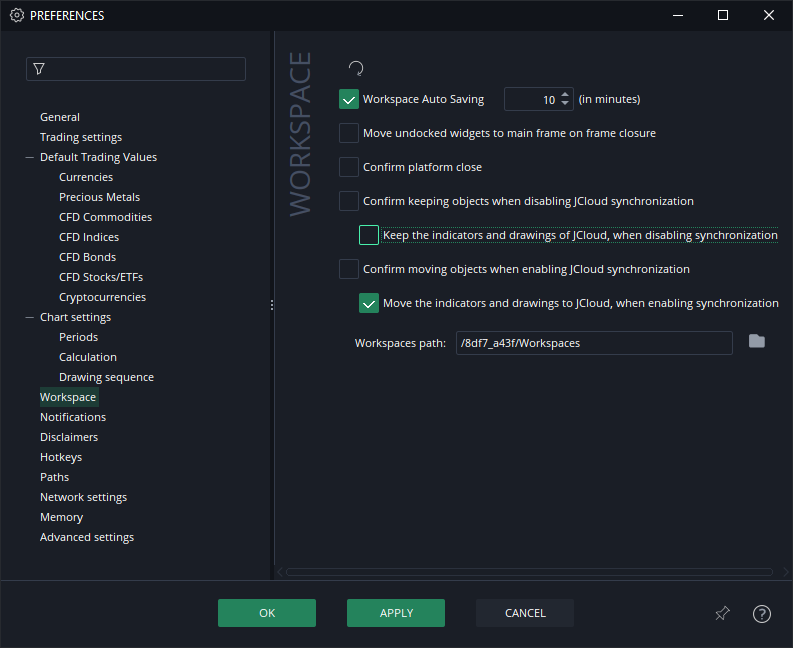
Es ist nicht möglich, lokale Objekte und JCloud-Objekte gleichzeitig im selben Chart zu verwenden.Sie können Ihre Auswahl speichern und diese Dialoge künftig nicht mehr anzeigen lassen, indem Sie „Nicht mehr fragen" aktivieren und die gewünschte Antwort auswählen.
Diese Einstellung kann später auch unter Einstellungen → Workspace verwaltet werden:
Objekt-Manager
Chart-Objekte, die in einem Chart angezeigt werden, sind auch im Objekt-Manager aufgeführt, der über die Chart-Symbolleiste zugänglich ist:
Er zeigt:
- Indikatoren
- Zeichnungen
- Retracement-Tools
- Muster
- Alarme
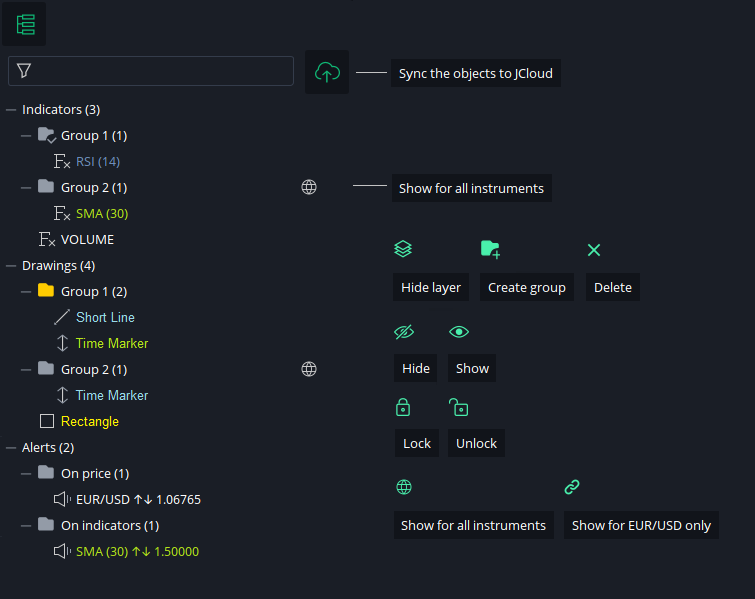
Objekte, die mit einem anderen Instrument oder einer anderen Chart-Farbgruppe verknüpft sind, werden im Manager nicht angezeigt.Indikatoren
Indikatoren werden häufig auf mehreren Charts wiederverwendet und sind daher standardmäßig nicht mit einem bestimmten Instrument verknüpft. Wenn jedoch die Ausgabeeinstellungen eines Indikators instrumentenspezifisch sind, gruppieren Sie diesen in einem Ordner und aktivieren Sie Nur für dieses Instrument anzeigen:
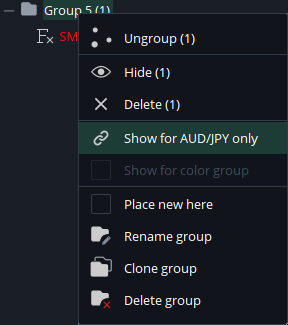
Benutzer können die Sichtbarkeit einzelner Indikatoren pro Chart umschalten. Dies ermöglicht die Erstellung von Layouts mit mehreren Charts desselben Instruments, jedoch mit unterschiedlichen Indikatorkombinationen.
Der letzte Sichtbarkeitsstatus jedes Indikators wird serverseitig gespeichert. Neue Charts übernehmen den zuletzt verwendeten Sichtbarkeitsstatus; geklonte Charts übernehmen den Status des übergeordneten Charts.
Um einen Indikator auf nur einen Chart zu beschränken, deaktivieren Sie die JCloud-Synchronisierung für diesen Chart (Wechsel in den lokalen Modus):
Zeichnungen
Da sich die Preisniveaus zwischen Instrumenten unterscheiden, sind preisabhängige Objekte (Zeichnungen, Retracement-Tools, Muster) standardmäßig mit dem Instrument verknüpft, auf dem sie erstellt wurden.
Um zeitabhängige Objekte (z. B. eine Zeitmarkierung) auf allen Instrumenten anzuzeigen, gruppieren Sie diese in einem Ordner und aktivieren Sie Für alle Instrumente anzeigen:
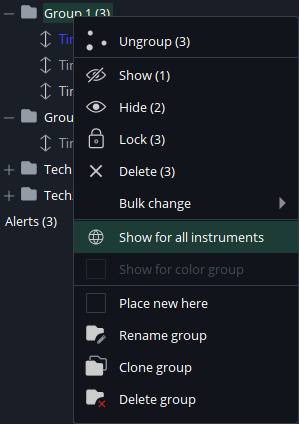
Alarme
Preisalarme werden serverseitig gespeichert und verwaltet, unabhängig vom aktiven Modus (Lokal/JCloud), und zwischen allen Dukascopy-Plattformen synchronisiert.
Die Desktop-Plattform unterstützt zusätzlich indikatorbasierte Alarme. Diese sind abhängig vom jeweiligen Chart und den verwendeten Indikatoren und können nur plattformseitig ausgelöst werden. Änderungen an den Chart- oder Indikatoreinstellungen wirken sich entsprechend auf diese Alarme aus.
Gruppierung
Indikatoren und Zeichnungen können in Ordnern gruppiert werden, was folgende Funktionen ermöglicht:
- Alle Objekte der Gruppe anzeigen/ausblenden
- Alle Objekte der Gruppe sperren/entsperren
- Alle Objekte der Gruppe klonen
- Objekte der Gruppe in allen Charts anzeigen
- Die Gruppe mit einem bestimmten Instrument verknüpfen (nur in Charts dieses Instruments angezeigt)
- Die Gruppe mit einer bestimmten Farbgruppe von Charts verknüpfen
- Gemeinsame Einstellungen (z. B. Farbe) aller Objekte der Gruppe in einem Schritt ändern (Massenänderung)
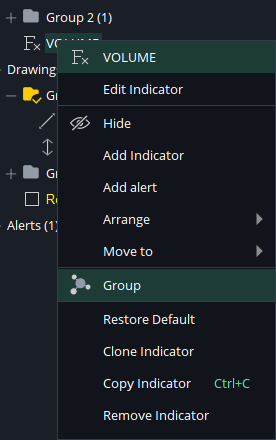
Gruppierung nach Farbe
Objekte (Indikatoren und Zeichnungen) können nur auf einer bestimmten, farblich markierten Gruppe von Charts angezeigt werden.
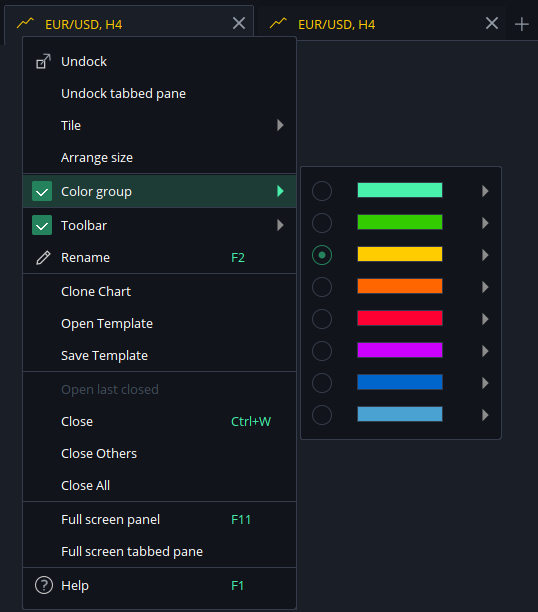
Um dies einzurichten, gruppieren Sie die Objekte in einem Ordner und aktivieren Sie folgende Einstellung:
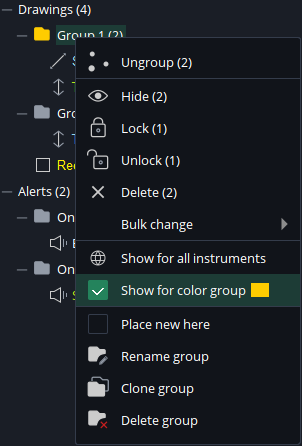
Objekte, die mit einem anderen Instrument oder einer anderen Chart-Farbgruppe verknüpft sind, werden im Manager nicht angezeigt.Neue hier platzieren
Ein Ordner/eine Gruppe kann als Standardziel für neu gezeichnete Objekte festgelegt werden:
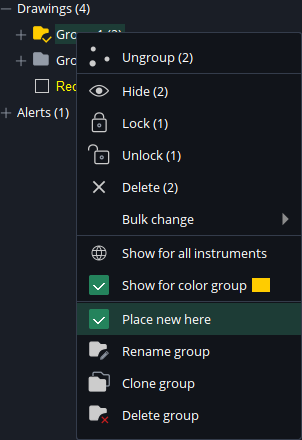
Entfernen von Objekten
Objekte im Lokalen Modus werden in der Workspace-Datei .jfw gespeichert und können nach dem Schließen des Charts nicht wiederhergestellt werden.
Es wird empfohlen, Workspace-Backups über das Hauptmenü zu erstellen: Datei → Workspace → Backup erstellen. Backups können über dasselbe Menü bei Bedarf wieder geöffnet werden.Wenn ein Chart versehentlich geschlossen wird, klicken Sie mit der rechten Maustaste auf eine beliebige Chart-Registerkarte und wählen Sie „Zuletzt geschlossenen öffnen". Nur der zuletzt geschlossene Chart kann auf diese Weise wiederhergestellt werden.
Wenn Objekte versehentlich im Objekt-Manager entfernt werden, verwenden Sie die Funktion RÜCKGÄNGIG (Symbolleistenschaltfläche oder Tastenkombination Strg+Z).
Massenänderung
Die Massenänderung ermöglicht die Bearbeitung gemeinsamer Einstellungen mehrerer gruppierter Zeichenobjekte in einem Schritt. Die Objekte müssen zuvor gruppiert werden, um diese Funktion nutzen zu können.
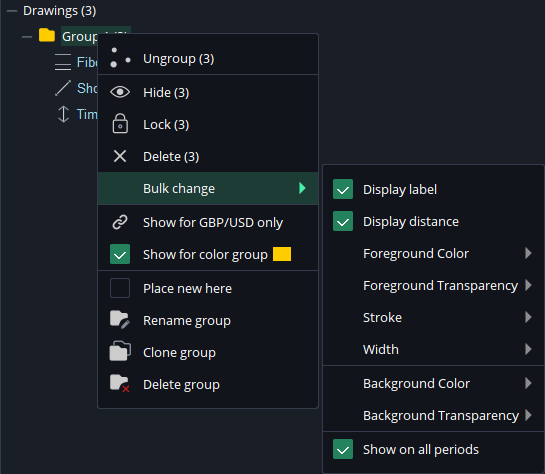
Gruppierungsbeispiele
Standardeinstellungen
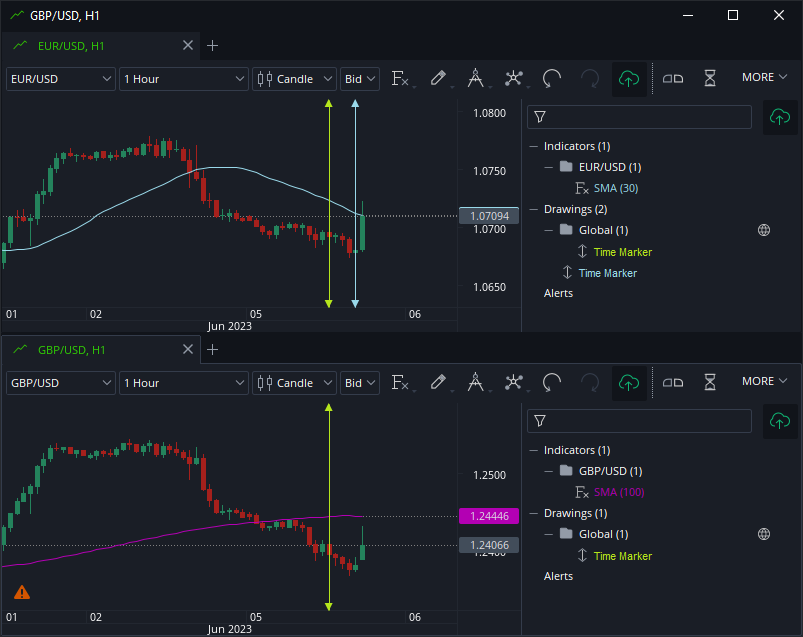
Beispiel: ein Indikator und ein Zeichenobjekt mit Standardeinstellungen.
- SMA-Indikator — nicht mit einem Instrument verknüpft, daher auf beiden Charts angezeigt.
- Blaue Zeitmarkierung — standardmäßig mit EUR/USD verknüpft, daher nicht im GBP/USD-Chart angezeigt.
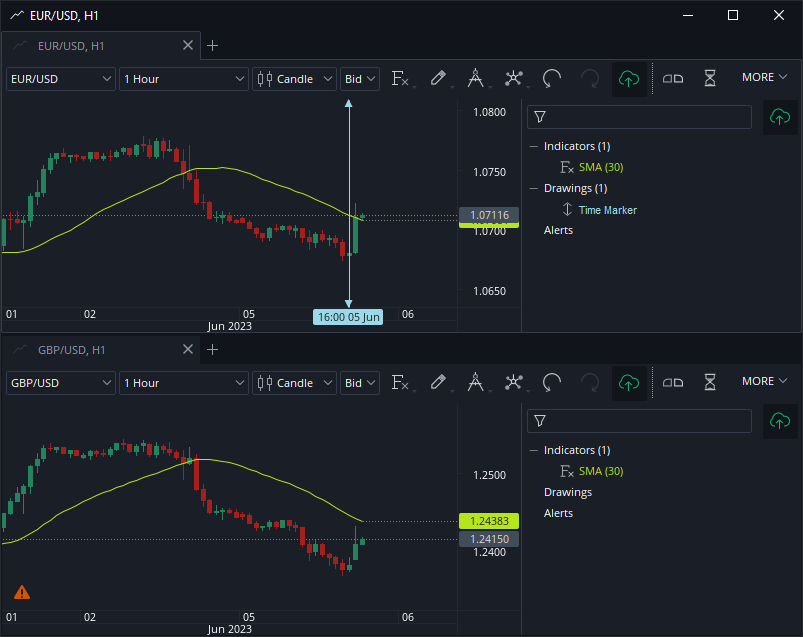
Gruppeneinstellungen
Beispiel: ein Indikator und ein Zeichenobjekt, beide gruppiert.
- Blaue SMA-Gruppe — mit EUR/USD verknüpft; nicht im GBP/USD-Chart angezeigt.
- Pinke SMA-Gruppe — mit GBP/USD verknüpft; nicht im EUR/USD-Chart angezeigt.
- Grüne Zeitmarkierungsgruppe — global (Option Für alle Instrumente anzeigen aktiviert); auf beiden Charts angezeigt.
- Blaue Zeitmarkierung (nicht gruppiert) — standardmäßig mit EUR/USD verknüpft; nicht im GBP/USD-Chart angezeigt.
Farbgruppeneinstellungen
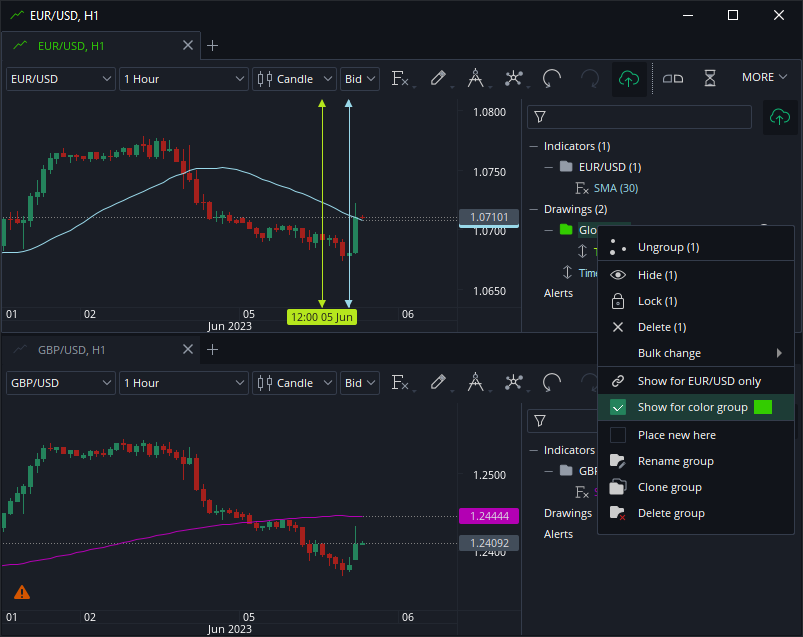
Beispiel: eine Zeitmarkierung, die mit den Charts der grünen Farbgruppe verknüpft ist.
- Grüne Zeitmarkierungsgruppe — global, jedoch auf die grüne Farbgruppe beschränkt. Wird nicht im GBP/USD-Chart angezeigt, da diesem keine Farbgruppe zugewiesen ist.
Lokaler Modus
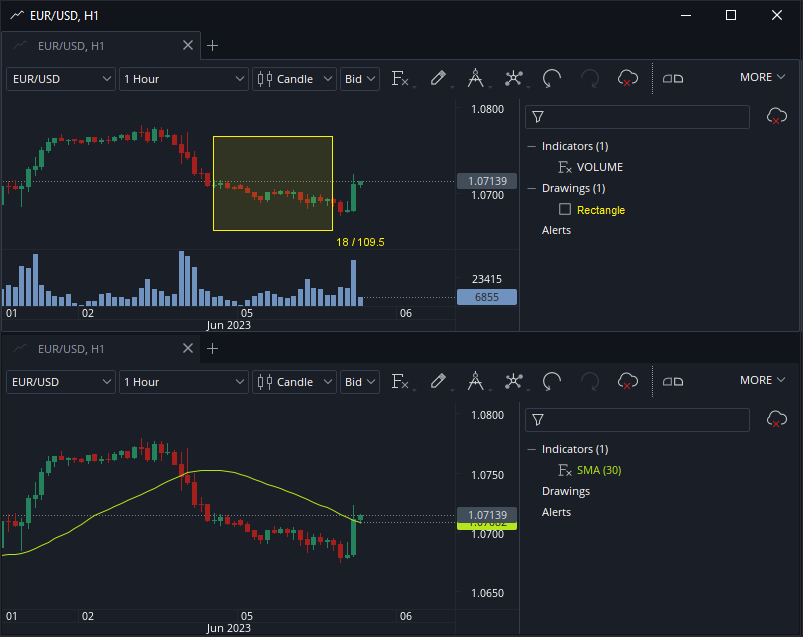
Beispiel: zwei Charts mit deaktivierter JCloud-Synchronisierung.
- Alle Objekte werden separat pro Chart gespeichert und nicht zwischen den Charts synchronisiert.
Ebenen
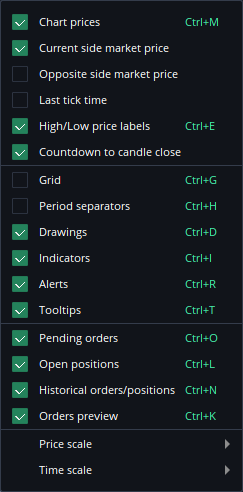
Mehrere Chart-Ebenen können über folgendes Symbol ein-/ausgeschaltet werden:

...oder durch Rechtsklick auf die Zeit- oder Preisskala:
Countdown bis zum Kerzenschluss
Zeigt die verbleibende Zeit bis zum Schluss der aktuellen Kerze an.
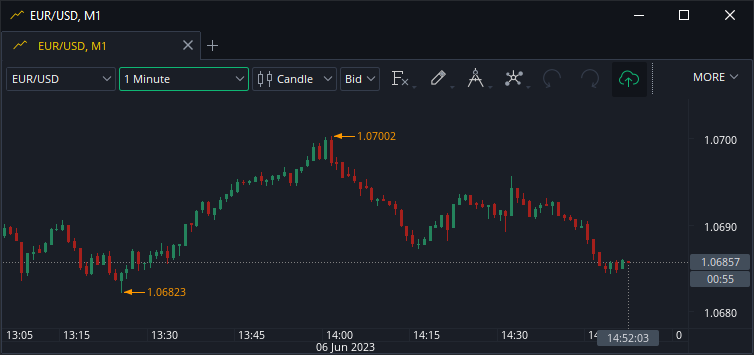
Zeit des letzten Ticks
Zeigt die Zeit der letzten Preisaktualisierung an.
Favoriten
Aktivieren Sie das Favoriten-Widget über:

Dies zeigt das Favoriten-Widget im Chart an:

Folgendes kann zu den Favoriten hinzugefügt werden:
- Intervalle
- Zeichnungen
- Retracements
- Muster
Markieren Sie die gewünschten Elemente mit einem Stern im entsprechenden Menü:
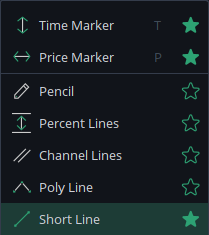
Das Widget kann horizontal oder vertikal angezeigt werden — klicken Sie mit der rechten Maustaste auf das Widget, um das Layout zu ändern.
Wirtschaftsereignisse
Wirtschaftsereignisse können direkt im Chart angezeigt werden:
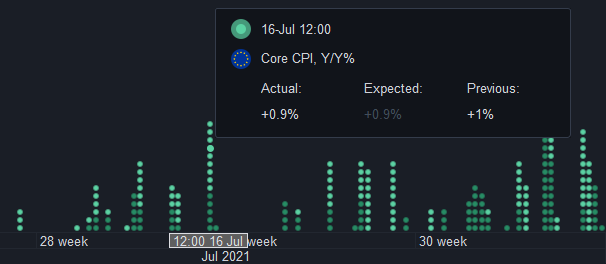
Schalten Sie die Anzeige mit folgendem Symbol um:

Es gibt 3 Wichtigkeitsstufen:
- Hoch
- Mittel
- Niedrig
Standardmäßig sind nur die Stufen Hoch und Mittel aktiviert. Klicken Sie mit der rechten Maustaste auf die Ereignisse, um auch Ereignisse der Stufe Niedrig zu aktivieren.
Wiedergabemodus
Der Wiedergabemodus ermöglicht es Benutzern, ihre technischen Analyse- und Chart-Lesefähigkeiten zu testen, indem historische Kursbewegungen wiedergegeben werden, mit der Möglichkeit, Papierhandel (Demo-Trading) durchzuführen und die Ergebnisse zu überprüfen.
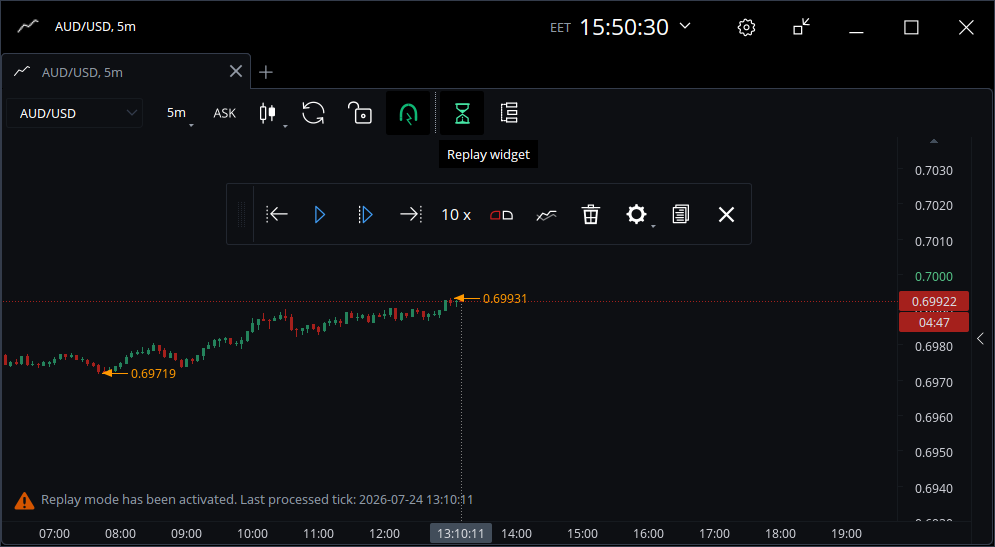
Der Wiedergabemodus funktioniert unabhängig für jeden Chart. Aktivieren Sie ihn über die Umschalttaste in der Chart-Symbolleiste:

Bei Aktivierung wird im Chart eine spezielle Symbolleiste angezeigt:

- Startzeit festlegen
- Start
- Weiter
- Zum aktuellen Zeitpunkt springen
- Geschwindigkeit
- Order-Widget des Wiedergabemodus
- Chart löschen
- Teststatistik
- Einstellungen
- Bericht anzeigen
- Wiedergabemodus verlassen
1. Startzeit festlegen
Verwenden Sie dieses Tool, um die Startzeit im Chart oder über die Datumsauswahl festzulegen.
Bei jeder Änderung der Startzeit geht die Orderhistorie verloren!
2. Start
Startet die Wiedergabe. Die Schaltfläche ändert sich nach dem Klicken in Pause.
3. Weiter
Verfügbar, wenn die Wiedergabe pausiert ist. Verwenden Sie diese Schaltfläche, um die Kerzen einzeln anzuzeigen.
4. Zum aktuellen Zeitpunkt springen
Beendet die Wiedergabe und springt direkt zur aktuellen (Live-)Kerze.
5. Geschwindigkeit
Ein Schieberegler zur Anpassung der Geschwindigkeit der historischen Kurswiedergabe.
6. Order-Widget des Wiedergabemodus
Um im Wiedergabemodus Papierhandel zu betreiben, aktivieren Sie das Order-Widget. Dies ist die einzige Möglichkeit, Long- und Short-Positionen zu öffnen/schließen sowie Pending-Orders zu platzieren.

Bewegen Sie die Maus über das Widget, um es zu verschieben oder den Handelsbetrag festzulegen.
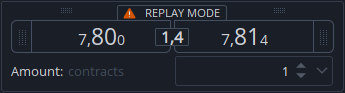
- Ziehen Sie die Punkte links vom BID auf den Chart und lassen Sie sie los, um eine Pending-VERKAUFS-Order zu platzieren.
- Ziehen Sie die Punkte rechts vom ASK, um eine Pending-KAUF-Order zu platzieren.
Alle anderen Parameter — Max. Slippage, Stop-Loss, Take-Profit — werden automatisch gemäß den Einstellungen in den Handelseinstellungen unter Einstellungen angewendet.
Die Handelshistorie der Wiedergabemodus-Sitzung wird nicht gespeichert. Die Verwendung einer der folgenden Funktionen führt zum Verlust der Handelshistorie der aktuellen Sitzung:
- Startzeit festlegen
- Einstellungen
- Wiedergabemodus verlassen
7. Chart löschen
Entfernt alle Objekte der aktuellen Sitzung, ohne die historische Kurswiedergabe zurückzusetzen.
8. Teststatistik
Aktivieren Sie diese Option, um Gewinn/Verlust und Hebelnutzung für die aktuelle Testsitzung anzuzeigen.
9. Einstellungen
Öffnet den Dialog für die Kontoeinstellungen der Wiedergabesitzung.
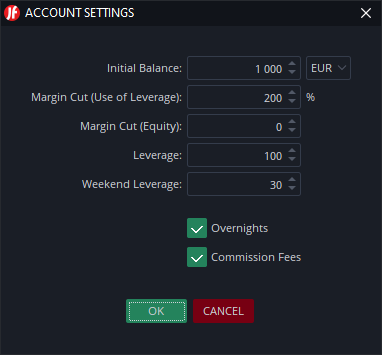
Das Ändern dieser Einstellungen setzt die Wiedergabesitzung zurück.
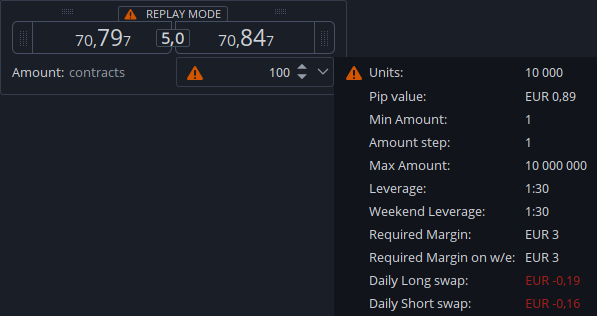
Der hier festgelegte Hebel-Wert ist der maximale Hebel des Kontos. Er wird nur angewendet, wenn er niedriger ist als der Hebel des jeweiligen Instruments.
Beispiel:
- Kontohebel = 200, Hebel für EUR/USD = 100 → bei der Margin-Berechnung wird 100 verwendet.
- Kontohebel = 50 → es wird 50 verwendet, unabhängig vom Hebel des Instruments.
Der Hebel jedes Instruments kann durch Bewegen der Maus über den Betrags-Spinner im Widget Neue Order im Wiedergabemodus angezeigt werden:
10. Bericht anzeigen
Öffnet einen Bericht der aktuellen Wiedergabesitzung im Webbrowser.
11. Wiedergabemodus verlassen
Verlässt den Wiedergabemodus.