チャート
オブジェクト
チャートオブジェクト(描画、リトレースメントツール、パターン、インジケーター)は、2つのモードのいずれかで保存できます。これにより、以前の制限(各チャートがオブジェクトを個別に保存する必要があり、複数のチャートを使用する際の編集が不便だった問題)が解消されます。
チャートツールバーのトグルボタンで、2つの保存モードを切り替えることができます:
 ローカルモード
 JCloudモード
このトグルはオブジェクトマネージャー内でも利用可能で、以下から開くことができます:

ローカルモード
ローカルモードでは、各チャートが独自のオブジェクト(描画、リトレースメントツール、パターン、インジケーター)を個別に保存します。これらはワークスペースの .jfw ファイル内に保存され、多くのオブジェクトを含む多数のチャートを使用すると、ファイルサイズが大きくなる場合があります。
ローカルモードのチャートが閉じられると、そのオブジェクトは失われます。JCloudモード
JCloudモードでは、チャートオブジェクトがDukascopyのクラウドサービスJCloudを通じて、すべてのチャート間で同期されます。同じプラットフォームインスタンス内だけでなく、同じJCloudアカウントにリンクされている限り、異なるDEMO/LIVEアカウント間でも同期されます。
同期可能なオブジェクト:
- 描画
- リトレースメントツール
- パターン
- 使用中のインジケーターのリストとその設定
描画は、デフォルトで描画されたインストゥルメントにリンクされます。時間ベースのオブジェクト(例:タイムマーカー)を複数のインストゥルメントに表示するには、それらをフォルダーにグループ化し、すべてのインストゥルメントに表示を有効にします。オブジェクトは、色で分類されたチャートグループにも表示できます。
インジケーターは、デフォルトではインストゥルメントにリンクされていません。インストゥルメント固有のインジケーター設定を使用するには、インジケーターを特定のインストゥルメントまたはカラーグループにリンクされたフォルダーにグループ化します。
モードの切り替え
ローカルモードからJCloudモードに切り替える際、チャートの既存オブジェクトをどうするか確認されます:
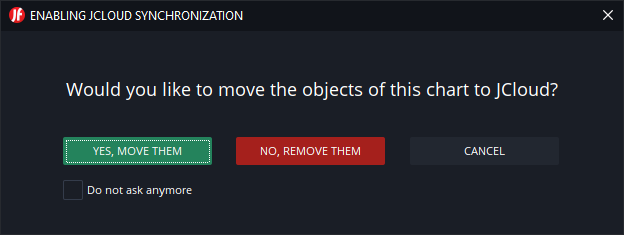
オプション:オブジェクトをJCloudに移動する、または完全に削除する。
オブジェクトのIDがJCloud内の既存オブジェクトと一致する場合、それらのオブジェクトは上書きされます。JCloudモードを無効にする際にも同様のダイアログが表示され、この場合オブジェクトをコピーすることができます:
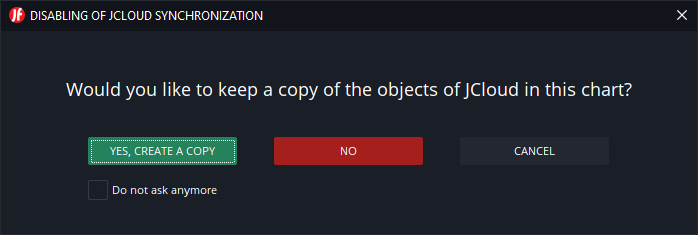
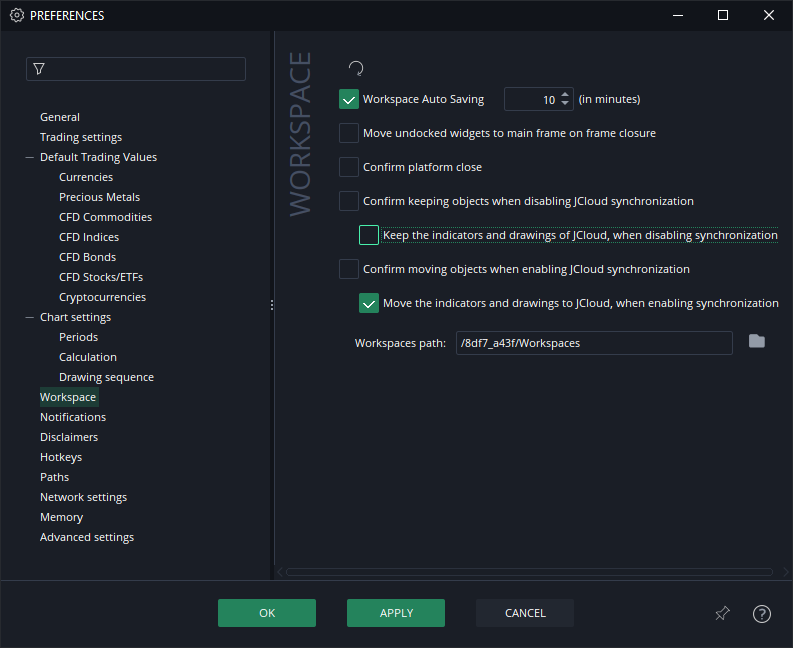
同じチャートでローカルオブジェクトとJCloudオブジェクトを同時に使用することはできません。「今後表示しない」にチェックを入れて希望する回答を選択することで、この選択を保存し、以後これらのダイアログを表示しないようにできます。
この設定は、環境設定 → ワークスペースからも後で管理できます:
オブジェクトマネージャー
チャートに表示されるチャートオブジェクトは、チャートツールバーからアクセスできるオブジェクトマネージャーにも一覧表示されます:
表示される内容:
- インジケーター
- 描画
- リトレースメントツール
- パターン
- アラート
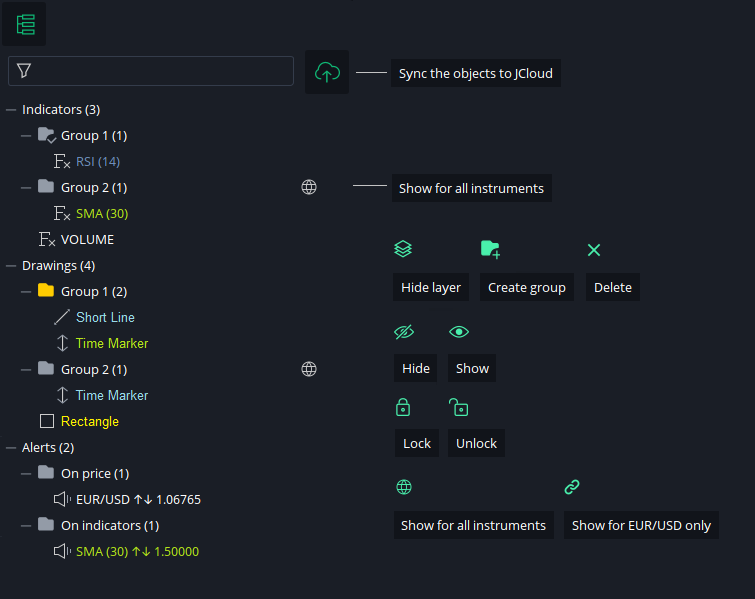
別のインストゥルメントまたは別のチャートカラーグループにリンクされたオブジェクトは、マネージャーに表示されません。インジケーター
インジケーターは通常、複数のチャートで再利用されるため、デフォルトでは特定のインストゥルメントにリンクされていません。ただし、インジケーターの出力設定がインストゥルメント固有の場合、フォルダーにグループ化し、このインストゥルメントのみに表示を有効にします:
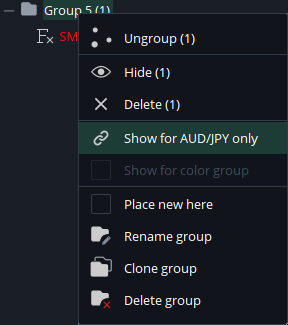
ユーザーは、チャートごとに個々のインジケーターの表示/非表示を切り替えることができます。これにより、同じインストゥルメントの複数のチャートで異なるインジケーターの組み合わせを持つレイアウトを作成できます。
各インジケーターの最後の表示状態はサーバー側に保存されます。新しいチャートは最後に使用された表示状態を継承し、クローンされたチャートは親チャートの状態を継承します。
インジケーターを1つのチャートのみに限定するには、そのチャートのJCloud同期を無効にします(ローカルモードに切り替えます):
描画
インストゥルメント間で価格レベルが異なるため、価格に依存するオブジェクト(描画、リトレースメントツール、パターン)は、デフォルトで描画されたインストゥルメントにリンクされます。
時間依存のオブジェクト(例:タイムマーカー)をすべてのインストゥルメントに表示するには、それらをフォルダーにグループ化し、すべてのインストゥルメントに表示を有効にします:
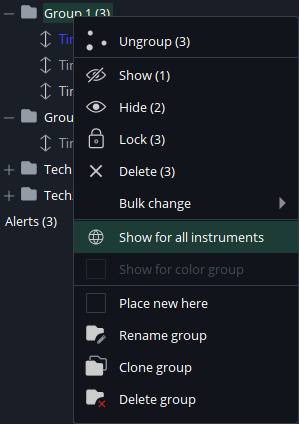
アラート
価格アラートは、アクティブなモード(ローカル/JCloud)に関わらずサーバー側で保存・管理され、すべてのDukascopyプラットフォーム間で同期されます。
デスクトッププラットフォームは、さらにインジケーターベースのアラートをサポートしています。これらは特定のチャートと使用されているインジケーターに依存し、プラットフォーム側でのみトリガーされます。チャートまたはインジケーターの設定が変更されると、アラートの設定もそれに応じて変わります。
グループ化
インジケーターと描画はフォルダーにグループ化でき、以下が可能になります:
- グループ内のすべてのオブジェクトの表示/非表示
- グループ内のすべてのオブジェクトのロック/ロック解除
- グループ内のすべてのオブジェクトのクローン作成
- グループのオブジェクトをすべてのチャートに表示
- グループを特定のインストゥルメントにリンク(そのインストゥルメントのチャートのみに表示)
- グループを特定のカラーグループのチャートにリンク
- グループ内のすべてのオブジェクトの共通設定(例:色)を一度に変更(一括変更)
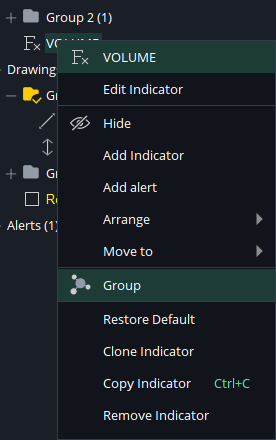
色によるグループ化
オブジェクト(インジケーターと描画)は、色でマークされた特定のチャートグループにのみ表示できます。
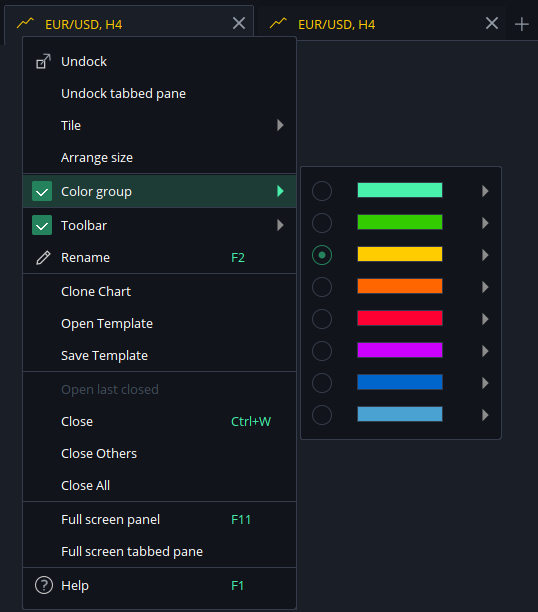
これを設定するには、オブジェクトをフォルダーにグループ化し、以下の設定を有効にします:
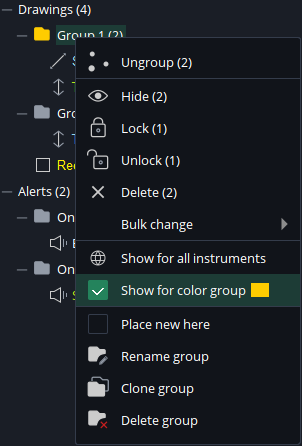
別のインストゥルメントまたは別のチャートカラーグループにリンクされたオブジェクトは、マネージャーに表示されません。新規オブジェクトをここに配置
フォルダー/グループを、新しく描画されるオブジェクトのデフォルトの配置先として設定できます:
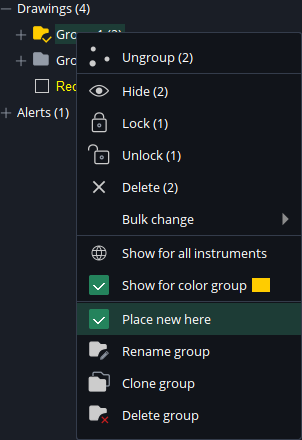
オブジェクトの削除
ローカルモードのオブジェクトはワークスペースの .jfw ファイルに保存され、チャートが閉じられると復元できません。
メインメニューからワークスペースのバックアップを作成することを検討してください:ファイル → ワークスペース → バックアップを作成。バックアップは必要に応じて同じメニューから再度開くことができます。チャートが誤って閉じられた場合は、任意のチャートタブを右クリックし、「最後に閉じたものを開く」を選択します。この方法で復元できるのは、最後に閉じたチャートのみです。
オブジェクトマネージャーでオブジェクトが誤って削除された場合は、元に戻す機能(ツールバーのボタンまたは Ctrl+Z の組み合わせ)を使用してください。
一括変更
一括変更を使用すると、複数のグループ化された描画オブジェクトの共有設定を一度に編集できます。この機能を使用するには、事前にオブジェクトをグループ化する必要があります。
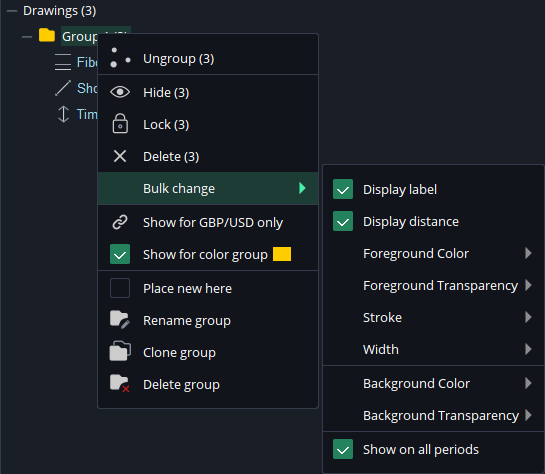
グループ化の例
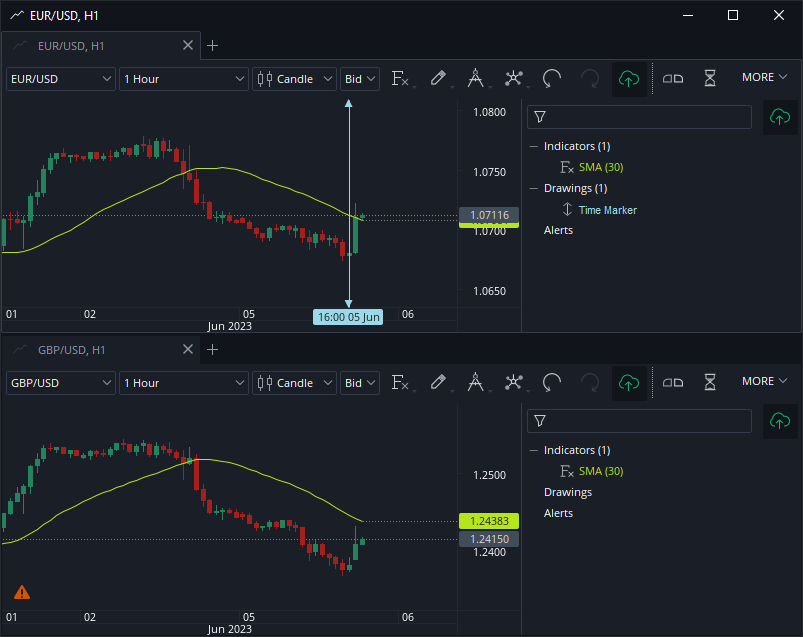
デフォルト設定
例:デフォルト設定のインジケーターと描画オブジェクト。
- SMAインジケーター — インストゥルメントにリンクされていないため、両方のチャートに表示されます。
- 青のタイムマーカー — デフォルトでEUR/USDにリンクされているため、GBP/USDチャートには表示されません。
グループ設定
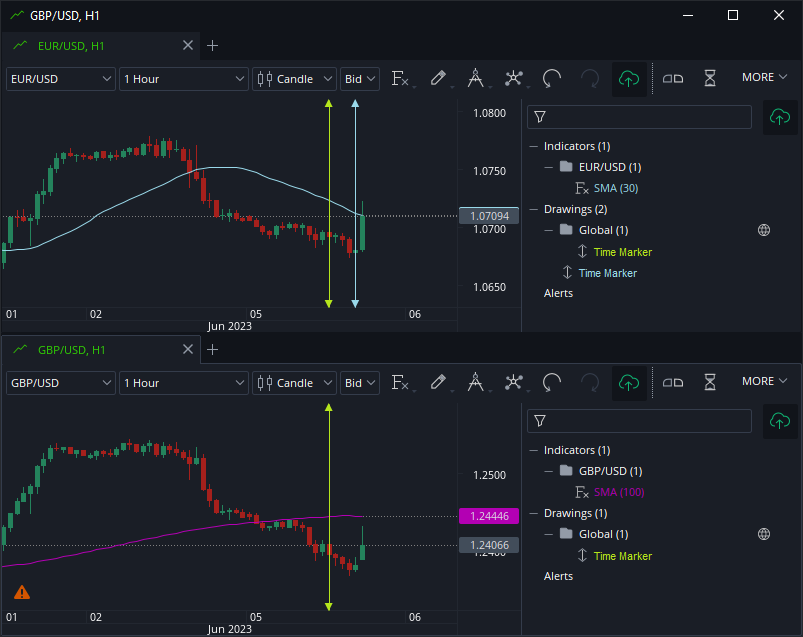
例:インジケーターと描画オブジェクトの両方がグループ化されています。
- 青のSMAグループ — EUR/USDにリンクされており、GBP/USDチャートには表示されません。
- ピンクのSMAグループ — GBP/USDにリンクされており、EUR/USDチャートには表示されません。
- 緑のタイムマーカーグループ — グローバル(すべてのインストゥルメントに表示が有効)で、両方のチャートに表示されます。
- 青のタイムマーカー(グループ化されていない)— デフォルトでEUR/USDにリンクされており、GBP/USDチャートには表示されません。
カラーグループ設定
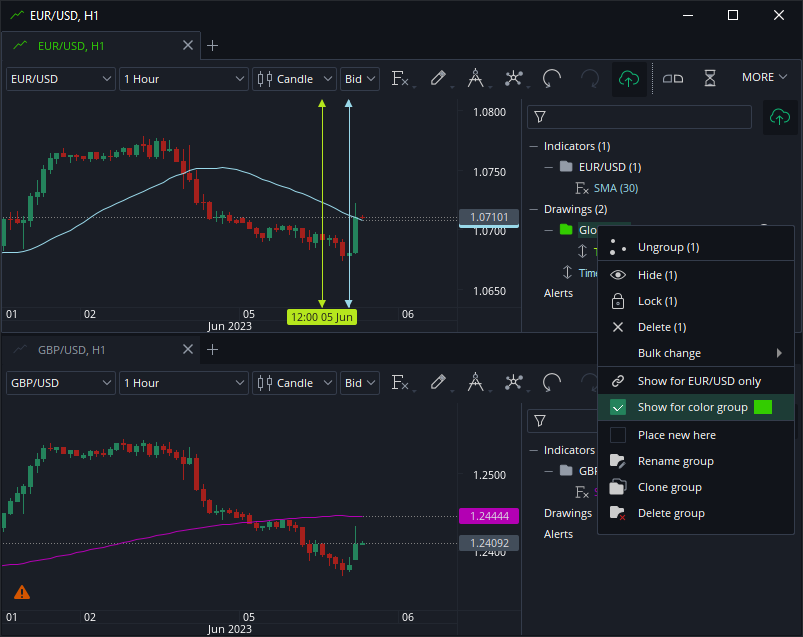
例:緑のカラーグループのチャートにリンクされたタイムマーカー。
- 緑のタイムマーカーグループ — グローバルですが、緑のカラーグループに限定されています。カラーグループが割り当てられていないGBP/USDチャートには表示されません。
ローカルモード
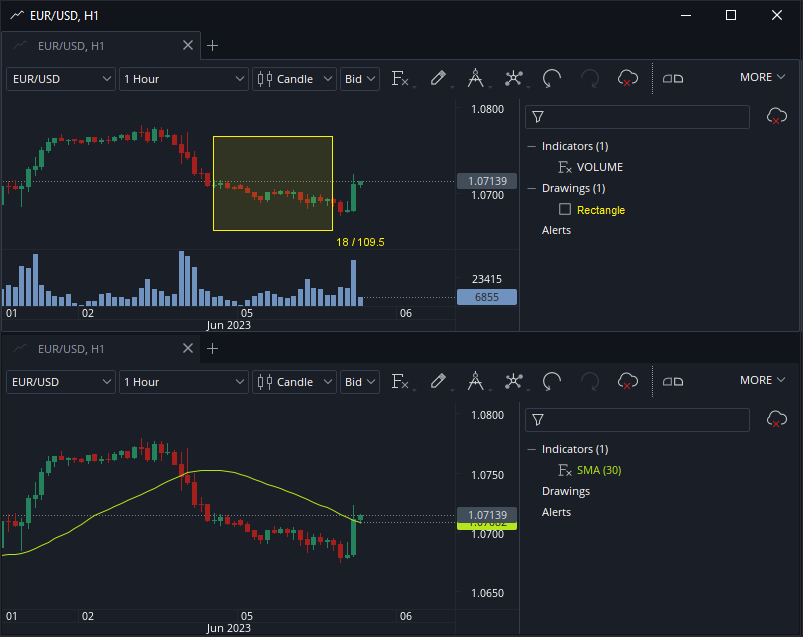
例:JCloud同期が無効になっている2つのチャート。
- すべてのオブジェクトは各チャートに個別に保存され、チャート間で同期されません。
レイヤー
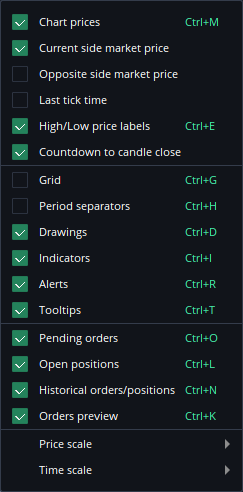
複数のチャートレイヤーは、以下から切り替えることができます:

...または時間軸または価格軸を右クリックします:
ローソク足終了までのカウントダウン
現在のローソク足が終了するまでの残り時間を表示します。
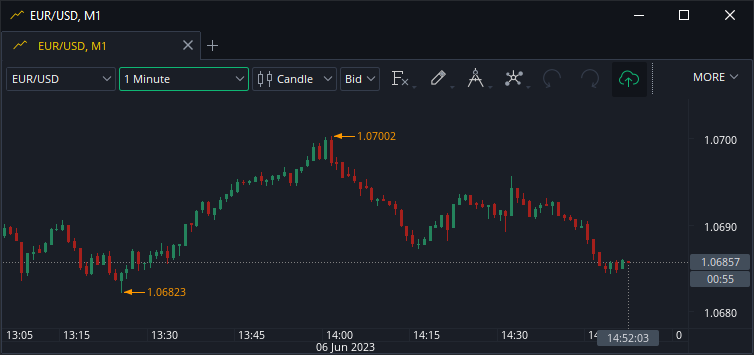
最終ティック時刻
最新の価格更新の時刻を表示します。
お気に入り
以下からお気に入りウィジェットを有効にします:

これにより、チャートにお気に入りウィジェットが表示されます:

お気に入りに追加できる項目:
- インターバル
- 描画
- リトレースメント
- パターン
対応するメニューで、目的の項目に星印を付けてマークします:
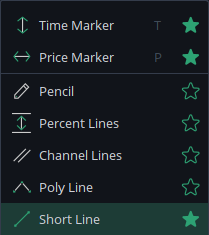
ウィジェットは水平または垂直に表示できます。ウィジェットを右クリックしてレイアウトを変更してください。
経済指標イベント
経済指標イベントはチャート上に直接表示できます:
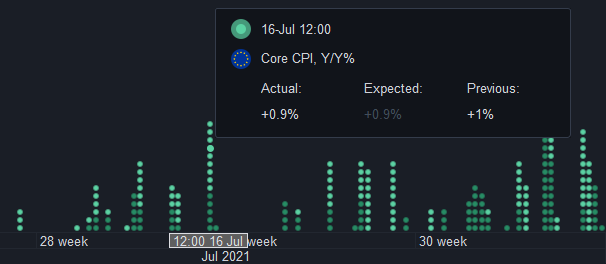
以下のボタンで表示を切り替えます:

重要度には3つのレベルがあります:
- 高
- 中
- 低
デフォルトでは高と中のレベルのみが有効になっています。イベントを右クリックすると、低重要度のイベントも有効にできます。
リプレイモード
リプレイモードでは、過去の価格変動を再生することで、ユーザーがテクニカル分析やチャート読解のスキルをテストできます。また、ペーパートレード(模擬取引)を行い、結果を確認することもできます。
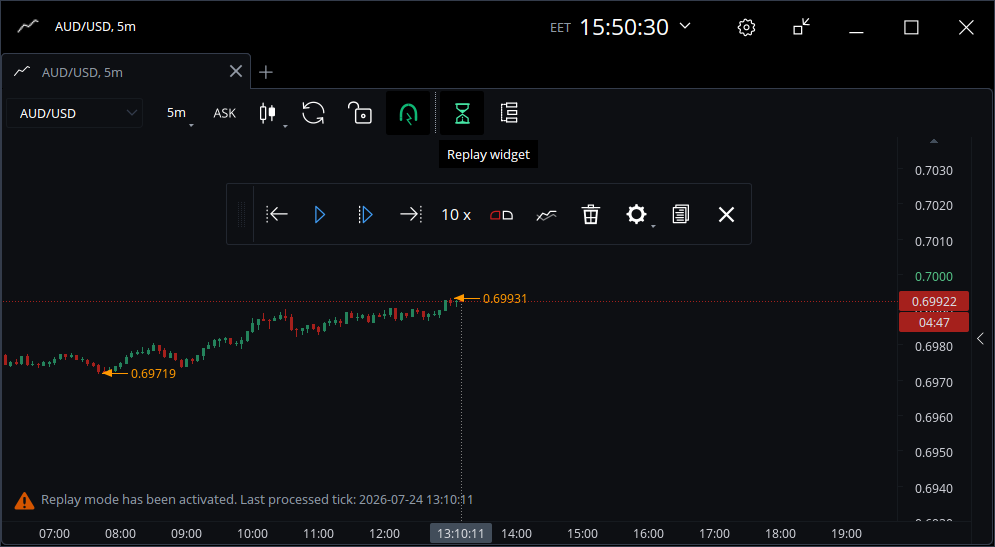
リプレイモードは、各チャートで独立して動作します。チャートツールバーのトグルボタンで有効にします:

有効にすると、チャート内に専用のツールバーが表示されます:

- 開始時刻を設定
- スタート
- 次へ
- 現在の時点にジャンプ
- 速度
- リプレイモードオーダーウィジェット
- チャートをクリア
- テスト統計
- 設定
- レポートを表示
- リプレイモードを終了
1. 開始時刻を設定
このツールを使用して、チャート上またはデータ選択ツールで開始時刻を設定します。
開始時刻を変更するたびに、注文履歴が失われます!
2. スタート
リプレイを開始します。押すとボタンが一時停止に変わります。
3. 次へ
リプレイが一時停止しているときに使用可能です。このボタンを使用して、ローソク足を1本ずつ描画します。
4. 現在の時点にジャンプ
リプレイを終了し、現在の(リアルタイムの)ローソク足に直接ジャンプします。
5. 速度
過去の価格リプレイの速度を調整するスライダーです。
6. リプレイモードオーダーウィジェット
リプレイモード内でペーパートレードを行うには、オーダーウィジェットを有効にします。これは、ロングおよびショートポジションの開始/終了、および保留中の注文を発注する唯一の方法です。

ウィジェットの上にマウスを置くと、移動したり取引量を設定したりできます。
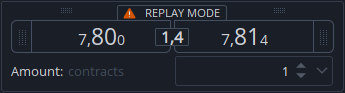
- BIDの左側の点をチャートにドラッグしてドロップすると、保留中の売り注文を発注できます。
- ASKの右側の点をドラッグすると、保留中の買い注文を発注できます。
その他のパラメータ(最大スリッページ、ストップロス、テイクプロフィット)は、環境設定内の取引設定で定義された設定に従って自動的に適用されます。
リプレイモードセッションの取引履歴は保存されません。以下のいずれかの機能を使用すると、現在のセッションの取引履歴が失われます:
- 開始時刻を設定
- 設定
- リプレイモードを終了
7. チャートをクリア
過去の価格リプレイをリセットせずに、現在のセッションからすべてのオブジェクトを削除します。
8. テスト統計
このオプションを有効にすると、現在のテストセッションの損益とレバレッジ使用率が表示されます。
9. 設定
リプレイセッションのアカウント設定ダイアログを開きます。
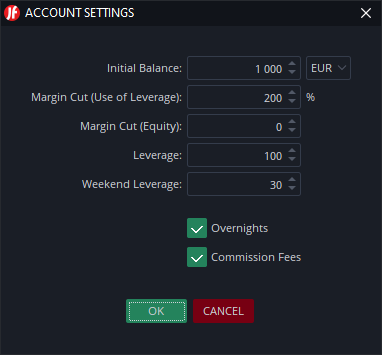
これらの設定を変更すると、リプレイセッションがリセットされます。
ここで設定されたレバレッジの値は、アカウントの最大レバレッジです。これは、取引されている特定のインストゥルメントのレバレッジより低い場合にのみ適用されます。
例:
- アカウントレバレッジ = 200、EUR/USDレバレッジ = 100 → マージン計算では100が使用されます。
- アカウントレバレッジ = 50 → インストゥルメントのレバレッジに関係なく50が使用されます。
各インストゥルメントのレバレッジは、リプレイモード新規注文ウィジェットの数量スピナーにマウスを合わせることで確認できます:
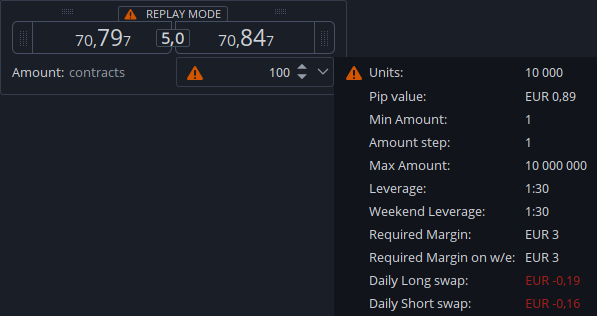
10. レポートを表示
現在のリプレイセッションのレポートをWebブラウザで開きます。
11. リプレイモードを終了
リプレイモードを終了します。