Grafici
Oggetti
Gli oggetti del grafico — disegni, strumenti di ritracciamento, pattern e indicatori — possono essere salvati in una delle due modalità. Questo risolve la limitazione precedente per cui ogni grafico doveva memorizzare i propri oggetti separatamente, rendendo scomoda la modifica quando si utilizzavano più grafici.
Un pulsante di attivazione/disattivazione nella barra degli strumenti del grafico consente di passare tra due modalità di salvataggio:
 Modalità Locale
 Modalità JCloud
Questo interruttore è disponibile anche all'interno del Gestore Oggetti, che può essere aperto tramite:

Modalità Locale
In modalità Locale, ogni grafico memorizza i propri oggetti (disegni, strumenti di ritracciamento, pattern, indicatori) in modo indipendente. Questi vengono salvati all'interno del file di workspace .jfw, che può diventare molto grande se si utilizzano molti grafici con molti oggetti.
Se un grafico in modalità Locale viene chiuso, i suoi oggetti verranno persi.Modalità JCloud
In modalità JCloud, gli oggetti del grafico vengono sincronizzati tramite il servizio cloud JCloud di Dukascopy tra tutti i grafici — all'interno della stessa istanza della piattaforma, e anche tra diversi conti DEMO/LIVE, purché siano collegati allo stesso account JCloud.
Oggetti che possono essere sincronizzati:
- Disegni
- Strumenti di ritracciamento
- Pattern
- Elenco degli indicatori utilizzati e delle relative impostazioni
I disegni sono collegati per impostazione predefinita allo strumento su cui sono stati disegnati. Per visualizzare oggetti basati sul tempo (ad es. un marcatore temporale) su più strumenti, raggrupparli in una cartella e attivare Mostra per tutti gli strumenti. Gli oggetti possono anche essere mostrati su un gruppo di grafici contrassegnati da un colore.
Gli indicatori NON sono collegati a uno strumento per impostazione predefinita. Per utilizzare impostazioni specifiche dell'indicatore per uno strumento, raggruppare gli indicatori in una cartella collegata a uno strumento specifico o a un gruppo di colore.
Passaggio tra le modalità
Quando si passa dalla Modalità Locale alla Modalità JCloud, verrà richiesto di decidere cosa fare con gli oggetti esistenti nel grafico:
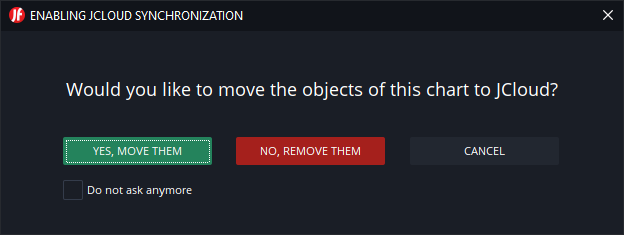
Opzioni: spostare gli oggetti su JCloud o rimuoverli completamente.
Se gli ID degli oggetti coincidono con oggetti già esistenti in JCloud, questi oggetti verranno sovrascritti.Una finestra di dialogo simile viene mostrata quando si disattiva la Modalità JCloud, in questo caso gli oggetti possono essere copiati:
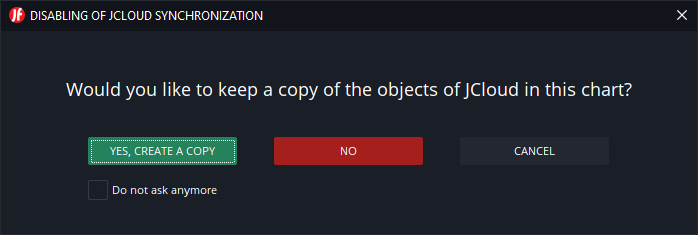
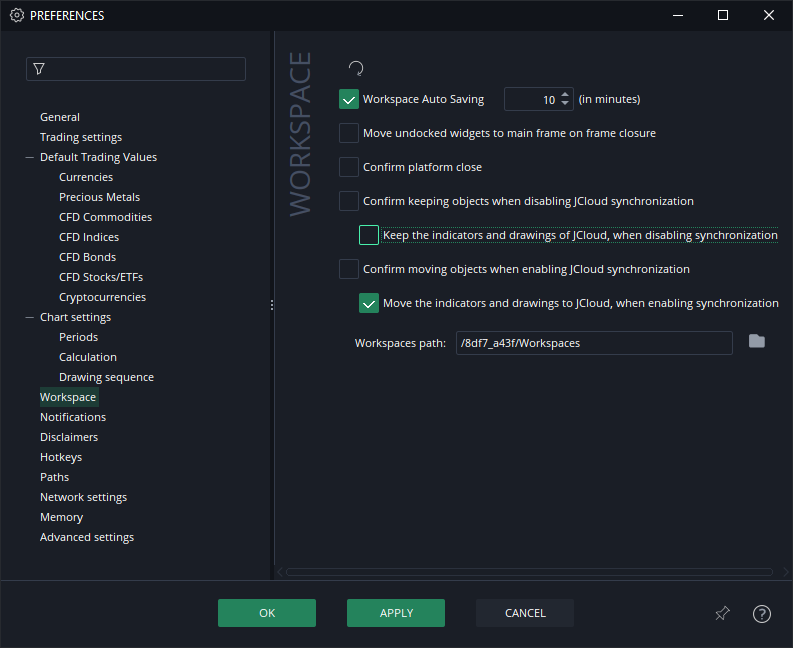
Non è possibile utilizzare contemporaneamente oggetti locali e oggetti JCloud nello stesso grafico.È possibile salvare la propria scelta e non visualizzare più queste finestre di dialogo selezionando "Non chiedere più" e scegliendo la risposta desiderata.
Questa impostazione può essere gestita successivamente anche in Preferenze → Workspace:
Gestore Oggetti
Gli oggetti del grafico visualizzati in un grafico sono elencati anche nel Gestore Oggetti, accessibile tramite la barra degli strumenti del grafico:
Mostra:
- Indicatori
- Disegni
- Strumenti di ritracciamento
- Pattern
- Avvisi
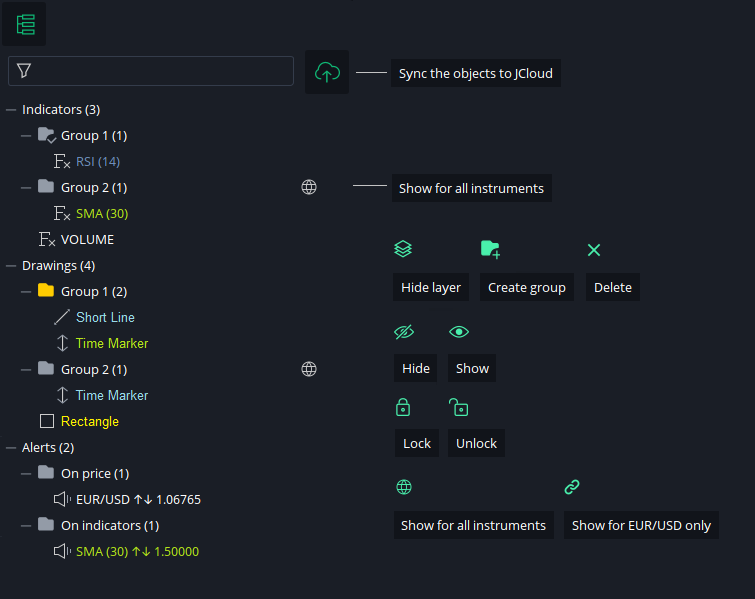
Gli oggetti collegati a un altro strumento o a un altro gruppo di colore del grafico non vengono visualizzati nel gestore.Indicatori
Gli indicatori vengono generalmente riutilizzati su più grafici, quindi per impostazione predefinita non sono collegati a uno strumento specifico. Tuttavia, se le impostazioni di output di un indicatore sono specifiche per uno strumento, raggrupparlo in una cartella e attivare Mostra solo per questo strumento:
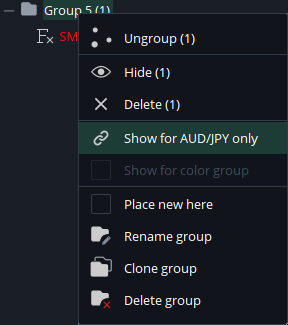
Gli utenti possono attivare/disattivare la visibilità dei singoli indicatori per ogni grafico. Questo consente di creare layout con più grafici dello stesso strumento, ma con combinazioni diverse di indicatori.
L'ultimo stato di visibilità di ogni indicatore viene salvato lato server. I nuovi grafici erediteranno l'ultimo stato di visibilità utilizzato; i grafici clonati erediteranno lo stato del grafico principale.
Per limitare un indicatore a un solo grafico, disattivare la sincronizzazione JCloud per quel grafico (passare alla Modalità Locale):
Disegni
Poiché i livelli di prezzo differiscono tra gli strumenti, gli oggetti dipendenti dal prezzo (disegni, strumenti di ritracciamento, pattern) sono collegati per impostazione predefinita allo strumento su cui sono stati disegnati.
Per visualizzare oggetti dipendenti dal tempo (ad es. un marcatore temporale) su tutti gli strumenti, raggrupparli in una cartella e attivare Mostra per tutti gli strumenti:
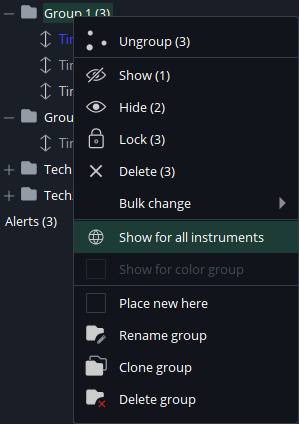
Avvisi
Gli avvisi sui prezzi vengono salvati e gestiti lato server indipendentemente dalla modalità attiva (Locale/JCloud) e sincronizzati su tutte le piattaforme Dukascopy.
La piattaforma Desktop supporta inoltre avvisi basati sugli indicatori. Questi dipendono dal grafico specifico e dagli indicatori utilizzati, e possono essere attivati solo lato piattaforma. Se le impostazioni del grafico o dell'indicatore vengono modificate, anche le impostazioni dell'avviso cambieranno di conseguenza.
Raggruppamento
Gli indicatori e i disegni possono essere raggruppati in cartelle, consentendo:
- Mostrare/nascondere tutti gli oggetti nel gruppo
- Bloccare/sbloccare tutti gli oggetti nel gruppo
- Clonare tutti gli oggetti nel gruppo
- Mostrare gli oggetti del gruppo in tutti i grafici
- Collegare il gruppo a uno strumento specifico (mostrato solo nei grafici di quello strumento)
- Collegare il gruppo a un gruppo di colore specifico di grafici
- Modificare in blocco le impostazioni condivise (ad es. il colore) di tutti gli oggetti nel gruppo
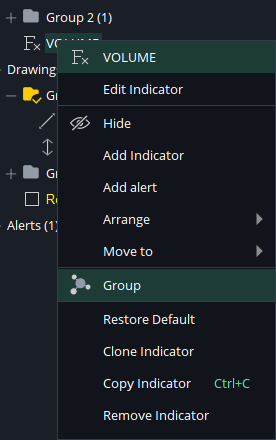
Raggruppamento per colore
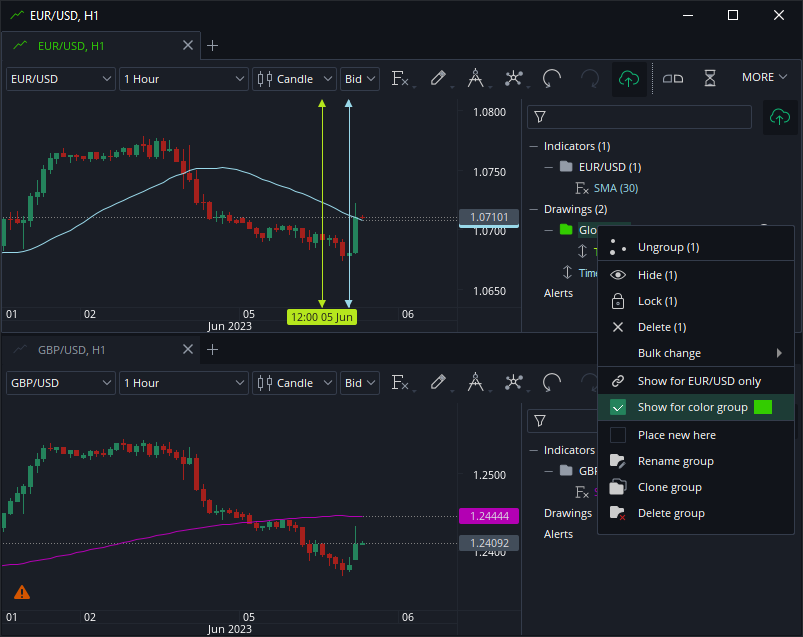
Gli oggetti (indicatori e disegni) possono essere visualizzati solo su un gruppo specifico di grafici contrassegnati da un colore.
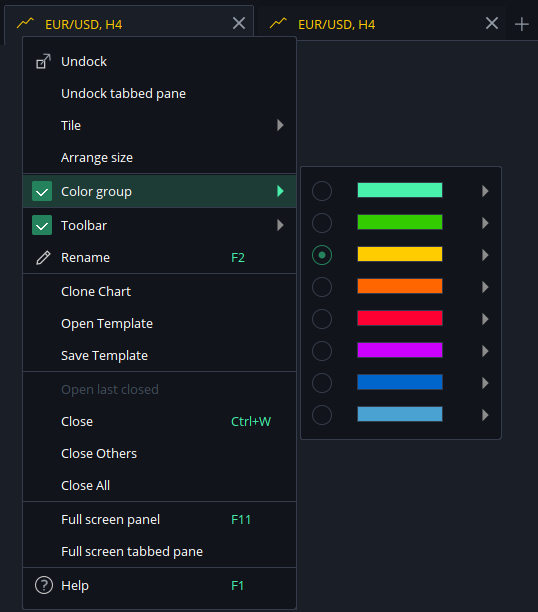
Per configurare questo, raggruppare gli oggetti in una cartella e attivare questa impostazione:
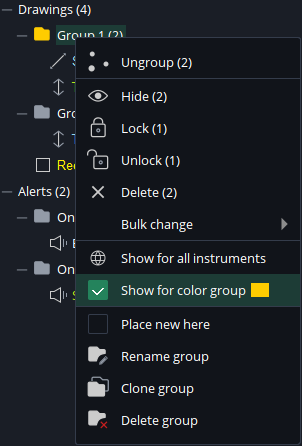
Gli oggetti collegati a un altro strumento o a un altro gruppo di colore del grafico non vengono visualizzati nel gestore.Posiziona nuovo qui
Una cartella/gruppo può essere impostata come destinazione predefinita per i nuovi oggetti disegnati:
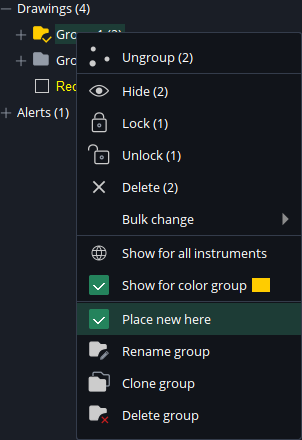
Rimozione degli oggetti
Gli oggetti in Modalità Locale sono memorizzati nel file di workspace .jfw e non possono essere ripristinati una volta chiuso il grafico.
Si consiglia di creare backup del workspace tramite il menu principale: File → Workspace → Crea backup. I backup possono essere riaperti dallo stesso menu quando necessario.Se un grafico viene chiuso accidentalmente, fare clic destro su qualsiasi scheda del grafico e selezionare "Apri ultimo chiuso". Solo l'ultimo grafico chiuso può essere ripristinato in questo modo.
Se gli oggetti vengono rimossi accidentalmente all'interno del Gestore Oggetti, utilizzare la funzione ANNULLA (pulsante nella barra degli strumenti o combinazione di tasti Ctrl+Z).
Modifica in blocco
La modifica in blocco consente di modificare le impostazioni condivise di più oggetti di disegno raggruppati in un solo passaggio. Gli oggetti devono essere raggruppati prima di utilizzare questa funzione.
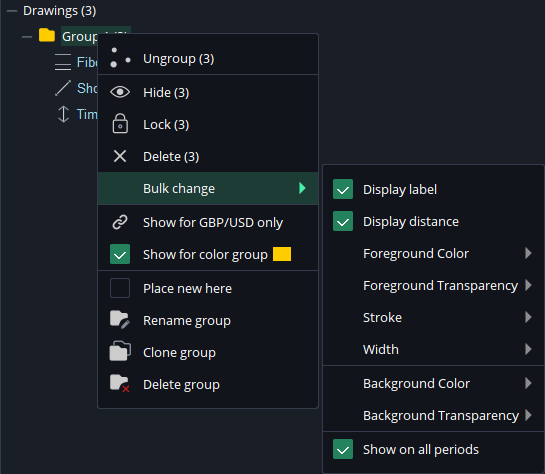
Esempi di raggruppamento
Impostazioni predefinite
Esempio: un indicatore e un oggetto di disegno con impostazioni predefinite.
- Indicatore SMA — non collegato a uno strumento, quindi visualizzato su entrambi i grafici.
- Marcatore temporale blu — collegato a EUR/USD per impostazione predefinita, quindi non visualizzato nel grafico GBP/USD.
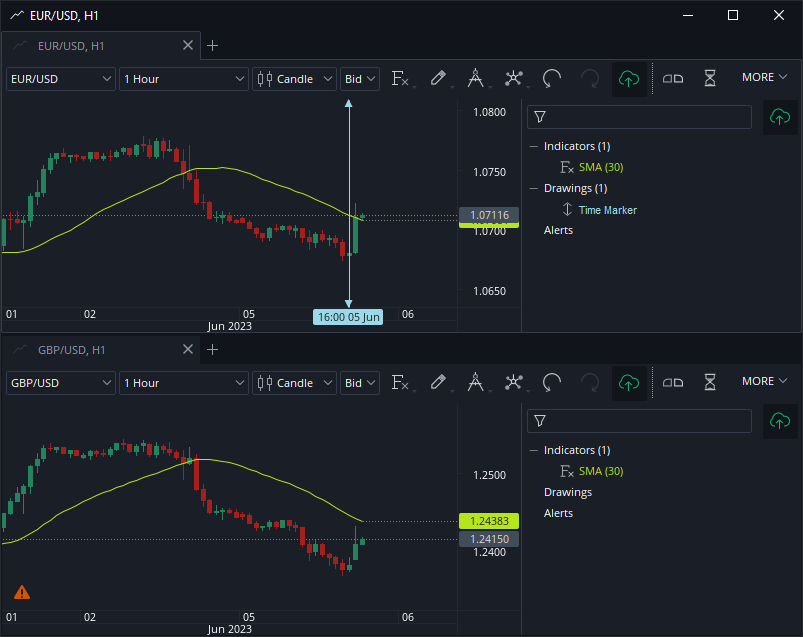
Impostazioni di gruppo
Esempio: un indicatore e un oggetto di disegno, entrambi raggruppati.
- Gruppo SMA blu — collegato a EUR/USD; non mostrato nel grafico GBP/USD.
- Gruppo SMA rosa — collegato a GBP/USD; non mostrato nel grafico EUR/USD.
- Gruppo marcatore temporale verde — globale (opzione Mostra su tutti gli strumenti attivata); mostrato su entrambi i grafici.
- Marcatore temporale blu (non raggruppato) — collegato a EUR/USD per impostazione predefinita; non mostrato nel grafico GBP/USD.
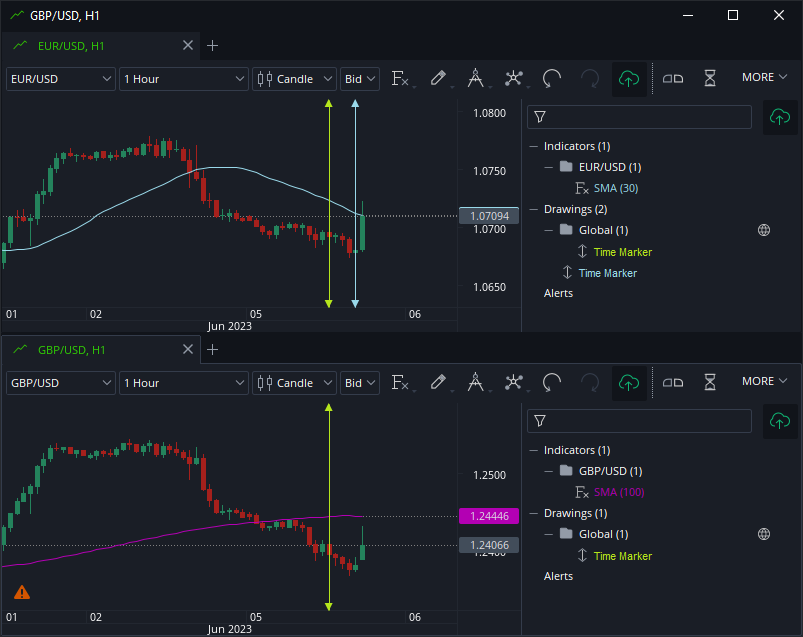
Impostazioni del gruppo colore
Esempio: un marcatore temporale collegato ai grafici del gruppo colore verde.
- Gruppo marcatore temporale verde — globale, ma limitato al gruppo colore verde. Non visualizzato nel grafico GBP/USD, che non ha alcun gruppo colore assegnato.
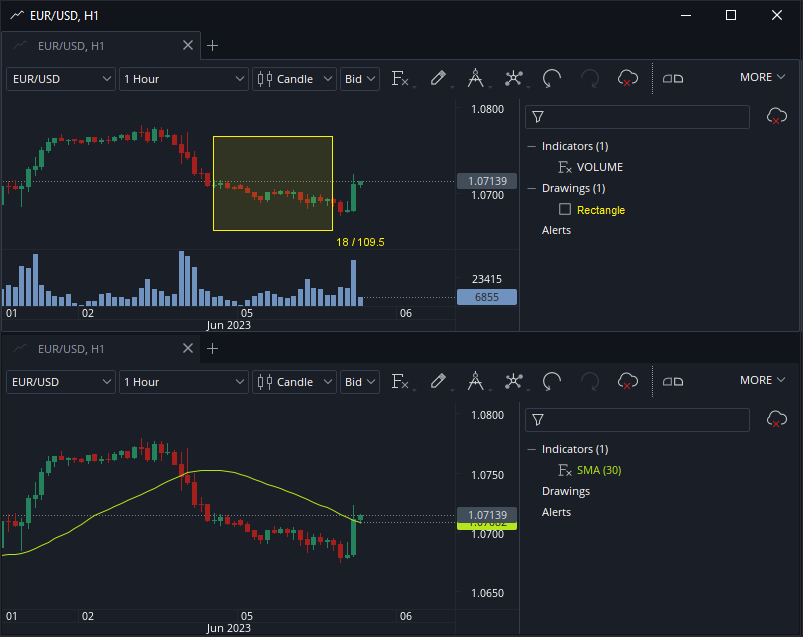
Modalità Locale
Esempio: due grafici con sincronizzazione JCloud disattivata.
- Tutti gli oggetti vengono salvati separatamente per ogni grafico e non vengono sincronizzati tra i grafici.
Livelli
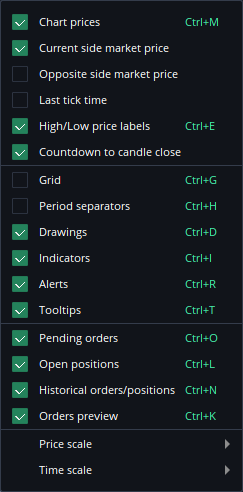
Diversi livelli del grafico possono essere attivati/disattivati tramite:

...oppure facendo clic destro sulla scala temporale o dei prezzi:
Conto alla rovescia per la chiusura della candela
Mostra il tempo rimanente prima della chiusura della candela corrente.
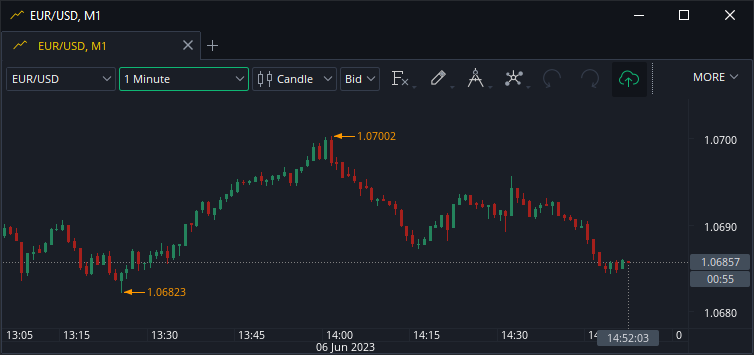
Orario dell'ultimo tick
Mostra l'orario dell'ultimo aggiornamento di prezzo.
Preferiti
Attivare il widget Preferiti tramite:

Questo mostrerà il widget Preferiti nel grafico:

I seguenti elementi possono essere aggiunti ai Preferiti:
- Intervalli
- Disegni
- Ritracciamenti
- Pattern
Contrassegnare gli elementi desiderati con una stella nel menu corrispondente:
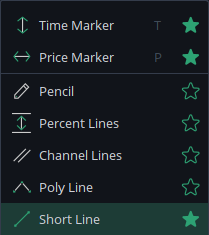
Il widget può essere visualizzato orizzontalmente o verticalmente — fare clic destro sul widget per modificare il layout.
Eventi economici
Gli eventi economici possono essere visualizzati direttamente sul grafico:
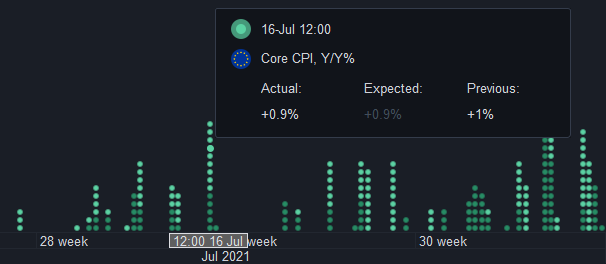
Attivare/disattivare la visualizzazione con:

Esistono 3 livelli di importanza:
- Alto
- Medio
- Basso
Per impostazione predefinita sono attivi solo i livelli Alto e Medio. Fare clic destro sugli eventi per attivare anche gli eventi di importanza Bassa.
Modalità Replay
La Modalità Replay consente agli utenti di testare le proprie capacità di analisi tecnica e lettura del grafico, riproducendo l'andamento storico dei prezzi, con la possibilità di effettuare operazioni simulate (paper trading) e verificare i risultati.
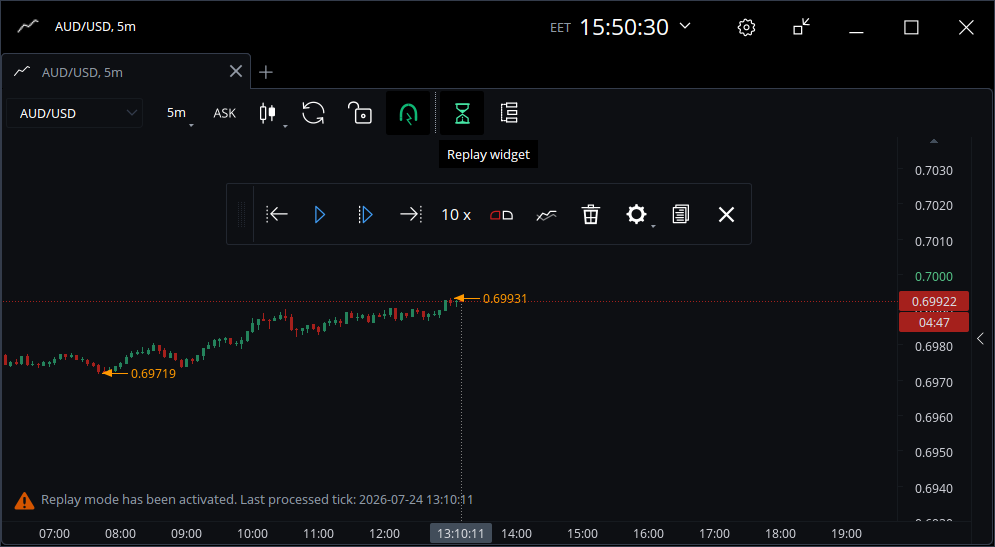
La Modalità Replay funziona in modo indipendente per ogni grafico. Attivarla tramite il pulsante di attivazione/disattivazione nella barra degli strumenti del grafico:

Quando è attiva, all'interno del grafico viene visualizzata una barra degli strumenti dedicata:

- Imposta orario di inizio
- Avvia
- Successivo
- Vai al momento attuale
- Velocità
- Widget ordini della Modalità Replay
- Pulisci grafico
- Statistiche del test
- Impostazioni
- Mostra report
- Esci dalla Modalità Replay
1. Imposta orario di inizio
Utilizzare questo strumento per impostare l'orario di inizio sul grafico o tramite il selettore di data.
Ogni volta che l'orario di inizio viene modificato, la cronologia degli ordini viene persa!
2. Avvia
Avvia la riproduzione. Il pulsante si trasforma in Pausa una volta premuto.
3. Successivo
Disponibile quando la riproduzione è in pausa. Utilizzare questo pulsante per visualizzare le candele una per una.
4. Vai al momento attuale
Termina la riproduzione e passa direttamente alla candela attuale (in tempo reale).
5. Velocità
Uno slider che consente di regolare la velocità della riproduzione storica dei prezzi.
6. Widget ordini della Modalità Replay
Per effettuare paper trading all'interno della Modalità Replay, attivare il Widget Ordini. Questo è l'unico modo per aprire/chiudere posizioni long e short, così come per piazzare ordini pendenti.

Passare il mouse sopra il widget per spostarlo o impostare l'importo dell'operazione.
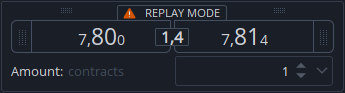
- Trascinare i punti a sinistra del BID sul grafico e rilasciarli per piazzare un ordine pendente di VENDITA.
- Trascinare i punti a destra dell'ASK per piazzare un ordine pendente di ACQUISTO.
Tutti gli altri parametri — Slippage massimo, Stop Loss, Take Profit — vengono applicati automaticamente in base alle impostazioni definite in Impostazioni di Trading all'interno delle Preferenze.
La cronologia delle operazioni della sessione di Modalità Replay non viene salvata. L'utilizzo di una delle seguenti funzioni comporterà la perdita della cronologia delle operazioni della sessione corrente:
- Imposta orario di inizio
- Impostazioni
- Esci dalla Modalità Replay
7. Pulisci grafico
Rimuove tutti gli oggetti dalla sessione corrente senza reimpostare la riproduzione storica dei prezzi.
8. Statistiche del test
Attivare questa opzione per visualizzare Profitto/Perdita e Utilizzo della leva per la sessione di test corrente.
9. Impostazioni
Apre la finestra di dialogo delle impostazioni dell'account per la sessione di replay.
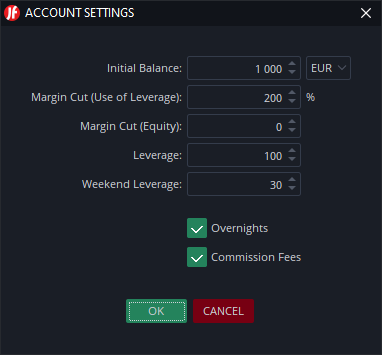
La modifica di queste impostazioni comporterà il ripristino della sessione di replay.
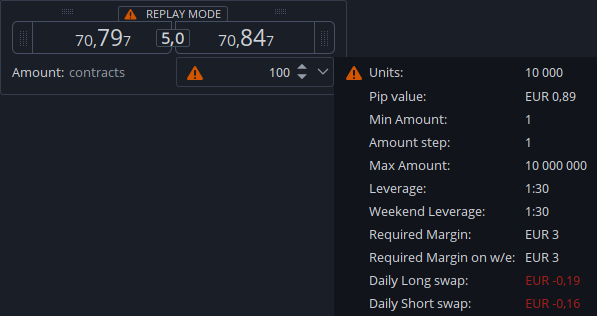
Il valore della Leva impostato qui rappresenta la leva massima dell'account. Viene applicato solo se è inferiore alla leva dello strumento specifico negoziato.
Esempio:
- Leva dell'account = 200, leva di EUR/USD = 100 → nel calcolo del margine viene utilizzato 100.
- Leva dell'account = 50 → viene utilizzato 50, indipendentemente dalla leva dello strumento.
La leva di ciascuno strumento può essere visualizzata passando il mouse sopra il selettore dell'importo nel widget Nuovo Ordine della Modalità Replay:
10. Mostra report
Apre un report della sessione di replay corrente nel browser web.
11. Esci dalla Modalità Replay
Esce dalla Modalità Replay.