Nuovo ordine
Pannello nuovo ordine
Il pannello nuovo ordine è progettato per il piazzamento di ordini di mercato e ordini condizionali.
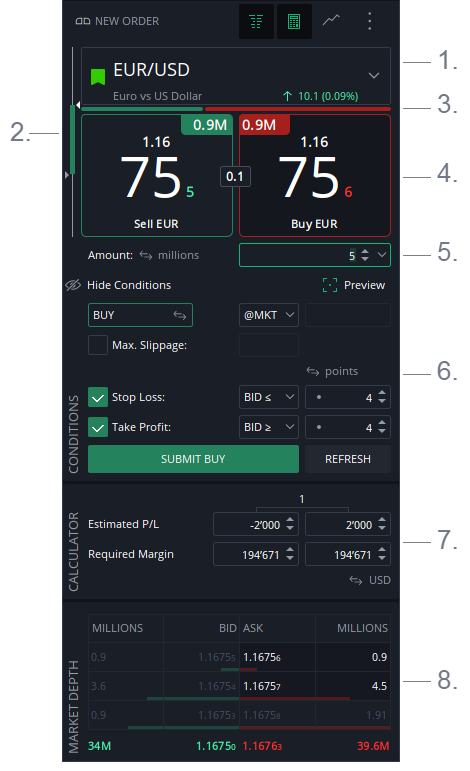
- Selettore strumento
- Intervallo giornaliero
- Indice del sentiment
- Ticker dei prezzi
- Quantità
- Condizioni
- Calcolatore
- Profondità di mercato
Aspetto
Il pannello nuovo ordine è disponibile nelle seguenti forme:
- Area sinistra — Incorporato nella finestra principale sul lato sinistro
- Finestra separata — Può essere aperto come finestra flottante. Possono essere aperte contemporaneamente fino a 5 finestre separate per nuovo ordine, ciascuna per uno strumento diverso. La barra del titolo della finestra si aggiorna per riflettere la direzione e lo strumento correnti (ad es. BUY EUR/USD)
- Dialogo di trading sul grafico — Una versione compatta che può essere aperta dal menu contestuale del grafico
- Scorciatoia da tastiera — Premere F9 per aprire una finestra separata per nuovo ordine
- Tabella strumenti — Fare doppio clic su qualsiasi riga nella tabella degli strumenti per aprire una finestra separata per nuovo ordine per quello strumento
La barra degli strumenti della finestra separata fornisce i seguenti controlli:
- Aggancia — Mantiene la finestra in primo piano rispetto alle altre finestre
- Impostazioni — Apre la configurazione del pannello
- Icona lista — Attiva/disattiva la visibilità del componente profondità di mercato
- Icona calcolatore — Attiva/disattiva la visibilità del componente calcolatore
- Icona grafico — Attiva/disattiva la visibilità del componente grafico
- Menu — Apre il menu contestuale
1. Selettore strumento
Fare clic sul nome dello strumento per accedere alla modalità di modifica e cercare uno strumento.
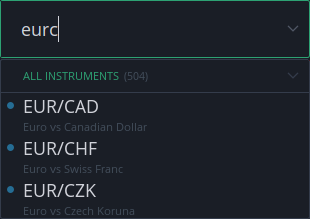
Gli strumenti possono essere cercati per:
- Simbolo
- Descrizione
- Gruppo
I risultati vengono filtrati in tempo reale durante la digitazione. Ogni risultato mostra il simbolo dello strumento e la sua descrizione completa.
Fare clic sulla freccia per aprire l'elenco completo degli strumenti. Poiché il numero di strumenti disponibili è elevato, sono organizzati nei seguenti gruppi:
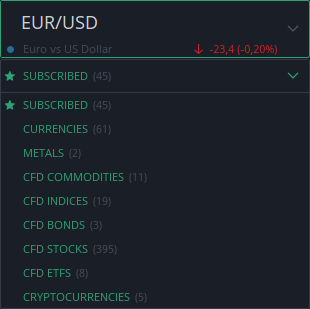
- Sottoscritti — I tuoi strumenti sottoscritti (mostrati in cima)
- Valute
- Metalli
- CFD Materie prime
- CFD Indici
- CFD Obbligazioni
- CFD Azioni
- CFD ETF
- Criptovalute
Passare il mouse su uno strumento nell'elenco per visualizzare le informazioni sulla sua sessione di trading:
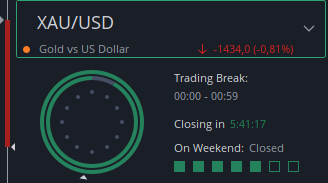
- Il cerchio interno rappresenta le ore di trading mattutine
- Il cerchio esterno rappresenta le ore di trading pomeridiane
- Il conto alla rovescia mostra il tempo rimanente fino alla prossima pausa di mercato (se il mercato è aperto) o fino all'apertura del mercato (se il mercato è chiuso)
- I quadrati indicano se il mercato è aperto nei fine settimana
- Un piccolo triangolo segna l'ora corrente
2. Intervallo giornaliero
La candela sul lato sinistro del pannello mostra l'intervallo di prezzo giornaliero e la variazione.
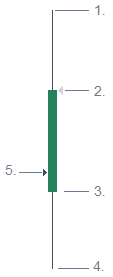
- Massimo ASK
- BID corrente (mostrato come triangolo)
- BID di apertura del giorno corrente
- Minimo BID
- Triangolo a sinistra — BID di chiusura del giorno precedente
Nota: Tutti i dati visualizzati utilizzano il fuso orario configurato in Preferenze → Generale.
Passare il mouse sulla candela per visualizzare le statistiche giornaliere dettagliate:
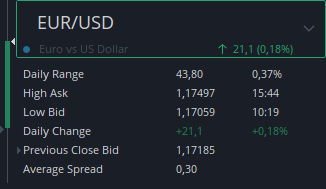
- Intervallo giornaliero — differenza tra Massimo ASK e Minimo BID, mostrata in punti e come percentuale del prezzo
- Massimo ASK — prezzo e ora del massimo giornaliero
- Minimo BID — prezzo e ora del minimo giornaliero
- Variazione giornaliera — differenza tra il BID corrente e il BID di chiusura del giorno precedente
- BID di chiusura precedente — prezzo BID di chiusura del giorno precedente
- Spread medio — vedi sotto
Nota: L'intervallo giornaliero può essere nascosto nelle impostazioni del pannello nuovo ordine.
Spread medio
Lo Spread medio è lo spread BID/ASK storico calcolato sui dati della settimana precedente. Le ore immediatamente prima e dopo il regolamento sono escluse, poiché gli spread sono tipicamente più ampi durante i periodi di bassa liquidità.
Il valore viene aggiornato una volta alla settimana all'inizio di ogni lunedì (00:00 EET).
Lo spread medio può essere utilizzato come valore di trading predefinito per impostare le distanze degli ordini, come alternativa alla specifica delle distanze in punti. I valori di trading predefiniti possono essere configurati in Preferenze → Trading.
3. Indice del sentiment
L'indice del sentiment è un indicatore proprietario che mostra il rapporto tra consumatori di liquidità e fornitori di liquidità.
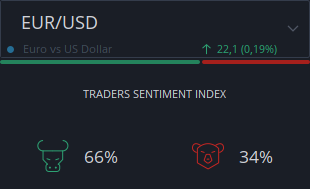
Passare il mouse sull'indice per visualizzare i valori numerici:
- % Rialzista — percentuale di consumatori di liquidità
- % Ribassista — percentuale di fornitori di liquidità
4. Ticker dei prezzi
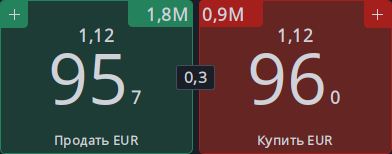
I ticker dei prezzi mostrano i prezzi correnti del miglior BID e del miglior ASK. Il numero tra di essi mostra lo spread di mercato corrente — la differenza tra il miglior BID e il miglior ASK.
La liquidità disponibile al miglior prezzo è mostrata sopra ogni ticker.
Fare clic con il tasto destro sui ticker dei prezzi per modificare le impostazioni di visualizzazione.
Piazzamento ordini di mercato tramite ticker dei prezzi:
- Fare clic sul ticker del miglior BID (sinistra) invia un ordine di mercato di vendita per la quantità impostata nel campo Quantità
- Fare clic sul ticker del miglior ASK (destra) invia un ordine di mercato di acquisto per la quantità impostata nel campo Quantità
Piazzamento ordini BID o OFFER:
Per piazzare un ordine BID o OFFER, fare clic sui pulsanti + situati negli angoli in alto a sinistra e in alto a destra dell'area dei ticker dei prezzi. Si aprirà un dialogo dedicato per l'ordine.
Avviso: Le condizioni impostate nel pannello Condizioni NON vengono applicate quando si piazza un ordine di mercato facendo clic sui ticker dei prezzi.
Nota: È possibile allegare automaticamente uno Stop Loss e un Take Profit alle posizioni aperte tramite i ticker dei prezzi. Le distanze per entrambi sono impostate in Preferenze → Trading → Valori di trading predefiniti. Per abilitare questa funzione, attivare "Applica Stop Loss predefinito" e "Applica Take Profit predefinito" per gli ordini di tipo Mercato in Preferenze → Trading → Impostazioni di trading.
5. Quantità
La quantità impostata in questo campo viene utilizzata quando:
- Si fa clic sui ticker dei prezzi per inviare un ordine di mercato
- Si fa clic su Invia per inviare un ordine condizionale
L'unità di misura è visualizzata accanto all'etichetta Quantità e dipende dal tipo di strumento:
- Strumenti Forex — unità, migliaia o milioni
- Strumenti CFD — contratti
Passare il mouse sul campo quantità per visualizzare informazioni di trading dettagliate per la quantità selezionata:
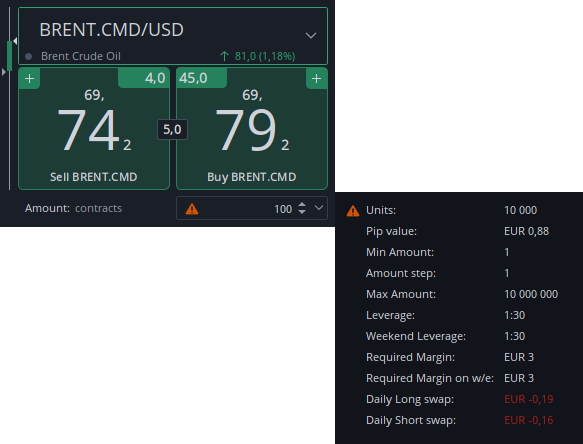
- Unità — numero totale di unità per la quantità selezionata
- Valore pip — valore di un pip nella valuta del conto
- Quantità minima — dimensione minima consentita dell'ordine
- Incremento quantità — incremento minimo del campo quantità
- Quantità massima — dimensione massima consentita dell'ordine
- Leva — leva corrente per lo strumento
- Leva nel fine settimana — leva applicata nel fine settimana
- Margine richiesto — margine richiesto per la quantità selezionata
- Margine richiesto nel f/s — margine richiesto nel fine settimana
- Swap long giornaliero — costo di finanziamento overnight per posizioni lunghe
- Swap short giornaliero — costo di finanziamento overnight per posizioni corte
Avviso: Se appare un triangolo giallo nel campo quantità, lo strumento CFD ha un moltiplicatore di quantità — ovvero ogni contratto contiene più unità. La quantità totale in unità è visualizzata nel tooltip.
Esempio: Un contratto di BRENT.CMD contiene 100 unità (barili). Il prezzo è quotato per unità, quindi il moltiplicatore influisce direttamente sul profitto o sulla perdita risultante.
6. Condizioni
La sezione Condizioni fornisce impostazioni aggiuntive per ordini di mercato e ordini pendenti. Fare clic su Mostra condizioni per espandere questa sezione.
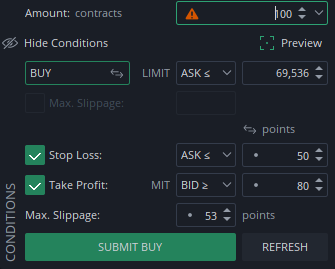
Avviso: Le condizioni impostate nel pannello Condizioni NON vengono applicate quando si piazza un ordine di mercato facendo clic sui ticker dei prezzi.
Anteprima
Abilitare Anteprima per visualizzare le linee dell'ordine su qualsiasi grafico che mostra lo stesso strumento.

Direzione e tipo di ordine
- Direzione — Selezionare BUY (acquisto) o SELL (vendita)
- Tipo di ordine — Selezionare il tipo di esecuzione dell'ordine (ad es. @MKT, LIMIT e altri)
- Slippage massimo — Deviazione massima consentita del prezzo rispetto al prezzo richiesto
Formato del prezzo
I prezzi di Stop Loss e Take Profit possono essere visualizzati in uno dei seguenti formati:
- Punti — un punto è mostrato nel campo
- Prezzo — il livello di prezzo assoluto
- % del prezzo — un simbolo % è mostrato nel campo
Stop Loss
Lo Stop Loss può essere abilitato o disabilitato indipendentemente dal Take Profit. Quando abilitato, per le posizioni LONG sono disponibili i seguenti tipi di trigger:
- BID ≤ (STOP) — si attiva quando il prezzo BID scende al livello impostato o al di sotto
- ASK ≤ (STOP) — si attiva quando il prezzo ASK scende al livello impostato o al di sotto
- BID ≤ (TRAILING STOP) — uno stop dinamico che segue il prezzo e si attiva quando il BID scende della distanza impostata dal suo picco
- ASK ≤ (TRAILING STOP) — uno stop dinamico che segue il prezzo e si attiva quando l'ASK scende della distanza impostata dal suo picco
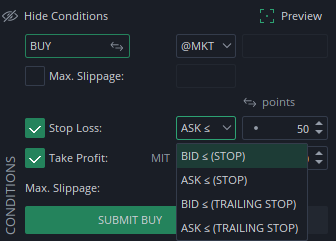
Nota: L'utilizzo del lato trigger opposto (ad es. ASK per un ordine BUY) aiuta a prevenire l'esecuzione accidentale su spread ampi durante periodi di bassa liquidità. Il lato trigger opposto può essere impostato automaticamente tramite Preferenze → Impostazioni di trading. Questa opzione è disabilitata per impostazione predefinita.
Take Profit
Il Take Profit può essere abilitato o disabilitato indipendentemente dallo Stop Loss. Per aumentare la probabilità che un ordine Take Profit venga eseguito, può essere configurato come ordine Market If Touched (MIT):
- L'ordine viene eseguito come ordine di mercato quando viene raggiunto il prezzo Take Profit
- Lo Slippage massimo deve essere impostato per limitare l'intervallo del prezzo di esecuzione. Questo campo appare automaticamente quando MIT è abilitato
- Se l'ordine non può essere eseguito nell'intervallo di prezzo specificato, rimarrà attivo al nuovo prezzo limite
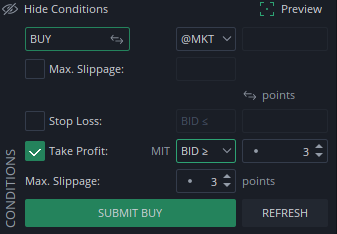
Nota: Gli ordini Take Profit possono essere impostati automaticamente come MIT tramite Preferenze → Impostazioni di trading. Questa opzione è disabilitata per impostazione predefinita.
Invia e Aggiorna
- Invia — Piazza l'ordine con le impostazioni correnti
- Aggiorna — Reimposta i valori dei campi che dipendono dal prezzo BID/ASK corrente, come i livelli di Stop Loss e Take Profit
7. Calcolatore
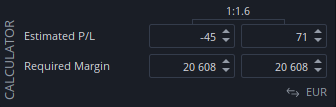
Il calcolatore mostra i costi di trading stimati e i potenziali risultati prima di piazzare un ordine.
Il P/L stimato viene mostrato quando:
- Sono impostati valori per Stop Loss e/o Take Profit nel pannello Condizioni, oppure
- Stop Loss o Take Profit sono abilitati per gli ordini di mercato nelle Preferenze
I valori vengono mostrati anche se il pannello Condizioni è compresso.
Il rapporto Rischio/Rendimento (mostrato come 1:X) viene visualizzato in cima al calcolatore quando sono abilitati sia lo Stop Loss che il Take Profit.
Il Margine richiesto (sia normale che nel fine settimana) viene calcolato in base alla quantità impostata nel campo Quantità e alla leva dello strumento selezionato.
Il formato di visualizzazione può essere cambiato tra valuta del conto e % del patrimonio.
Nota: I campi P/L stimato sono modificabili. La modifica di questi valori direttamente nel calcolatore influisce solo sul campo Quantità.
8. Profondità di mercato

La tabella della profondità di mercato mostra la liquidità disponibile per lo strumento selezionato. Possono essere mostrati fino a 10 livelli di prezzo su ciascun lato — BID e ASK.
Fare clic con il tasto destro per selezionare quanti livelli di prezzo visualizzare.
Ogni riga mostra:
- La liquidità disponibile a quel livello di prezzo
- Una barra visiva che mostra la dimensione relativa della liquidità a quel livello rispetto agli altri livelli
Passando il mouse sui pulsanti del miglior BID o del miglior ASK, le righe pertinenti nella tabella vengono evidenziate, indicando la profondità necessaria per eseguire la quantità specificata nel campo Quantità.
Avviso: La profondità evidenziata è solo indicativa e può differire dal prezzo di esecuzione effettivo a causa della liquidità di mercato in continua variazione e del possibile slippage del prezzo.
I totali sono visualizzati in fondo alla tabella e mostrano:
- La somma degli importi BID e ASK su tutti i livelli visualizzati
- Il prezzo medio su tutti i 10 livelli
L'unità di misura dipende dal tipo di strumento:
- Strumenti CFD — visualizzata in contratti
- Strumenti Forex — visualizzata in unità, migliaia o milioni