Spazio di lavoro
Spazio di lavoro
Lo spazio di lavoro di JForex4 è un ambiente di trading completamente personalizzabile, progettato per fornire ai trader tutti gli strumenti necessari in un'unica interfaccia. Lo spazio di lavoro è diviso in diverse zone principali:
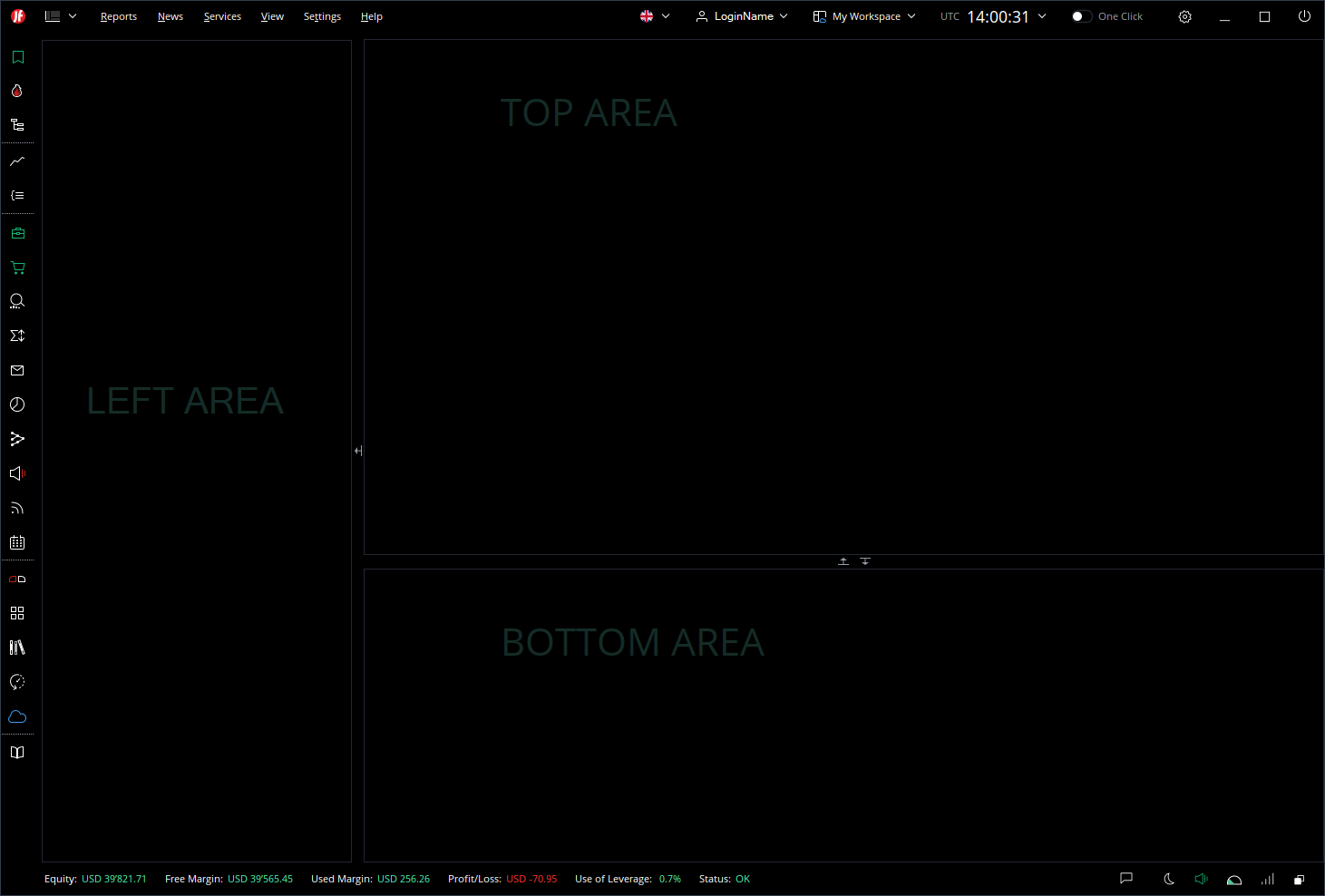
Panoramica dell'interfaccia
Lo spazio di lavoro è composto dalle seguenti zone principali:
Zona sinistra
Situata a destra della barra di navigazione sinistra, questa zona contiene i seguenti pannelli:
- Nuovo ordine — Mostra lo strumento selezionato con i prezzi Bid e Ask attuali, i pulsanti di acquisto e vendita, il volume dell'ordine e le condizioni di trading.
- Quotazioni — Mostra un elenco di strumenti con i prezzi Bid e Ask attuali e le variazioni di prezzo.
Zona superiore
La zona centrale e più grande dello spazio di lavoro. Può visualizzare più pannelli simultaneamente come schede o affiancati:
- Grafico
- Editor di strategie
Zona inferiore
Una zona di pannelli a schede nella parte inferiore dello spazio di lavoro. Come nella zona superiore, i pannelli qui possono essere affiancati, riposizionati o staccati in finestre flottanti separate. Contiene i seguenti pannelli:
- Posizioni — Mostra tutte le posizioni aperte con dettagli quali strumento, direzione, volume, prezzo di ingresso, stop-loss, take-profit e P/L
- Ordini — Visualizza tutti gli ordini in sospeso
- Riepilogo posizioni — Fornisce una vista riepilogativa di tutte le posizioni
- Messaggi — Notifiche e messaggi della piattaforma
- Strategie — Per la gestione delle strategie di trading automatizzate
- Avvisi — Per la gestione degli avvisi di prezzo e condizioni
- Notizie di mercato — Feed delle ultime notizie di mercato
- Calendario economico — Mostra i prossimi eventi economici
- Tester di strategie — Per il backtesting delle strategie di trading automatizzate
Barra dei menu superiore
Situata nella parte superiore dello schermo, la barra dei menu superiore contiene i seguenti elementi:
- Report
- Notizie
- Servizi
- Visualizza
- Impostazioni
- Guida
- Menu account
- Selettore spazio di lavoro
- Ora
- Pulsante trading con un clic — Attiva o disattiva il piazzamento degli ordini con un solo clic
Nota: Su macOS, il menu viene visualizzato in modo nativo nella barra dei menu di sistema.
Barra di navigazione sinistra
Un pannello verticale sul lato sinistro dello schermo contenente icone di accesso rapido per abilitare e disabilitare i pannelli nelle diverse zone dello spazio di lavoro.
I pannelli sono organizzati nei seguenti gruppi:
Pannelli della zona sinistra:
- Quotazioni
- Hotlist
- Navigatore
Pannelli della zona superiore:
- Grafico
- Editor di strategie
Pannelli della zona inferiore:
- Posizioni
- Ordini
- Riepilogo posizioni
- Messaggi
- Esposizione
- Strategie
- Avvisi
- Notizie di mercato
- Calendario economico
Pannelli separati:
- Nuovo ordine
- Panoramica del mercato
- Gestore dati storici
- Tester di strategie
- JCloud Explorer
- Gestore strumenti
Barra di stato
Situata nella parte inferiore dello schermo, la barra di stato visualizza le informazioni chiave sull'account e sulla connessione:
- Patrimonio netto
- Margine disponibile
- Margine utilizzato
- Profitto/Perdita
- Utilizzo della leva finanziaria
- Stato connessione — Mostra lo stato di connessione attuale della piattaforma
Ancoraggio e distacco dei pannelli
JForex4 offre una gestione flessibile dei pannelli attraverso un sistema di ancoraggio:
- La finestra principale contiene tutti i pannelli per impostazione predefinita
- Qualsiasi pannello nella zona superiore o nella zona inferiore
può essere:
- Affiancato — posizionato fianco a fianco nella stessa zona
- Riposizionato — spostato nella parte superiore, destra, sinistra o inferiore della zona, dividendola in sezioni
- Staccato — rimosso dalla finestra principale e posizionato in una finestra flottante separata
- I pannelli staccati possono essere ancorati in altre finestre flottanti, consentendo di creare configurazioni di trading multi-finestra completamente personalizzate
- L'ancoraggio non è disponibile nella barra di navigazione sinistra
Barre degli strumenti
La maggior parte dei pannelli dispone di una propria barra degli strumenti che fornisce un accesso rapido agli strumenti e alle impostazioni specifici del pannello. I pulsanti della barra degli strumenti sono personalizzabili e seguono la stessa logica globalmente per tutti i pannelli dello stesso tipo (ad esempio, tutte le barre degli strumenti dei grafici condividono la stessa configurazione).
Menu account
Il menu account è situato nella barra dei menu superiore e mostra il nome utente attualmente connesso. Facendo clic su di esso si aprono le seguenti opzioni:
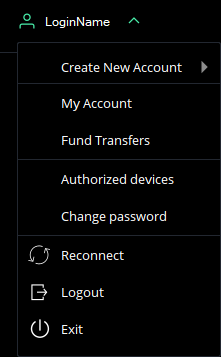
- Crea nuovo account — Crea un nuovo account di trading:
- Crea account di trading DEMO — Apri un nuovo account demo per il trading di pratica
- Crea account di trading LIVE — Apri un nuovo account di trading reale
- Crea account multi-valuta — Apri un nuovo account di trading multi-valuta
- Il mio account — Accedi e gestisci il profilo e le impostazioni del tuo account
- Trasferimenti di fondi — Gestisci depositi e prelievi tra i tuoi conti
- Dispositivi autorizzati — Visualizza e gestisci i dispositivi autorizzati ad accedere al tuo account
- Cambia password — Aggiorna la password dell'account
- Riconnetti — Riconnettiti al server di trading senza effettuare il logout
- Logout — Esci dall'account corrente mantenendo la piattaforma aperta
- Esci — Chiudi completamente la piattaforma
Gestione dello spazio di lavoro
Il selettore dello spazio di lavoro è situato nella barra dei menu superiore e mostra il nome dello spazio di lavoro attualmente attivo. Facendo clic su di esso si apre il menu dello spazio di lavoro con le seguenti opzioni:
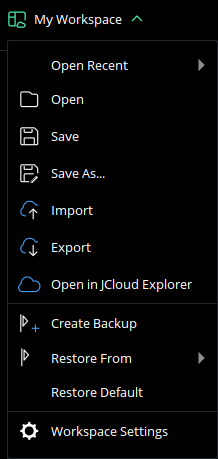
- Apri recenti — Accesso rapido agli spazi di lavoro utilizzati di recente
- Apri — Sfoglia e apri un file dello spazio di lavoro salvato
- Salva — Salva il layout attuale dello spazio di lavoro
- Salva con nome... — Salva il layout attuale con un nuovo nome
- Importa — Importa uno spazio di lavoro da un file esterno
- Esporta — Esporta lo spazio di lavoro attuale in un file esterno
- Apri in JCloud Explorer — Accedi e gestisci gli spazi di lavoro archiviati in JCloud
- Crea backup — Crea un backup dello spazio di lavoro attuale
- Ripristina da — Ripristina un backup precedentemente salvato dello spazio di lavoro. I file di backup sono elencati con data e timestamp e possono essere aperti direttamente da questo menu
- Ripristina predefinito — Reimposta lo spazio di lavoro al layout predefinito
- Impostazioni spazio di lavoro — Apri le impostazioni di configurazione dello spazio di lavoro
File dello spazio di lavoro
JForex4 utilizza i seguenti file per gestire gli spazi di lavoro:
.jfw(File spazio di lavoro JForex) — Il file principale dello spazio di lavoro contenente la configurazione completa del layout. Questo file viene salvato, esportato e importato durante la gestione degli spazi di lavoro..jfs(File impostazioni JForex) — Un file di impostazioni che memorizza il percorso dello spazio di lavoro attualmente attivo. Questo file viene conservato sia localmente che in JCloud, garantendo che lo spazio di lavoro corretto venga caricato all'avvio indipendentemente dal dispositivo utilizzato.
Un file dello spazio di lavoro memorizza le seguenti impostazioni e preferenze:
- Elenco degli indicatori preferiti
- Configurazione degli intervalli del grafico (timeframe)
- Temi del grafico (colori e stile visivo)
- Impostazioni e personalizzazioni della barra degli strumenti
Nota: Gli oggetti del grafico vengono salvati nel file dello spazio di lavoro solo quando è abilitata la modalità grafico locale. Per ulteriori informazioni, consultare la sezione Grafico di questo manuale.
Archiviazione JCloud
Gli spazi di lavoro in JForex4 vengono salvati esclusivamente in JCloud — il servizio di archiviazione cloud di Dukascopy. Ciò offre diversi vantaggi chiave rispetto all'archiviazione locale dei file:
- Archiviazione sicura — Il tuo spazio di lavoro è archiviato in modo sicuro nel cloud e non è influenzato da guasti hardware locali o dall' eliminazione accidentale di file
- Versioning — Le versioni precedenti dello spazio di lavoro vengono conservate, consentendo di ripristinare un layout precedente in qualsiasi momento
- Accesso multi-dispositivo — Il tuo spazio di lavoro è disponibile su qualsiasi computer su cui accedi a JForex4, garantendo un ambiente di trading coerente indipendentemente dal dispositivo utilizzato
Backup e cronologia delle versioni
Si consiglia di creare regolarmente backup dello spazio di lavoro utilizzando l'opzione Crea backup. Ciò garantisce di poter sempre ripristinare un layout di lavoro noto.
-
Backup manuali — Creati tramite Crea backup nel menu dello spazio di lavoro. È possibile accedervi e ripristinarli in qualsiasi momento tramite il sottomenu Ripristina da, dove ogni backup è elencato con data e timestamp.
-
Versioni automatiche — Quando più istanze dello stesso account sono in esecuzione simultaneamente, la piattaforma crea automaticamente nuove versioni dello spazio di lavoro per evitare conflitti. Queste versioni automatiche possono essere trovate e gestite in JCloud Explorer.
È possibile creare e salvare più spazi di lavoro per diverse configurazioni di trading, consentendo di passare rapidamente tra layout ottimizzati per diverse attività come trading, analisi o sviluppo di strategie.
Compatibilità con le versioni precedenti
Gli spazi di lavoro creati in JForex3 non sono compatibili con JForex4 a causa di una struttura dello spazio di lavoro completamente diversa. I file dello spazio di lavoro di JForex3 non possono essere aperti o importati in JForex4.
Tuttavia, gli oggetti del grafico possono essere esportati come modelli di grafico in JForex3 e importati in JForex4, fornendo una soluzione pratica per la migrazione degli oggetti del grafico tra le piattaforme.