Indicatori
Individuare gli indicatori
Gli indicatori sono accessibili in due punti:
- Pannello Navigator → nodo Indicators. Espandete questo nodo per sfogliare il catalogo degli indicatori integrati (organizzato in categorie) e un sotto-nodo Custom contenente eventuali indicatori personalizzati/importati che avete aggiunto. Fate clic destro su un indicatore qui per azioni come Edit o Compile (per gli indicatori personalizzati
.java). - Finestra di dialogo "Add Indicator" — apribile direttamente da un grafico. Mostra lo stesso catalogo complessivo (integrati + personalizzati), ma in una finestra di dialogo dedicata, ottimizzata per sfogliare, cercare e aggiungere indicatori al grafico attivo.
Apertura della finestra di dialogo "Add Indicator"
Da un grafico aperto, apri la finestra di dialogo Add Indicator utilizzando uno dei seguenti metodi:
- Il pulsante Indicators nella barra degli strumenti del grafico, oppure
- La scorciatoia da tastiera F3.
La finestra di dialogo elenca:
- Favorites — indicatori che avete contrassegnato con una stella per un accesso rapido.
- Recent — indicatori utilizzati di recente.
- Sezioni di categoria — indicatori integrati raggruppati per tipo, ad esempio Charting Techniques, Cycle Indicators, Mathematical, Momentum Indicators, Patterns, Price Reference, Statistical Indicators, Support/Resistance, Tools, Trading Sessions, Trend Indicators, Volatility Indicators, Volume Indicators. Ogni categoria mostra il numero di indicatori che contiene.
JForex4 include oltre 250 indicatori integrati in queste categorie. Poiché l'elenco è lungo:
- Passate il mouse sopra il nome di un indicatore per visualizzare un tooltip con la sua descrizione (vedi screenshot sotto — passando il mouse su "Linear Regression" viene mostrato "Fits a straight trendline through price data. Used to determine the general direction of a trend.").
- Utilizzate il campo di ricerca nella parte superiore della finestra di dialogo per filtrare l'elenco per nome.
- Premete F4 per aprire un popup di Quick search per gli indicatori, che vi permette di saltare direttamente a un indicatore digitando parte del suo nome senza dover navigare nell'albero delle categorie.
- Cliccate sull'icona a stella accanto a un indicatore per aggiungerlo ai Favorites per un accesso più rapido la prossima volta.
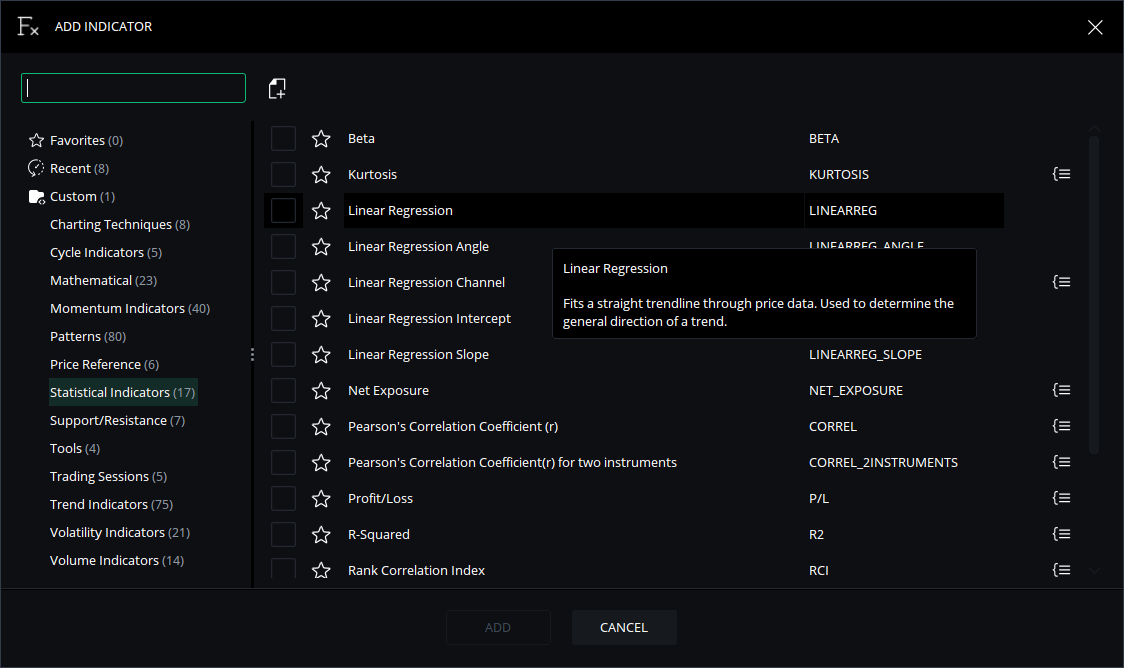
Suggerimento: ogni riga di indicatore ha una casella di controllo — potete selezionare più indicatori prima di cliccare su ADD in fondo alla finestra di dialogo per aggiungerne diversi contemporaneamente allo stesso grafico.
Aggiunta di indicatori personalizzati
Gli indicatori personalizzati (i vostri file .java/.jfx o quelli di terze parti) vengono gestiti tramite JCloud, nello stesso modo delle strategie personalizzate:
- Da JCloud — sfogliate gli indicatori condivisi o precedentemente caricati sul vostro account JCloud.
- Dallo storage locale — cliccate sul pulsante dedicato Import (l'icona accanto al campo di ricerca nella finestra di dialogo Add Indicator, oppure nel menu contestuale del nodo Indicators/Custom nel Navigator) per importare un file
.javao.jfxdal vostro computer in JCloud.
Importante: Un indicatore personalizzato importato o creato come file sorgente
.javanon appare nella sezione Custom della finestra di dialogo Add Indicator — e non può essere aggiunto a nessun grafico — fino a quando non è stato compilato con successo. Solo dopo che la compilazione ha avuto successo viene elencato sotto Custom (sia nel nodo Indicators del Navigator che nella finestra di dialogo Add Indicator) e diventa disponibile per l'uso. Un file.jfxprecompilato, invece, è utilizzabile immediatamente dopo l'importazione poiché non richiede ulteriore compilazione.
Compilazione di un indicatore personalizzato
Gli indicatori personalizzati esistono in due formati di file:
Formato .java — file sorgente modificabile. Deve essere compilato con successo prima di poter apparire nell'elenco Custom ed essere aggiunto a un grafico.
Formato .jfx — file compilato, pronto all'uso. Non può essere modificato a meno che non sia disponibile il file sorgente .java.
Per compilare manualmente, effettuate una delle seguenti azioni:
- Nel pannello Navigator, fate clic destro sull'indicatore personalizzato sotto Indicators → Custom e selezionate Compile, oppure
- Apritelo nel Code Editor e cliccate su Compile (o premete F5).
Controllate la scheda Messages per confermare il risultato:
Compiling... OK— l'indicatore è stato compilato con successo e ora appare nella sezione Custom del nodo Indicators nel Navigator e nella finestra di dialogo Add Indicator, pronto per essere aggiunto a un grafico.- Dettagli dell'errore — se la compilazione fallisce, l'indicatore rimane non disponibile per l'uso su un grafico finché gli errori non vengono corretti e la compilazione non ha successo.
Nota: gli indicatori integrati sono sempre precompilati e non necessitano mai di questo passaggio — sono disponibili immediatamente in ogni categoria della finestra di dialogo Add Indicator.
Aggiunta dell'indicatore a un grafico
Un indicatore non viene "avviato" o "eseguito" come una strategia — viene collegato a un grafico in modo che possa calcolare e disegnare in base ai dati di prezzo.
- Aprite (o selezionate) il grafico che volete analizzare.
- Aprite la finestra di dialogo Add Indicator (pulsante nella barra degli strumenti del grafico o F3).
- Trovate l'indicatore utilizzando l'albero delle categorie, il campo di ricerca o la ricerca rapida F4, e passate il mouse sopra per confermarne la descrizione se necessario.
- Per un indicatore personalizzato, assicuratevi che sia già stato compilato con successo (vedi la sezione sulla compilazione sopra) — altrimenti non sarà elencato sotto Custom e non potrà essere selezionato.
- Selezionate la casella accanto all'indicatore (o agli indicatori) desiderato/i, poi cliccate su ADD.
- La finestra di dialogo Indicator Settings si apre automaticamente la prima volta che viene applicato — configurate i suoi parametri (vedi la sezione sulla configurazione sotto) e confermate.
Una volta applicato, l'indicatore:
- si sovrappone direttamente al grafico dei prezzi (ad esempio Moving Average, Bollinger Bands), oppure
- viene disegnato in una sotto-finestra separata sotto il grafico dei prezzi (ad esempio RSI, MACD, Stochastic).
Suggerimento: lo stesso indicatore può essere applicato più volte allo stesso grafico (ad esempio due Moving Average con periodi diversi) o a più grafici contemporaneamente, ciascuno con impostazioni di parametri indipendenti.
Configurazione dei parametri dell'indicatore
- Fate doppio clic sul nome dell'indicatore nell'area della legenda/etichetta del grafico, oppure fate clic destro su di esso e selezionate Settings, per riaprire in qualsiasi momento la finestra di dialogo Indicator Settings.
- Impostate i valori per ciascun campo esposto nel codice dell'indicatore (ad esempio periodo, fonte del prezzo, spostamento, colori, stile della linea) — questi corrispondono ai campi contrassegnati come
@Configurablenel codice sorgente (per gli indicatori personalizzati) o al set di parametri standard (per gli indicatori integrati). - Regolate le opzioni di visualizzazione come colore, spessore e stile della linea nella scheda Style o Colors della stessa finestra di dialogo, se disponibile.
- Cliccate su OK o Apply per aggiornare il grafico con le nuove impostazioni.
Nota: non esiste un meccanismo di "salvataggio dei preset" per gli indicatori equivalente ai preset delle strategie — ogni grafico memorizza i propri indicatori applicati e i relativi valori dei parametri configurati come parte del layout del grafico/area di lavoro.
Gestione degli indicatori su un grafico
Una volta che un indicatore è applicato a un grafico, potete:
- Modificarne le impostazioni — riaprire la finestra di dialogo Indicator Settings (vedi la sezione sulla configurazione sopra) per cambiare i parametri senza rimuoverlo e riaggiungerlo.
- Nascondere/Mostrare — attivare o disattivare la sua visibilità sul grafico senza eliminarlo.
- Rimuovere — fate clic destro sull'indicatore nella legenda del grafico e selezionate Remove, oppure utilizzate l'elenco Indicators del grafico per eliminarlo.
- Modificare il sorgente — per gli indicatori personalizzati, selezionate Edit per aprire il sorgente
.javanel Code Editor, se il file sorgente è disponibile (vedi il manuale Code Editor per i dettagli).
Promemoria: se modificate e risalvate un indicatore personalizzato già applicato a un grafico, dovete ricompilarlo perché le modifiche abbiano effetto. Un indicatore sul grafico continua a funzionare con l'ultima versione compilata finché non avviene una ricompilazione con successo.---
Note sull'esecuzione
Gli indicatori non presentano la distinzione tra esecuzione locale / esecuzione remota (Local run / Remote run) che hanno le strategie:
Meccanismo di avvio — per le strategie: avviate/interrotte come processo in esecuzione (locale o remoto); per gli indicatori: aggiunti a/rimossi da un grafico tramite la finestra di dialogo Add Indicator (F3).
Requisito preliminare all'avvio — per le strategie: devono essere compilate con successo prima che Start funzioni; per gli indicatori: gli indicatori personalizzati devono essere compilati con successo prima di apparire in Custom e poter essere aggiunti a un grafico.
Esecuzione remota — per le strategie: supportata (viene eseguita sul server delle strategie del broker); per gli indicatori: non applicabile — gli indicatori vengono sempre calcolati localmente, guidati dai dati di prezzo del grafico.
Ciclo di vita — per le strategie: viene eseguita continuamente finché non viene interrotta; per gli indicatori: viene ricalcolato automaticamente all'arrivo di nuovi dati di prezzo sul grafico; resta collegato finché non viene rimosso.
Suggerimento: se il vostro indicatore è destinato a essere utilizzato da una strategia in esecuzione remota, il suo codice sorgente deve essere incluso direttamente all'interno del file
.javadella strategia — l'ambiente remoto non può caricare un file di classe dell'indicatore compilato separatamente.
Best Practice
- Compilate gli indicatori personalizzati immediatamente dopo l'importazione o la modifica — ricordate che non appariranno sotto Custom nella finestra di dialogo Add Indicator, e non potranno essere aggiunti a nessun grafico, finché la compilazione non avrà successo.
- Utilizzate la ricerca rapida F4 quando conoscete già (o potete indovinare) il nome di un indicatore — è più veloce che sfogliare le categorie, specialmente considerando le oltre 250 opzioni integrate.
- Contrassegnate con una stella gli indicatori utilizzati di frequente come Favorites in modo che siano immediatamente visibili in alto nella finestra di dialogo Add Indicator invece di essere sepolti in una categoria.
- Passate il mouse sopra prima di aggiungere — utilizzate il tooltip di descrizione per confermare che un indicatore poco familiare faccia ciò che vi aspettate prima di applicarlo a un grafico, piuttosto che aggiungerlo e verificarlo in seguito.
- Mantenete i valori dei parametri dell'indicatore adeguati al timeframe del grafico — un periodo che funziona bene su un grafico giornaliero potrebbe essere privo di significato su un grafico a 1 minuto.
- Limitate il numero di indicatori per grafico — troppe sovrapposizioni o indicatori in sotto-finestra possono rallentare il rendering del grafico e rendere l'analisi più difficile da leggere.
- Ricompilate gli indicatori personalizzati dopo ogni modifica del codice sorgente e verificate nella scheda Messages prima di riapplicare l'indicatore a un grafico.
- Documentate la logica dell'indicatore personalizzato (ad esempio nei commenti del codice) se prevedete di incorporarlo all'interno di file di strategia per la compatibilità con l'esecuzione remota, poiché non apparirà come componente separato e modificabile in quel contesto.