Wskaźniki
Lokalizowanie wskaźników
Dostęp do wskaźników można uzyskać w dwóch miejscach:
- Panel Navigator → węzeł Indicators. Rozwiń ten węzeł, aby przeglądać katalog wbudowanych wskaźników (zorganizowany w kategorie) oraz podwęzeł Custom, zawierający wszelkie własne/zaimportowane wskaźniki, które dodałeś. Kliknij prawym przyciskiem myszy na wskaźnik tutaj, aby uzyskać dostęp do akcji takich jak Edit lub Compile (dla własnych wskaźników
.java). - Okno dialogowe "Add Indicator" — otwierane bezpośrednio z wykresu. Wyświetla ten sam ogólny katalog (wbudowane + własne), ale w dedykowanym oknie dialogowym zoptymalizowanym do przeglądania, wyszukiwania i dodawania wskaźników do aktywnego wykresu.
Otwieranie okna dialogowego "Add Indicator"
Z otwartego wykresu otwórz okno dialogowe Add Indicator, korzystając z jednej z poniższych metod:
- Przycisku Indicators na pasku narzędzi wykresu, lub
- Skrótu klawiaturowego F3.
Okno dialogowe wyświetla:
- Favorites — wskaźniki, które oznaczyłeś gwiazdką dla szybkiego dostępu.
- Recent — wskaźniki, które niedawno używałeś.
- Sekcje kategorii — wbudowane wskaźniki pogrupowane według typu, np. Charting Techniques, Cycle Indicators, Mathematical, Momentum Indicators, Patterns, Price Reference, Statistical Indicators, Support/Resistance, Tools, Trading Sessions, Trend Indicators, Volatility Indicators, Volume Indicators. Każda kategoria wyświetla liczbę zawartych w niej wskaźników.
JForex4 zawiera ponad 250 wbudowanych wskaźników w tych kategoriach. Ponieważ lista jest długa:
- Najedź kursorem myszy na nazwę wskaźnika, aby wyświetlić podpowiedź z jego opisem (patrz zrzut ekranu poniżej — najechanie na "Linear Regression" wyświetla "Fits a straight trendline through price data. Used to determine the general direction of a trend.").
- Skorzystaj z pola wyszukiwania w górnej części okna dialogowego, aby filtrować listę według nazwy.
- Naciśnij F4, aby otworzyć wyskakujące okno Quick search dla wskaźników, umożliwiające przejście prosto do wskaźnika poprzez wpisanie części jego nazwy, bez konieczności przechodzenia przez drzewo kategorii.
- Kliknij ikonę gwiazdki przy wskaźniku, aby dodać go do Favorites w celu szybszego dostępu następnym razem.
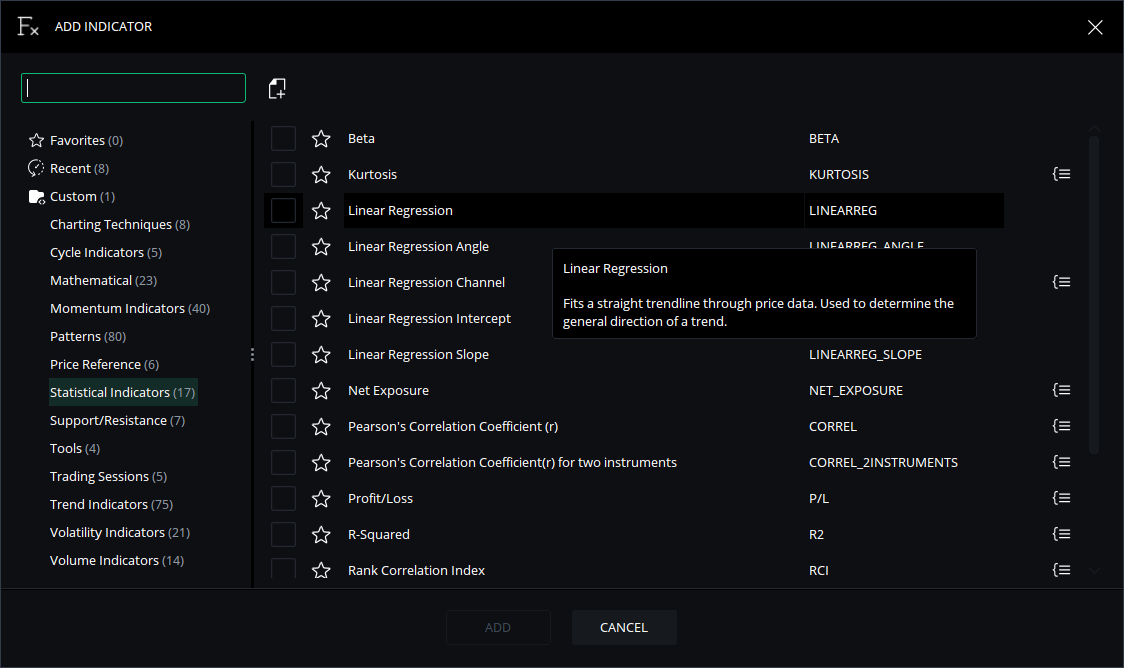
Wskazówka: każdy wiersz wskaźnika posiada pole wyboru — możesz zaznaczyć kilka wskaźników przed kliknięciem ADD na dole okna dialogowego, aby dodać kilka jednocześnie do tego samego wykresu.
Dodawanie własnych wskaźników
Własne wskaźniki (Twoje pliki .java/.jfx lub pliki dostawców zewnętrznych) są zarządzane za pomocą JCloud, w taki sam sposób jak własne strategie:
- Z JCloud — przeglądaj wskaźniki udostępnione lub wcześniej przesłane do Twojego konta JCloud.
- Z pamięci lokalnej — kliknij dedykowany przycisk Import (ikona znajdująca się przy polu wyszukiwania w oknie dialogowym Add Indicator lub w menu kontekstowym węzła Indicators/Custom w Navigatorze), aby przenieść plik
.javalub.jfxz komputera do JCloud.
Ważne: Własny wskaźnik zaimportowany lub utworzony jako plik źródłowy
.javanie pojawia się w sekcji Custom okna dialogowego Add Indicator — i nie może zostać dodany do żadnego wykresu — do momentu jego pomyślnej kompilacji. Tylko po pomyślnej kompilacji zostaje wyświetlony w sekcji Custom (zarówno w węźle Indicators Navigatora, jak i w oknie dialogowym Add Indicator) i staje się dostępny do użycia. Skompilowany wcześniej plik.jfxnatomiast jest gotowy do użycia zaraz po zaimportowaniu, ponieważ nie wymaga dalszej kompilacji.
Kompilowanie własnego wskaźnika
Własne wskaźniki istnieją w dwóch formatach plików:
Format .java — edytowalny plik źródłowy. Musi zostać pomyślnie skompilowany, zanim pojawi się na liście Custom i będzie mógł zostać dodany do wykresu.
Format .jfx — skompilowany, gotowy do użycia plik. Nie może zostać edytowany, jeśli plik źródłowy .java nie jest dostępny.
Aby skompilować ręcznie, wykonaj jedną z poniższych czynności:
- W panelu Navigator kliknij prawym przyciskiem myszy na własny wskaźnik w sekcji Indicators → Custom i wybierz Compile, lub
- Otwórz go w Code Editor i kliknij Compile (lub naciśnij F5).
Sprawdź zakładkę Messages, aby potwierdzić wynik:
Compiling... OK— wskaźnik został pomyślnie skompilowany i teraz pojawia się w sekcji Custom węzła Indicators Navigatora oraz w oknie dialogowym Add Indicator, gotowy do dodania do wykresu.- Szczegóły błędu — jeśli kompilacja się nie powiedzie, wskaźnik pozostaje niedostępny do użycia na wykresie, dopóki błędy nie zostaną naprawione i nie zostanie pomyślnie skompilowany.
Uwaga: wbudowane wskaźniki są zawsze wcześniej skompilowane i nigdy nie wymagają tego kroku — są dostępne natychmiast w każdej kategorii okna dialogowego Add Indicator.
Dodawanie wskaźnika do wykresu
Wskaźnik nie jest „uruchamiany" lub „wykonywany" tak jak strategia — jest dołączany do wykresu, aby mógł obliczać i rysować na podstawie danych cenowych.
- Otwórz (lub wybierz) wykres, który chcesz przeanalizować.
- Otwórz okno dialogowe Add Indicator (przycisk na pasku narzędzi wykresu lub F3).
- Znajdź wskaźnik za pomocą drzewa kategorii, pola wyszukiwania lub szybkiego wyszukiwania F4, i najedź kursorem, aby w razie potrzeby potwierdzić jego opis.
- W przypadku wskaźnika własnego upewnij się, że został już pomyślnie skompilowany (patrz sekcja Kompilowanie powyżej) — w przeciwnym razie nie będzie widoczny w sekcji Custom i nie będzie mógł zostać wybrany.
- Zaznacz pole wyboru przy żądanym wskaźniku (lub wskaźnikach), a następnie kliknij ADD.
- Okno dialogowe Indicator Settings otwiera się automatycznie przy pierwszym zastosowaniu — skonfiguruj jego parametry (patrz sekcja Konfigurowanie poniżej) i potwierdź.
Po zastosowaniu wskaźnik:
- nakłada się bezpośrednio na wykres cenowy (np. Moving Average, Bollinger Bands), lub
- jest rysowany w osobnym podoknie poniżej wykresu cenowego (np. RSI, MACD, Stochastic).
Wskazówka: ten sam wskaźnik można zastosować wielokrotnie na tym samym wykresie (np. dwa Moving Average z różnymi okresami) lub na wielu wykresach jednocześnie, każdy z niezależnymi ustawieniami parametrów.
Konfigurowanie parametrów wskaźnika
- Kliknij dwukrotnie na nazwę wskaźnika w obszarze legendy/etykiety wykresu, lub kliknij prawym przyciskiem myszy i wybierz Settings, aby w każdej chwili ponownie otworzyć okno dialogowe Indicator Settings.
- Ustaw wartości dla każdego pola widocznego w kodzie wskaźnika (np. okres, źródło ceny, przesunięcie, kolory, styl linii) — odpowiadają one polom oznaczonym jako
@Configurablew kodzie źródłowym (dla własnych wskaźników) lub standardowemu zestawowi parametrów (dla wskaźników wbudowanych). - Dostosuj opcje wyświetlania, takie jak kolor linii, grubość i styl, na zakładce Style lub Colors tego samego okna dialogowego, jeśli jest dostępna.
- Kliknij OK lub Apply, aby zaktualizować wykres z nowymi ustawieniami.
Uwaga: nie istnieje mechanizm „zapisywania ustawień domyślnych" dla wskaźników odpowiadający ustawieniom domyślnym strategii — każdy wykres pamięta zastosowane na nim wskaźniki oraz ich skonfigurowane wartości parametrów jako część układu wykresu/obszaru pracy.
Zarządzanie wskaźnikami na wykresie
Po zastosowaniu wskaźnika na wykresie możesz:
- Edytować jego ustawienia — ponownie otworzyć okno dialogowe Indicator Settings (patrz sekcja Konfigurowanie powyżej), aby zmienić parametry bez usuwania i ponownego dodawania.
- Skryć/Pokazać — przełączyć jego widoczność na wykresie bez usuwania.
- Usunąć — kliknij prawym przyciskiem myszy na wskaźnik w legendzie wykresu i wybierz Remove, lub skorzystaj z listy Indicators wykresu, aby go usunąć.
- Edytować kod źródłowy — w przypadku własnych wskaźników wybierz Edit, aby otworzyć kod źródłowy
.javaw CodeEditor, jeśli plik źródłowy jest dostępny (szczegóły znajdziesz w podręczniku Code Editor).
Przypomnienie: jeśli edytujesz i ponownie zapisujesz własny wskaźnik, który jest już zastosowany na wykresie, musisz go przekompilować, aby zmiany zaczęły działać. Wskaźnik na wykresie kontynuuje działanie na ostatniej skompilowanej wersji do momentu pomyślnej ponownej kompilacji.
Uwagi dotyczące wykonywania
Wskaźniki nie mają rozróżnienia na uruchamianie lokalne / uruchamianie zdalne (Local run / Remote run), które mają strategie:
Mechanizm uruchamiania — dla strategii: uruchamiane/zatrzymywane jako działający proces (lokalnie lub zdalnie); dla wskaźników: dodawane do/usuwane z wykresu za pomocą okna dialogowego Add Indicator (F3).
Wymóg wstępny przed uruchomieniem — dla strategii: muszą zostać pomyślnie skompilowane, zanim Start zacznie działać; dla wskaźników: własne wskaźniki muszą zostać pomyślnie skompilowane, zanim pojawią się w sekcji Custom i będą mogły zostać dodane do wykresu.
Wykonywanie zdalne — dla strategii: wspierane (działa na serwerze strategii brokera); dla wskaźników: nie ma zastosowania — wskaźniki są zawsze obliczane lokalnie, na podstawie danych cenowych wykresu.
Cykl życia — dla strategii: działa nieprzerwanie do momentu zatrzymania; dla wskaźników: przelicza się automatycznie po napłynięciu nowych danych cenowych na wykres; pozostaje dołączony do momentu usunięcia.
Wskazówka: jeśli Twój wskaźnik ma być wykorzystywany przez strategię działającą zdalnie, jego kod źródłowy musi być zawarty bezpośrednio w pliku
.javastrategii — środowisko zdalne nie może wczytać osobno skompilowanego pliku klasy wskaźnika.
Najlepsze praktyki
- Kompiluj własne wskaźniki natychmiast po zaimportowaniu lub edycji — pamiętaj, że nie pojawią się w sekcji Custom w oknie dialogowym Add Indicator i nie będą mogły zostać dodane do żadnego wykresu, dopóki kompilacja nie zakończy się sukcesem.
- Korzystaj z szybkiego wyszukiwania F4, gdy już znasz (lub możesz zgadnąć) nazwę wskaźnika — jest to szybsze niż przeglądanie kategorii, zwłaszcza że dostępnych jest ponad 250 wbudowanych opcji.
- Oznaczaj często używane wskaźniki gwiazdką jako Favorites, aby były natychmiast widoczne w górnej części okna dialogowego Add Indicator, a nie ukryte w jakiejś kategorii.
- Najeżdżaj kursorem przed dodaniem — użyj podpowiedzi z opisem, aby potwierdzić, że nieznany wskaźnik robi to, czego się oczekuje, zanim zastosujesz go na wykresie, a nie sprawdzaj tego po dodaniu.
- Zachowuj sensowne wartości parametrów wskaźnika w odniesieniu do ramy czasowej wykresu — okres, który dobrze działa na wykresie dziennym, może być bez sensu na wykresie 1-minutowym.
- Ograniczaj liczbę wskaźników na wykresie — zbyt wiele nałożeń lub wskaźników w podoknach może spowolnić renderowanie wykresu i utrudnić analizę.
- Przekompiluj własne wskaźniki po każdej zmianie kodu źródłowego i sprawdź to na zakładce Messages, zanim ponownie zastosujesz wskaźnik na wykresie.
- Dokumentuj logikę własnego wskaźnika (np. w komentarzach kodu), jeśli planujesz osadzić go w plikach strategii w celu zapewnienia zgodności z uruchamianiem zdalnym, ponieważ nie będzie się on wyświetlał jako osobny, edytowalny komponent w takim kontekście.