Panel nowego zlecenia
Panel nowego zlecenia
Panel nowego zlecenia jest przeznaczony do składania zleceń rynkowych i warunkowych.
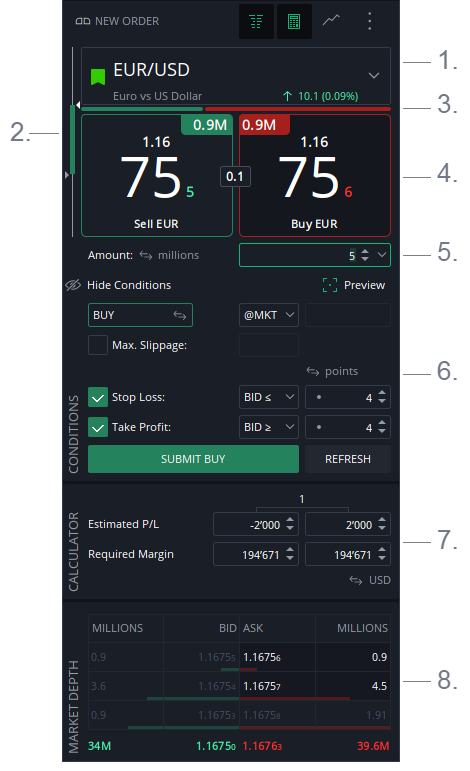
- Selektor instrumentu
- Dzienny zakres
- Indeks nastrojów
- Tickery cen
- Wolumen
- Warunki
- Kalkulator
- Głębokość rynku
Wygląd
Panel nowego zlecenia jest dostępny w następujących formach:
- Lewy obszar — Wbudowany w główne okno po lewej stronie
- Oddzielne okno — Może być otwarte jako pływające okno. Jednocześnie można otworzyć do 5 oddzielnych okien nowego zlecenia, każde dla innego instrumentu. Pasek tytułu okna aktualizuje się, aby odzwierciedlać bieżący kierunek i instrument (np. BUY EUR/USD)
- Dialog handlu na wykresie — Kompaktowa wersja, którą można otworzyć z menu kontekstowego wykresu
- Skrót klawiaturowy — Naciśnij F9, aby otworzyć oddzielne okno nowego zlecenia
- Tabela instrumentów — Kliknij dwukrotnie dowolny wiersz w tabeli instrumentów, aby otworzyć oddzielne okno nowego zlecenia dla tego instrumentu
Pasek narzędzi oddzielnego okna zapewnia następujące elementy sterowania:
- Przypnij — Utrzymuje okno ponad innymi oknami
- Ustawienia — Otwiera konfigurację panelu
- Ikona listy — Przełącza widoczność komponentu głębokości rynku
- Ikona kalkulatora — Przełącza widoczność komponentu kalkulatora
- Ikona wykresu — Przełącza widoczność komponentu wykresu
- Menu — Otwiera menu kontekstowe
1. Selektor instrumentu
Kliknij nazwę instrumentu, aby przejść do trybu edycji i wyszukać instrument.
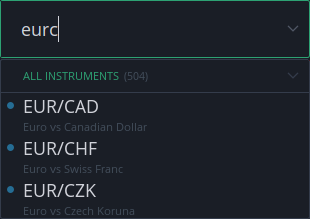
Instrumenty można wyszukiwać według:
- Symbolu
- Opisu
- Grupy
Wyniki są filtrowane w czasie rzeczywistym podczas wpisywania. Każdy wynik pokazuje symbol instrumentu i jego pełny opis poniżej.
Kliknij strzałkę, aby otworzyć pełną listę instrumentów. Ponieważ liczba dostępnych instrumentów jest duża, są one zorganizowane w następujące grupy:
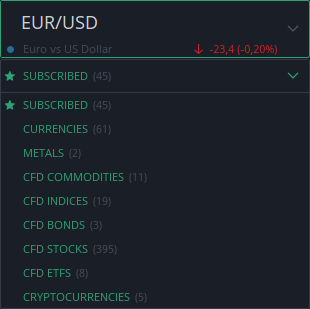
- Subskrybowane — Twoje subskrybowane instrumenty (wyświetlane na górze)
- Waluty
- Metale
- CFD Surowce
- CFD Indeksy
- CFD Obligacje
- CFD Akcje
- CFD ETF
- Kryptowaluty
Najedź myszą na instrument na liście, aby wyświetlić informacje o jego sesji handlowej:
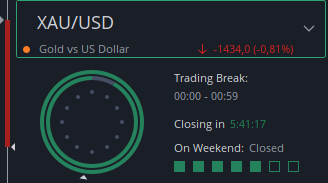
- Wewnętrzny okrąg — reprezentuje godziny handlu w godzinach porannych
- Zewnętrzny okrąg — reprezentuje godziny handlu w godzinach popołudniowych
- Odliczanie — pokazuje pozostały czas do następnej przerwy rynkowej (jeśli rynek jest otwarty) lub do otwarcia rynku (jeśli rynek jest zamknięty)
- Kwadraty — wskazują, czy rynek jest otwarty w weekendy
- Mały trójkąt — oznacza bieżący czas
2. Dzienny zakres
Świeca po lewej stronie panelu wyświetla dzienny zakres cenowy i zmianę.
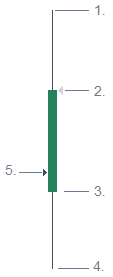
- Maksimum ASK
- Bieżący BID (pokazany jako trójkąt)
- BID otwarcia bieżącego dnia
- Minimum BID
- Trójkąt po lewej — BID zamknięcia poprzedniego dnia
Uwaga: Wszystkie wyświetlane dane używają strefy czasowej skonfigurowanej w Preferencjach → Ogólne.
Najedź myszą na świecę, aby wyświetlić szczegółowe statystyki dzienne:
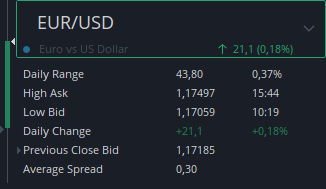
- Dzienny zakres — różnica między maksimum ASK a minimum BID, wyrażona w punktach i jako procent ceny
- Maksimum ASK — cena i czas dziennego maksimum
- Minimum BID — cena i czas dziennego minimum
- Dzienna zmiana — różnica między bieżącym BID a BID zamknięcia poprzedniego dnia
- Poprzednie zamknięcie BID — cena BID zamknięcia poprzedniego dnia
- Średni spread — patrz poniżej
Uwaga: Dzienny zakres można ukryć w ustawieniach panelu nowego zlecenia.
Średni spread
Średni spread to historyczny spread BID/ASK obliczony na podstawie danych z poprzedniego tygodnia. Godziny bezpośrednio przed i po rozliczeniu są wyłączone, ponieważ spready są zazwyczaj szersze w okresach niskiej płynności.
Wartość jest aktualizowana raz w tygodniu na początku każdego poniedziałku (00:00 EET).
Średni spread może być używany jako domyślna wartość handlowa przy ustalaniu odległości zleceń, jako alternatywa dla określania odległości w punktach. Domyślne wartości handlowe można skonfigurować w Preferencjach → Handel.
3. Indeks nastrojów
Indeks nastrojów to zastrzeżony wskaźnik pokazujący stosunek konsumentów płynności do dostawców płynności.
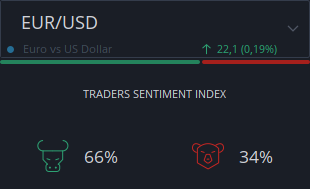
Najedź myszą na indeks, aby wyświetlić wartości liczbowe:
- % Bycze — procent konsumentów płynności
- % Niedźwiedzie — procent dostawców płynności
4. Tickery cen
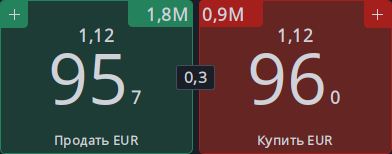
Tickery cen wyświetlają aktualne ceny najlepszego BID i najlepszego ASK. Liczba między nimi pokazuje bieżący spread rynkowy — różnicę między najlepszym BID a najlepszym ASK.
Dostępna płynność po najlepszej cenie jest wyświetlana powyżej każdego tickera.
Kliknij prawym przyciskiem myszy na tickery cen, aby zmienić ustawienia wyświetlania.
Składanie zleceń rynkowych za pomocą tickerów cen:
- Kliknięcie tickera najlepszego BID (po lewej) wysyła rynkowe zlecenie sprzedaży na wolumen ustawiony w polu Wolumen
- Kliknięcie tickera najlepszego ASK (po prawej) wysyła rynkowe zlecenie kupna na wolumen ustawiony w polu Wolumen
Składanie zleceń BID lub OFFER:
Aby złożyć zlecenie BID lub OFFER, kliknij przyciski + znajdujące się w górnym lewym i górnym prawym rogu obszaru tickerów cen. Otworzy się dedykowane okno dialogowe zlecenia.
Ostrzeżenie: Warunki ustawione w panelu Warunki NIE są stosowane podczas składania zlecenia rynkowego poprzez kliknięcie tickerów cen.
Uwaga: Możliwe jest automatyczne dołączanie Stop Loss i Take Profit do pozycji otwieranych za pomocą tickerów cen. Odległości dla obu są ustawiane w Preferencjach → Handel → Domyślne wartości handlowe. Aby włączyć tę funkcję, aktywuj „Zastosuj domyślny Stop Loss" i „Zastosuj domyślny Take Profit" dla zleceń rynkowych w Preferencjach → Handel → Ustawienia handlu.
5. Wolumen
Wolumen ustawiony w tym polu jest używany gdy:
- Klikasz tickery cen, aby wysłać zlecenie rynkowe
- Klikasz Wyślij, aby wysłać zlecenie warunkowe
Jednostka miary jest wyświetlana obok etykiety Wolumen i zależy od typu instrumentu:
- Instrumenty Forex — jednostki, tysiące lub miliony
- Instrumenty CFD — kontrakty
Najedź myszą na pole wolumenu, aby wyświetlić szczegółowe informacje handlowe dla wybranego wolumenu:
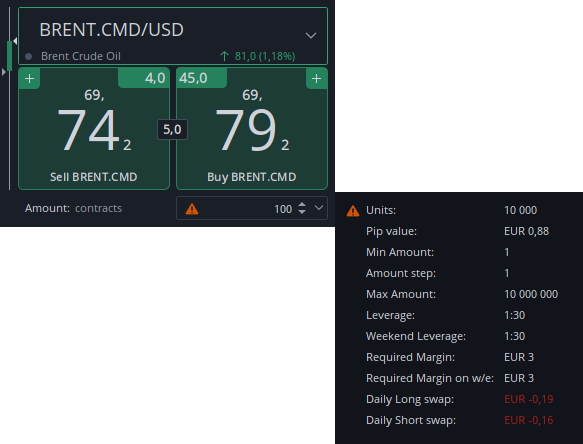
- Jednostki — całkowita liczba jednostek dla wybranego wolumenu
- Wartość pipsa — wartość jednego pipsa w walucie konta
- Minimalny wolumen — minimalny dopuszczalny rozmiar zlecenia
- Krok wolumenu — minimalny przyrost pola wolumenu
- Maksymalny wolumen — maksymalny dopuszczalny rozmiar zlecenia
- Dźwignia — bieżąca dźwignia dla instrumentu
- Dźwignia weekendowa — dźwignia stosowana w weekend
- Wymagany depozyt — depozyt wymagany dla wybranego wolumenu
- Wymagany depozyt w/e — depozyt wymagany w weekend
- Dzienny swap long — koszt finansowania overnight dla pozycji długich
- Dzienny swap short — koszt finansowania overnight dla pozycji krótkich
Ostrzeżenie: Jeśli w polu wolumenu pojawi się żółty trójkąt, instrument CFD ma mnożnik wolumenu — oznacza to, że każdy kontrakt zawiera wiele jednostek. Całkowity wolumen w jednostkach jest wyświetlany w podpowiedzi.
Przykład: Jeden kontrakt BRENT.CMD zawiera 100 jednostek (baryłek). Cena jest notowana za jednostkę, więc mnożnik bezpośrednio wpływa na wynikowy zysk lub stratę.
6. Warunki
Sekcja Warunki zapewnia dodatkowe ustawienia dla zleceń rynkowych i oczekujących. Kliknij Pokaż warunki, aby rozwinąć tę sekcję.
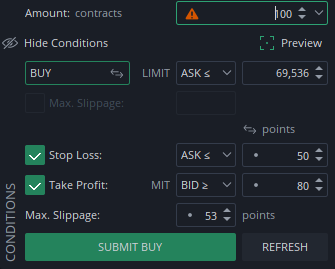
Ostrzeżenie: Warunki ustawione w panelu Warunki NIE są stosowane podczas składania zlecenia rynkowego poprzez kliknięcie tickerów cen.
Podgląd
Włącz Podgląd, aby wyświetlić linie zlecenia na dowolnym wykresie pokazującym ten sam instrument.

Kierunek i typ zlecenia
- Kierunek — Wybierz BUY (kupno) lub SELL (sprzedaż)
- Typ zlecenia — Wybierz typ wykonania zlecenia (np. @MKT, LIMIT i inne)
- Maks. poślizg — Maksymalne dopuszczalne odchylenie ceny od żądanej ceny
Format ceny
Ceny Stop Loss i Take Profit mogą być wyświetlane w jednym z następujących formatów:
- Punkty — w polu wyświetlana jest kropka
- Cena — bezwzględny poziom ceny
- % ceny — w polu wyświetlany jest symbol %
Stop Loss
Stop Loss można włączyć lub wyłączyć niezależnie od Take Profit. Po włączeniu dla pozycji DŁUGICH dostępne są następujące typy wyzwalaczy:
- BID ≤ (STOP) — wyzwalany gdy cena BID spada do ustawionego poziomu lub poniżej
- ASK ≤ (STOP) — wyzwalany gdy cena ASK spada do ustawionego poziomu lub poniżej
- BID ≤ (TRAILING STOP) — dynamiczny stop podążający za ceną, wyzwalany gdy BID spada o ustawioną odległość od swojego szczytu
- ASK ≤ (TRAILING STOP) — dynamiczny stop podążający za ceną, wyzwalany gdy ASK spada o ustawioną odległość od swojego szczytu
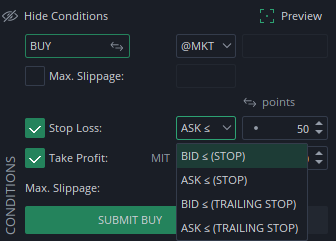
Uwaga: Użycie przeciwnej strony wyzwalacza (np. ASK dla zlecenia BUY) pomaga zapobiec przypadkowemu wykonaniu przy szerokich spreadach w okresach niskiej płynności. Przeciwna strona wyzwalacza może być ustawiana automatycznie w Preferencjach → Ustawienia handlu. Ta opcja jest domyślnie wyłączona.
Take Profit
Take Profit można włączyć lub wyłączyć niezależnie od Stop Loss. Aby zwiększyć prawdopodobieństwo realizacji zlecenia Take Profit, można je skonfigurować jako zlecenie Market If Touched (MIT):
- Zlecenie jest wykonywane jako zlecenie rynkowe po osiągnięciu ceny Take Profit
- Należy ustawić Maks. poślizg, aby ograniczyć zakres ceny wykonania. To pole pojawia się automatycznie po włączeniu MIT
- Jeśli zlecenie nie może zostać zrealizowane w określonym zakresie cenowym, pozostanie aktywne po nowej cenie limitowej
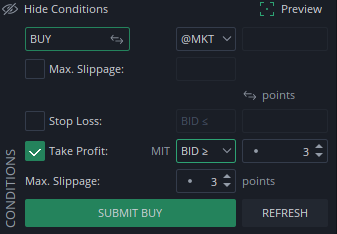
Uwaga: Zlecenia Take Profit mogą być automatycznie ustawiane jako MIT w Preferencjach → Ustawienia handlu. Ta opcja jest domyślnie wyłączona.
Wyślij i Odśwież
- Wyślij — Składa zlecenie z bieżącymi ustawieniami
- Odśwież — Resetuje wartości pól zależnych od bieżącej ceny BID/ASK, takich jak poziomy Stop Loss i Take Profit
7. Kalkulator
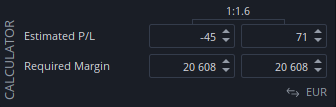
Kalkulator wyświetla szacowane koszty handlowe i potencjalne wyniki przed złożeniem zlecenia.
Szacowany P/L jest wyświetlany gdy:
- Wartości Stop Loss i/lub Take Profit są ustawione w panelu Warunki, lub
- Stop Loss lub Take Profit są włączone dla zleceń rynkowych w Preferencjach
Wartości są wyświetlane nawet jeśli panel Warunki jest zwinięty.
Współczynnik zysk/ryzyko (wyświetlany jako 1:X) jest wyświetlany u góry kalkulatora gdy włączone są zarówno Stop Loss jak i Take Profit.
Wymagany depozyt (zarówno standardowy jak i weekendowy) jest obliczany na podstawie wolumenu ustawionego w polu Wolumen i dźwigni wybranego instrumentu.
Format wyświetlania można przełączać między walutą konta a % kapitału.
Uwaga: Pola szacowanego P/L są edytowalne. Zmiana tych wartości bezpośrednio w kalkulatorze wpływa tylko na pole Wolumen.
8. Głębokość rynku

Tabela głębokości rynku wyświetla dostępną płynność dla wybranego instrumentu. Na każdej stronie — BID i ASK — można wyświetlić do 10 poziomów cenowych.
Kliknij prawym przyciskiem myszy, aby wybrać liczbę poziomów cenowych do wyświetlenia.
Każdy wiersz wyświetla:
- Dostępną płynność na danym poziomie cenowym
- Pasek wizualny pokazujący względną wielkość płynności na tym poziomie w porównaniu z innymi poziomami
Po najechaniu myszą na przyciski najlepszego BID lub najlepszego ASK, odpowiednie wiersze w tabeli są podświetlane, wskazując głębokość wymaganą do realizacji wolumenu określonego w polu Wolumen.
Ostrzeżenie: Podświetlona głębokość ma charakter orientacyjny i może różnić się od rzeczywistej ceny realizacji ze względu na stale zmieniającą się płynność rynkową i możliwy poślizg cenowy.
Sumy są wyświetlane na dole tabeli i pokazują:
- Sumę wolumenów BID i ASK na wszystkich wyświetlanych poziomach
- Średnią cenę na wszystkich 10 poziomach
Jednostka miary zależy od typu instrumentu:
- Instrumenty CFD — wyświetlana w kontraktach
- Instrumenty Forex — wyświetlana w jednostkach, tysiącach lub milionach