Panel de nueva orden
Panel de nueva orden
El panel de nueva orden está diseñado para colocar órdenes de mercado y órdenes condicionales.
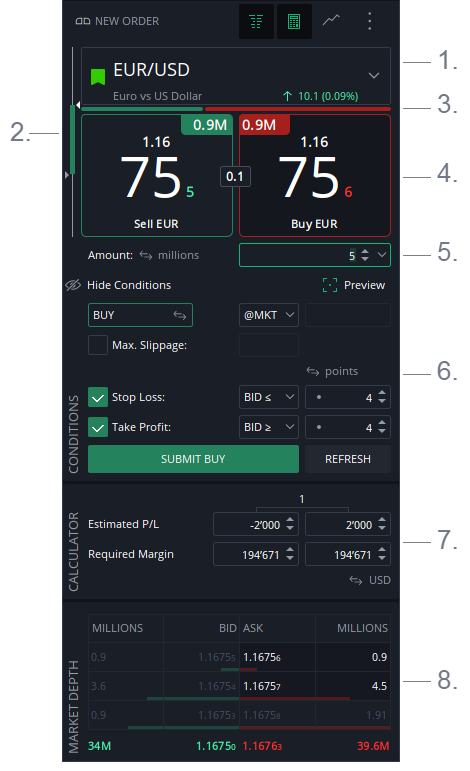
- Selector de instrumento
- Rango diario
- Índice de sentimiento
- Tickers de precios
- Cantidad
- Condiciones
- Calculadora
- Profundidad de mercado
Apariencia
El panel de nueva orden está disponible en las siguientes formas:
- Área izquierda — Integrado en la ventana principal en el lado izquierdo
- Ventana separada — Puede abrirse como ventana flotante. Se pueden abrir simultáneamente hasta 5 ventanas separadas de nueva orden, cada una para un instrumento diferente. La barra de título de la ventana se actualiza para reflejar la dirección e instrumento actuales (p. ej. BUY EUR/USD)
- Diálogo de trading en el gráfico — Una versión compacta que puede abrirse desde el menú contextual del gráfico
- Atajo de teclado — Presione F9 para abrir una ventana separada de nueva orden
- Tabla de instrumentos — Haga doble clic en cualquier fila de la tabla de instrumentos para abrir una ventana separada de nueva orden para ese instrumento
La barra de herramientas de la ventana separada proporciona los siguientes controles:
- Anclar — Mantiene la ventana sobre otras ventanas
- Configuración — Abre la configuración del panel
- Icono de lista — Activa/desactiva la visibilidad del componente profundidad de mercado
- Icono de calculadora — Activa/desactiva la visibilidad del componente calculadora
- Icono de gráfico — Activa/desactiva la visibilidad del componente gráfico
- Menú — Abre el menú contextual
1. Selector de instrumento
Haga clic en el nombre del instrumento para entrar en modo de edición y buscar un instrumento.
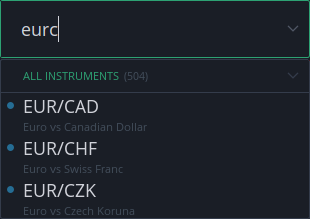
Los instrumentos pueden buscarse por:
- Símbolo
- Descripción
- Grupo
Los resultados se filtran en tiempo real mientras escribe. Cada resultado muestra el símbolo del instrumento y su descripción completa.
Haga clic en la flecha para abrir la lista completa de instrumentos. Dado que el número de instrumentos disponibles es grande, están organizados en los siguientes grupos:
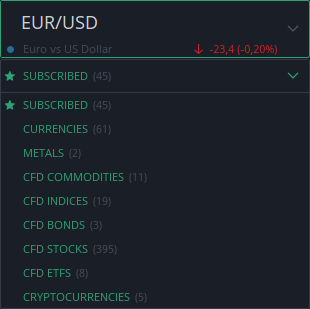
- Suscritos — Sus instrumentos suscritos (mostrados en la parte superior)
- Divisas
- Metales
- CFD Materias primas
- CFD Índices
- CFD Bonos
- CFD Acciones
- CFD ETFs
- Criptomonedas
Pase el ratón sobre un instrumento de la lista para ver información sobre su sesión de trading:
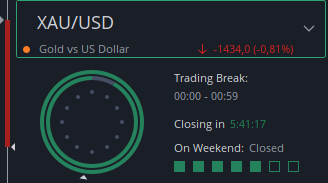
- El círculo interior representa las horas de trading de la mañana
- El círculo exterior representa las horas de trading de la tarde
- La cuenta regresiva muestra el tiempo restante hasta la próxima pausa del mercado (si el mercado está abierto) o hasta la apertura del mercado (si el mercado está cerrado)
- Los cuadrados indican si el mercado está abierto los fines de semana
- Un pequeño triángulo marca la hora actual
2. Rango diario
La vela en el lado izquierdo del panel muestra el rango de precios diario y el cambio.
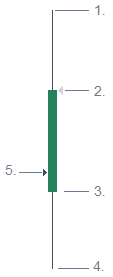
- Máximo ASK
- BID actual (mostrado como triángulo)
- BID de apertura del día actual
- Mínimo BID
- Triángulo a la izquierda — BID de cierre del día anterior
Nota: Todos los datos mostrados utilizan la zona horaria configurada en Preferencias → General.
Pase el ratón sobre la vela para ver estadísticas diarias detalladas:
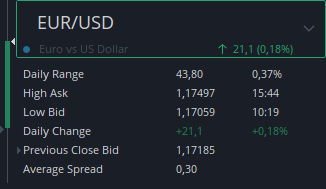
- Rango diario — diferencia entre Máximo ASK y Mínimo BID, mostrada en puntos y como porcentaje del precio
- Máximo ASK — precio y hora del máximo diario
- Mínimo BID — precio y hora del mínimo diario
- Cambio diario — diferencia entre el BID actual y el BID de cierre del día anterior
- BID de cierre anterior — precio BID de cierre del día anterior
- Spread promedio — ver más abajo
Nota: El rango diario puede ocultarse en la configuración del panel de nueva orden.
Spread promedio
El Spread promedio es el spread BID/ASK histórico calculado a partir de los datos de la semana anterior. Las horas inmediatamente antes y después del cierre se excluyen, ya que los spreads suelen ser más amplios durante períodos de baja liquididad.
El valor se actualiza una vez a la semana al inicio de cada lunes (00:00 EET).
El spread promedio puede usarse como valor de trading predeterminado al establecer distancias para órdenes, como alternativa a especificar distancias en puntos. Los valores de trading predeterminados pueden configurarse en Preferencias → Trading.
3. Índice de sentimiento
El índice de sentimiento es un indicador propietario que muestra la relación entre consumidores de liquidez y proveedores de liquidez.
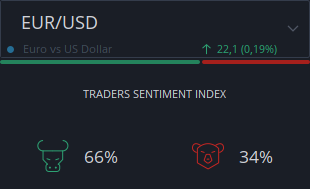
Pase el ratón sobre el índice para ver los valores numéricos:
- % Alcista — porcentaje de consumidores de liquidez
- % Bajista — porcentaje de proveedores de liquidez
4. Tickers de precios
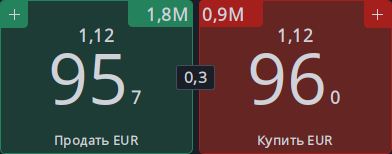
Los tickers de precios muestran los precios actuales del mejor BID y el mejor ASK. El número entre ellos muestra el spread de mercado actual — la diferencia entre el mejor BID y el mejor ASK.
La liquidez disponible al mejor precio se muestra sobre cada ticker.
Haga clic derecho en los tickers de precios para cambiar su configuración de visualización.
Colocación de órdenes de mercado mediante tickers de precios:
- Hacer clic en el ticker del mejor BID (izquierda) envía una orden de mercado de venta por la cantidad establecida en el campo Cantidad
- Hacer clic en el ticker del mejor ASK (derecha) envía una orden de mercado de compra por la cantidad establecida en el campo Cantidad
Colocación de órdenes BID u OFFER:
Para colocar una orden BID u OFFER, haga clic en los botones + ubicados en las esquinas superior izquierda y superior derecha del área de tickers de precios. Se abrirá un diálogo de orden dedicado.
Advertencia: Las condiciones establecidas en el panel Condiciones NO se aplican al colocar una orden de mercado haciendo clic en los tickers de precios.
Nota: Es posible adjuntar automáticamente un Stop Loss y un Take Profit a las posiciones abiertas mediante los tickers de precios. Las distancias para ambos se establecen en Preferencias → Trading → Valores de trading predeterminados. Para habilitar esta función, active "Aplicar Stop Loss predeterminado" y "Aplicar Take Profit predeterminado" para órdenes de tipo Mercado en Preferencias → Trading → Configuración de trading.
5. Cantidad
La cantidad establecida en este campo se utiliza cuando:
- Se hace clic en los tickers de precios para enviar una orden de mercado
- Se hace clic en Enviar para enviar una orden condicional
La unidad de medida se muestra junto a la etiqueta Cantidad y depende del tipo de instrumento:
- Instrumentos Forex — unidades, miles o millones
- Instrumentos CFD — contratos
Pase el ratón sobre el campo de cantidad para mostrar información de trading detallada para la cantidad seleccionada:
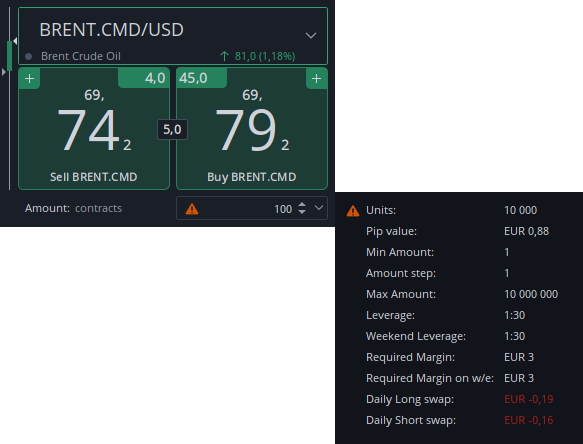
- Unidades — número total de unidades para la cantidad seleccionada
- Valor del pip — valor de un pip en la divisa de la cuenta
- Cantidad mínima — tamaño mínimo permitido de la orden
- Paso de cantidad — incremento mínimo del campo de cantidad
- Cantidad máxima — tamaño máximo permitido de la orden
- Apalancamiento — apalancamiento actual para el instrumento
- Apalancamiento fin de semana — apalancamiento aplicado durante el fin de semana
- Margen requerido — margen requerido para la cantidad seleccionada
- Margen requerido f/s — margen requerido durante el fin de semana
- Swap largo diario — coste de financiación overnight para posiciones largas
- Swap corto diario — coste de financiación overnight para posiciones cortas
Advertencia: Si aparece un triángulo amarillo en el campo de cantidad, el instrumento CFD tiene un multiplicador de cantidad — lo que significa que cada contrato contiene múltiples unidades. La cantidad total en unidades se muestra en el tooltip.
Ejemplo: Un contrato de BRENT.CMD contiene 100 unidades (barriles). El precio se cotiza por unidad, por lo que el multiplicador afecta directamente al beneficio o pérdida resultante.
6. Condiciones
La sección Condiciones proporciona configuraciones adicionales para órdenes de mercado y órdenes pendientes. Haga clic en Mostrar condiciones para expandir esta sección.
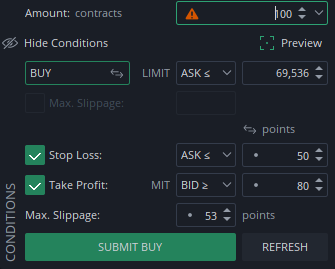
Advertencia: Las condiciones establecidas en el panel Condiciones NO se aplican al colocar una orden de mercado haciendo clic en los tickers de precios.
Vista previa
Habilite Vista previa para mostrar las líneas de la orden en cualquier gráfico que muestre el mismo instrumento.

Dirección y tipo de orden
- Dirección — Seleccione BUY (compra) o SELL (venta)
- Tipo de orden — Seleccione el tipo de ejecución de la orden (p. ej. @MKT, LIMIT y otros)
- Deslizamiento máximo — Desviación máxima permitida del precio respecto al precio solicitado
Formato de precio
Los precios de Stop Loss y Take Profit pueden mostrarse en uno de los siguientes formatos:
- Puntos — se muestra un punto en el campo
- Precio — el nivel de precio absoluto
- % del precio — se muestra un símbolo % en el campo
Stop Loss
El Stop Loss puede habilitarse o deshabilitarse independientemente del Take Profit. Cuando está habilitado, los siguientes tipos de activación están disponibles para posiciones LARGAS:
- BID ≤ (STOP) — se activa cuando el precio BID cae al nivel establecido o por debajo
- ASK ≤ (STOP) — se activa cuando el precio ASK cae al nivel establecido o por debajo
- BID ≤ (TRAILING STOP) — un stop dinámico que sigue al precio y se activa cuando el BID cae la distancia establecida desde su máximo
- ASK ≤ (TRAILING STOP) — un stop dinámico que sigue al precio y se activa cuando el ASK cae la distancia establecida desde su máximo
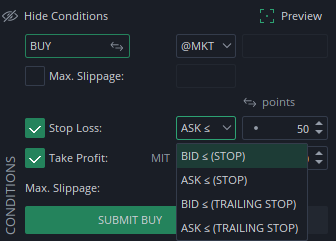
Nota: Usar el lado de activación opuesto (p. ej. ASK para una orden BUY) ayuda a prevenir la ejecución accidental en spreads amplios durante períodos de baja liquidez. El lado de activación opuesto puede configurarse automáticamente en Preferencias → Configuración de trading. Esta opción está deshabilitada de forma predeterminada.
Take Profit
El Take Profit puede habilitarse o deshabilitarse independientemente del Stop Loss. Para aumentar la probabilidad de que se ejecute una orden Take Profit, puede configurarse como una orden Market If Touched (MIT):
- La orden se ejecuta como orden de mercado cuando se alcanza el precio Take Profit
- El Deslizamiento máximo debe establecerse para limitar el rango del precio de ejecución. Este campo aparece automáticamente cuando se habilita MIT
- Si la orden no puede ejecutarse dentro del rango de precio especificado, permanecerá activa al nuevo precio límite
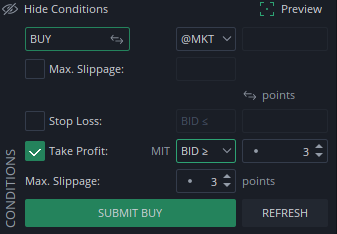
Nota: Las órdenes Take Profit pueden configurarse automáticamente como MIT en Preferencias → Configuración de trading. Esta opción está deshabilitada de forma predeterminada.
Enviar y Actualizar
- Enviar — Coloca la orden con la configuración actual
- Actualizar — Restablece los valores de los campos que dependen del precio BID/ASK actual, como los niveles de Stop Loss y Take Profit
7. Calculadora
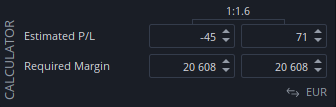
La calculadora muestra los costes de trading estimados y los resultados potenciales antes de colocar una orden.
El P/L estimado se muestra cuando:
- Se establecen valores de Stop Loss y/o Take Profit en el panel Condiciones, o
- Stop Loss o Take Profit están habilitados para órdenes de mercado en Preferencias
Los valores se muestran incluso si el panel Condiciones está contraído.
La relación Riesgo/Recompensa (mostrada como 1:X) se muestra en la parte superior de la calculadora cuando están habilitados tanto el Stop Loss como el Take Profit.
El Margen requerido (tanto regular como de fin de semana) se calcula en base a la cantidad establecida en el campo Cantidad y el apalancamiento del instrumento seleccionado.
El formato de visualización puede cambiarse entre divisa de la cuenta y % del patrimonio.
Nota: Los campos de P/L estimado son editables. Cambiar estos valores directamente en la calculadora afecta únicamente al campo Cantidad.
8. Profundidad de mercado

La tabla de profundidad de mercado muestra la liquidez disponible para el instrumento seleccionado. Se pueden mostrar hasta 10 niveles de precio en cada lado — BID y ASK.
Haga clic derecho para seleccionar cuántos niveles de precio mostrar.
Cada fila muestra:
- La liquidez disponible en ese nivel de precio
- Una barra visual que muestra el tamaño relativo de la liquidez en ese nivel en comparación con otros niveles
Al pasar el ratón sobre los botones del mejor BID o del mejor ASK, las filas pertinentes de la tabla se resaltan, indicando la profundidad necesaria para ejecutar la cantidad especificada en el campo Cantidad.
Advertencia: La profundidad resaltada es solo indicativa y puede diferir del precio de ejecución real debido a la liquidez de mercado en constante cambio y el posible deslizamiento del precio.
Los totales se muestran en la parte inferior de la tabla e indican:
- La suma de los importes BID y ASK en todos los niveles mostrados
- El precio promedio en los 10 niveles
La unidad de medida depende del tipo de instrumento:
- Instrumentos CFD — mostrada en contratos
- Instrumentos Forex — mostrada en unidades, miles o millones