新建订单面板
新建订单面板
新建订单面板专为下达市价单和条件单而设计。
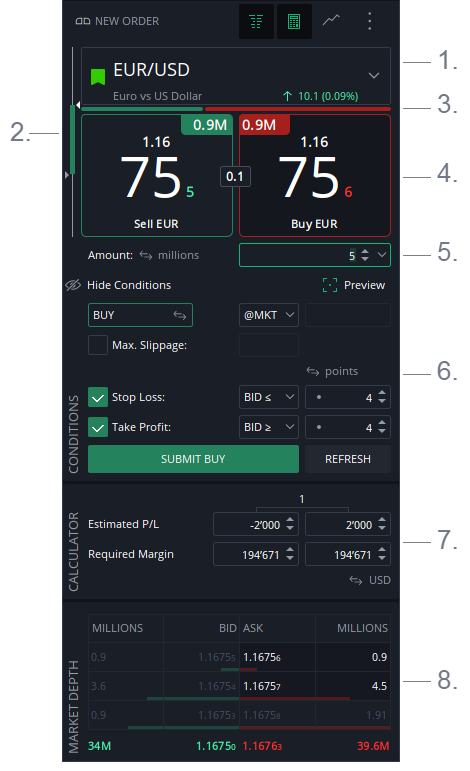
- 交易品种选择器
- 当日区间
- 情绪指数
- 价格行情
- 数量
- 条件
- 计算器
- 市场深度
外观
新建订单面板以以下形式提供:
- 左侧区域 — 嵌入主窗口左侧
- 独立窗口 — 可作为浮动窗口打开。可同时打开最多5个独立的新建订单窗口, 每个窗口对应不同的交易品种。窗口标题栏会更新以反映当前方向和交易品种 (例如 BUY EUR/USD)
- 图表交易对话框 — 可从图表右键菜单打开的紧凑版本
- 键盘快捷键 — 按 F9 打开独立的新建订单窗口
- 交易品种表格 — 双击交易品种表格中的任意行,即可为该交易品种打开 独立的新建订单窗口
独立窗口工具栏提供以下控件:
- 固定 — 将窗口保持在其他窗口之上
- 设置 — 打开面板配置
- 列表图标 — 切换市场深度组件的可见性
- 计算器图标 — 切换计算器组件的可见性
- 图表图标 — 切换图表组件的可见性
- 菜单 — 打开上下文菜单
1. 交易品种选择器
点击交易品种名称进入编辑模式并搜索交易品种。
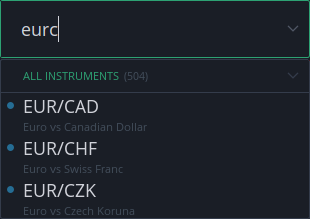
可通过以下方式搜索交易品种:
- 代码
- 描述
- 组别
输入时结果会实时过滤。每个结果显示交易品种代码及其完整描述。
点击箭头打开完整的交易品种列表。由于可用交易品种数量众多,它们按以下 组别进行整理:
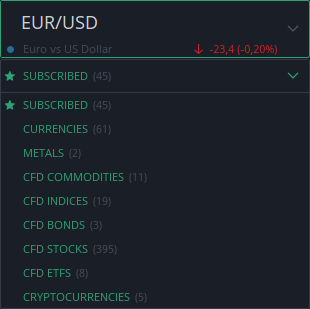
- 已订阅 — 您订阅的交易品种(显示在顶部)
- 外汇
- 贵金属
- CFD 大宗商品
- CFD 指数
- CFD 债券
- CFD 股票
- CFD ETF
- 加密货币
将鼠标悬停在列表中的交易品种上,查看其交易时段信息:
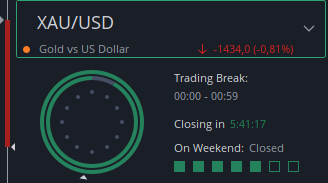
- 内圈 — 代表上午交易时段
- 外圈 — 代表下午交易时段
- 倒计时 — 显示距下一次市场休市(若市场开放)或距市场开市(若市场 关闭)的剩余时间
- 方块 — 指示市场是否在周末开放
- 小三角形 — 标记当前时间
2. 当日区间
面板左侧的蜡烛图显示当日价格区间和涨跌幅。
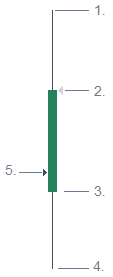
- 最高 ASK
- 当前 BID(以三角形显示)
- 当日开盘 BID
- 最低 BID
- 左侧三角形 — 前一交易日收盘 BID
注意: 所有显示数据均使用在首选项 → 常规中配置的时区。
将鼠标悬停在蜡烛图上查看详细的当日统计数据:
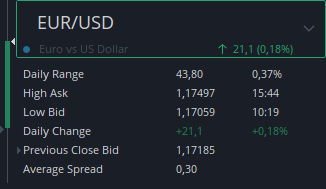
- 当日区间 — 最高 ASK 与最低 BID 之差,以点数和价格百分比显示
- 最高 ASK — 当日最高价的价格和时间
- 最低 BID — 当日最低价的价格和时间
- 当日涨跌 — 当前 BID 与前一交易日收盘 BID 之差
- 前收盘 BID — 前一交易日收盘 BID 价格
- 平均点差 — 见下文
注意: 当日区间可在新建订单面板设置中隐藏。
平均点差
平均点差是根据上周数据计算的历史 BID/ASK 点差。结算前后的时段被排除, 因为在流动性低的时期点差通常较宽。
该值每周一开始时(00:00 EET)更新一次。
平均点差可用作设置订单距离时的默认交易值,作为以点数指定距离的替代方案。 默认交易值可在首选项 → 交易中配置。
3. 情绪指数
情绪指数是一个专有指标,显示流动性消费者与流动性提供者的比率。
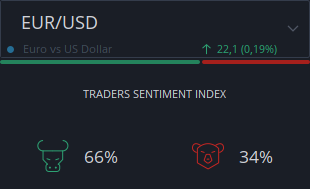
将鼠标悬停在指数上查看具体数值:
- 多头 % — 流动性消费者的百分比
- 空头 % — 流动性提供者的百分比
4. 价格行情
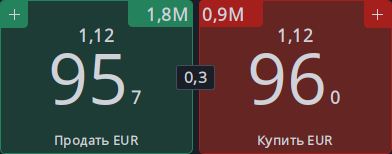
价格行情显示当前最优 BID 和最优 ASK 价格。两者之间的数字显示当前 市场点差 — 最优 BID 与最优 ASK 之差。
最优价格处的可用流动性显示在每个行情上方。
右键点击价格行情可更改显示设置。
通过价格行情下达市价单:
- 点击最优 BID 行情(左侧)以数量字段中设置的数量发送市价卖出单
- 点击最优 ASK 行情(右侧)以数量字段中设置的数量发送市价买入单
下达 BID 或 OFFER 订单:
要下达 BID 或 OFFER 订单,请点击价格行情区域左上角和右上角的 + 按钮。 将打开专用的订单对话框。
警告: 通过点击价格行情下达市价单时,条件面板中设置的条件不会被应用。
注意: 可以自动将止损和止盈附加到通过价格行情开仓的持仓上。两者的 距离在首选项 → 交易 → 默认交易值中设置。要启用此功能,请在首选项 → 交易 → 交易设置中为市价单类型激活"应用默认止损"和"应用默认止盈"。
5. 数量
此字段中设置的数量在以下情况下使用:
- 点击价格行情发送市价单时
- 点击提交发送条件单时
测量单位显示在数量标签旁边,取决于交易品种类型:
- 外汇交易品种 — 单位、千或百万
- CFD 交易品种 — 手数
将鼠标悬停在数量字段上可显示所选数量的详细交易信息:
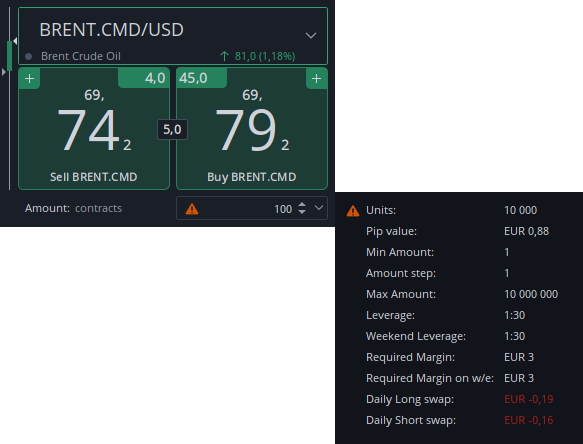
- 单位 — 所选数量的总单位数
- 点值 — 账户货币中一个点的价值
- 最小数量 — 允许的最小订单规模
- 数量步长 — 数量字段的最小增量
- 最大数量 — 允许的最大订单规模
- 杠杆 — 交易品种的当前杠杆
- 周末杠杆 — 周末适用的杠杆
- 所需保证金 — 所选数量所需的保证金
- 周末所需保证金 — 周末所需的保证金
- 每日多头隔夜利息 — 多头持仓的隔夜融资成本
- 每日空头隔夜利息 — 空头持仓的隔夜融资成本
警告: 如果数量字段出现黄色三角形,则该 CFD 交易品种有数量乘数 — 即每手包含多个单位。以单位计的总数量显示在工具提示中。
示例: 一手 BRENT.CMD 包含100单位(桶)。价格按单位报价,因此乘数 直接影响最终的盈利或亏损。
6. 条件
条件部分为市价单和挂单提供额外设置。点击显示条件展开此部分。
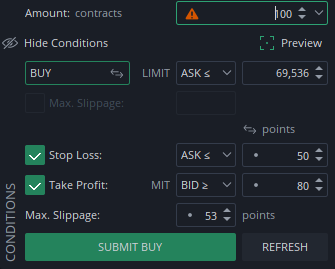
警告: 通过点击价格行情下达市价单时,条件面板中设置的条件不会被应用。
预览
启用预览可在显示相同交易品种的任意图表上显示订单线。

订单方向和类型
- 方向 — 选择 BUY(买入)或 SELL(卖出)
- 订单类型 — 选择订单执行类型(例如 @MKT、LIMIT 等)
- 最大滑点 — 与请求价格的最大允许价格偏差
价格格式
止损和止盈价格可以以下格式之一显示:
- 点数 — 字段中显示一个点
- 价格 — 绝对价格水平
- 价格的 % — 字段中显示 % 符号
止损
止损可独立于止盈启用或禁用。启用后,对于多头持仓可使用以下触发类型:
- BID ≤ (STOP) — 当 BID 价格跌至设定水平或以下时触发
- ASK ≤ (STOP) — 当 ASK 价格跌至设定水平或以下时触发
- BID ≤ (TRAILING STOP) — 跟随价格的动态止损,当 BID 从峰值下跌设定 距离时触发
- ASK ≤ (TRAILING STOP) — 跟随价格的动态止损,当 ASK 从峰值下跌设定 距离时触发
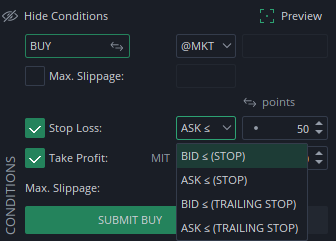
注意: 使用相反方向的触发方(例如对买入单使用 ASK)有助于防止在 流动性低时期因点差较宽而意外执行。相反方向的触发方可通过首选项 → 交易 设置自动设定。此选项默认禁用。
止盈
止盈可独立于止损启用或禁用。为提高止盈单成交的可能性,可将其配置为 触价市价单 (MIT) 订单:
- 当达到止盈价格时,订单作为市价单执行
- 必须设置最大滑点以限制执行价格范围。启用 MIT 时该字段会自动出现
- 如果订单无法在指定价格范围内成交,它将以新的限价继续有效
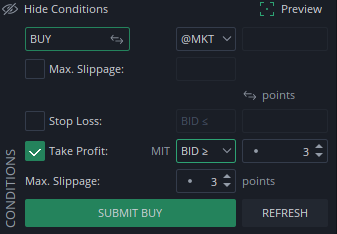
注意: 止盈单可通过首选项 → 交易设置自动设为 MIT。此选项默认禁用。
提交和刷新
- 提交 — 以当前设置下达订单
- 刷新 — 重置依赖于当前 BID/ASK 价格的字段值,例如止损和止盈水平
7. 计算器
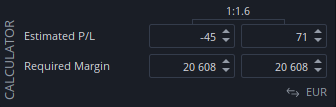
计算器在下单前显示估计的交易成本和潜在结果。
在以下情况下显示估计盈亏:
- 在条件面板中设置了止损和/或止盈值,或
- 在首选项中为市价单启用了止损或止盈
即使条件面板已折叠,值也会显示。
当止损和止盈均启用时,风险/回报比(显示为 1:X)会显示在计算器顶部。
所需保证金(常规和周末)根据数量字段中设置的数量和所选交易品种的 杠杆计算。
显示格式可在账户货币和净值百分比之间切换。
注意: 估计盈亏字段可编辑。直接在计算器中更改这些值只会影响数量字段。
8. 市场深度

市场深度表显示所选交易品种的可用流动性。每侧(BID 和 ASK)最多可显示 10个价格档位。
右键点击选择要显示的价格档位数量。
每行显示:
- 该价格档位的可用流动性
- 视觉条形图,显示该档位相对于其他档位的流动性相对大小
将鼠标悬停在最优 BID 或最优 ASK 按钮上时,表格中的相关行会高亮 显示,指示执行数量字段中指定数量所需的深度。
警告: 高亮显示的深度仅供参考,由于市场流动性不断变化和可能的价格 滑点,可能与实际执行价格有所不同。
合计显示在表格底部,显示:
- 所有显示档位的 BID 和 ASK 数量之和
- 所有10个档位的平均价格
测量单位取决于交易品种类型:
- CFD 交易品种 — 以手数显示
- 外汇交易品种 — 以单位、千或百万显示