Panneau nouveau ordre
Panneau nouveau ordre
Le panneau nouveau ordre est conçu pour passer des ordres au marché et des ordres conditionnels.
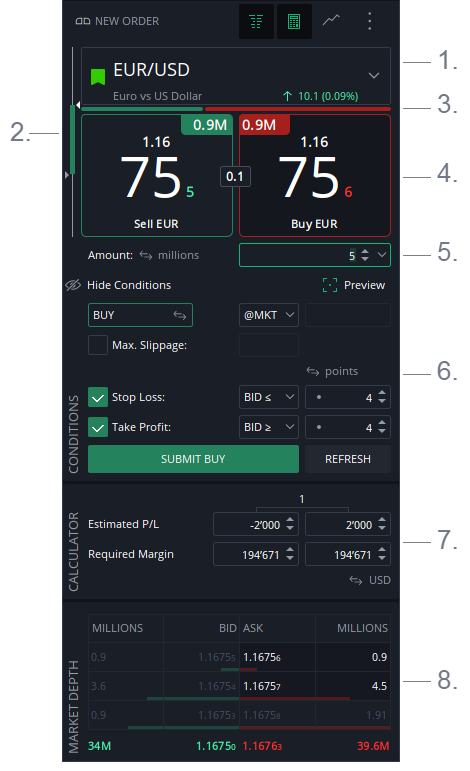
- Sélecteur d'instrument
- Plage journalière
- Indice de sentiment
- Tickers de prix
- Quantité
- Conditions
- Calculatrice
- Profondeur de marché
Apparence
Le panneau nouveau ordre est disponible sous les formes suivantes :
- Zone gauche — Intégré dans la fenêtre principale sur le côté gauche
- Fenêtre séparée — Peut être ouverte comme fenêtre flottante. Jusqu'à 5 fenêtres séparées de nouveau ordre peuvent être ouvertes simultanément, chacune pour un instrument différent. La barre de titre de la fenêtre se met à jour pour refléter la direction et l'instrument actuels (ex. BUY EUR/USD)
- Boîte de dialogue de trading sur le graphique — Une version compacte qui peut être ouverte depuis le menu contextuel du graphique
- Raccourci clavier — Appuyez sur F9 pour ouvrir une fenêtre séparée de nouveau ordre
- Tableau des instruments — Double-cliquez sur n'importe quelle ligne du tableau des instruments pour ouvrir une fenêtre séparée de nouveau ordre pour cet instrument
La barre d'outils de la fenêtre séparée fournit les contrôles suivants :
- Épingler — Maintient la fenêtre au-dessus des autres fenêtres
- Paramètres — Ouvre la configuration du panneau
- Icône liste — Active/désactive la visibilité du composant profondeur de marché
- Icône calculatrice — Active/désactive la visibilité du composant calculatrice
- Icône graphique — Active/désactive la visibilité du composant graphique
- Menu — Ouvre le menu contextuel
1. Sélecteur d'instrument
Cliquez sur le nom de l'instrument pour passer en mode édition et rechercher un instrument.
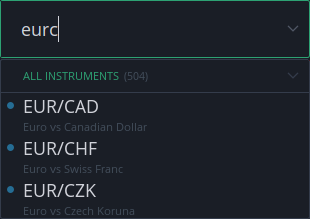
Les instruments peuvent être recherchés par :
- Symbole
- Description
- Groupe
Les résultats sont filtrés en temps réel pendant la saisie. Chaque résultat affiche le symbole de l'instrument et sa description complète.
Cliquez sur la flèche pour ouvrir la liste complète des instruments. Comme le nombre d'instruments disponibles est important, ils sont organisés dans les groupes suivants :
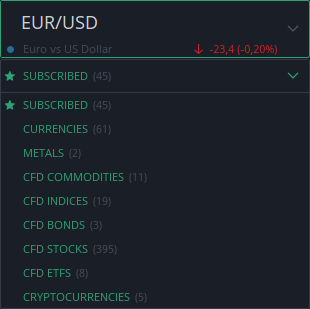
- Souscrits — Vos instruments souscrits (affichés en haut)
- Devises
- Métaux
- CFD Matières premières
- CFD Indices
- CFD Obligations
- CFD Actions
- CFD ETF
- Cryptomonnaies
Survolez un instrument dans la liste pour voir les informations sur sa session de trading :
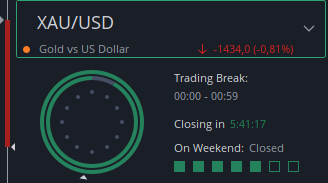
- Le cercle intérieur représente les heures de trading du matin
- Le cercle extérieur représente les heures de trading de l'après-midi
- Le compte à rebours indique le temps restant jusqu'à la prochaine pause de marché (si le marché est ouvert) ou jusqu'à l'ouverture du marché (si le marché est fermé)
- Les carrés indiquent si le marché est ouvert le week-end
- Un petit triangle marque l'heure actuelle
2. Plage journalière
La bougie sur le côté gauche du panneau affiche la plage de prix journalière et la variation.
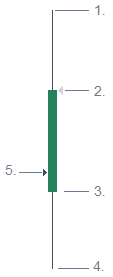
- Haut ASK
- BID actuel (affiché sous forme de triangle)
- BID d'ouverture du jour actuel
- Bas BID
- Triangle à gauche — BID de clôture du jour précédent
Remarque : Toutes les données affichées utilisent le fuseau horaire configuré dans Préférences → Général.
Survolez la bougie pour voir les statistiques journalières détaillées :
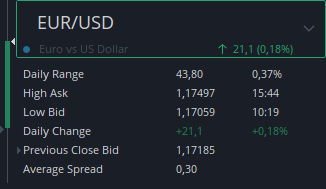
- Plage journalière — différence entre le Haut ASK et le Bas BID, affichée en points et en pourcentage du prix
- Haut ASK — prix et heure du plus haut journalier
- Bas BID — prix et heure du plus bas journalier
- Variation journalière — différence entre le BID actuel et le BID de clôture du jour précédent
- BID de clôture précédent — prix BID de clôture du jour précédent
- Spread moyen — voir ci-dessous
Remarque : La plage journalière peut être masquée dans les paramètres du panneau nouveau ordre.
Spread moyen
Le Spread moyen est le spread BID/ASK historique calculé à partir des données de la semaine précédente. Les heures immédiatement avant et après le règlement sont exclues, car les spreads sont généralement plus larges pendant les périodes de faible liquidité.
La valeur est mise à jour une fois par semaine au début de chaque lundi (00:00 EET).
Le spread moyen peut être utilisé comme valeur de trading par défaut lors de la définition des distances des ordres, comme alternative à la spécification des distances en points. Les valeurs de trading par défaut peuvent être configurées dans Préférences → Trading.
3. Indice de sentiment
L'indice de sentiment est un indicateur propriétaire montrant le rapport entre les consommateurs de liquidité et les fournisseurs de liquidité.
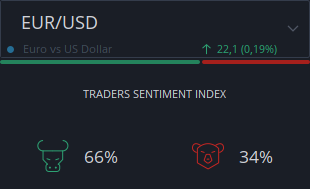
Survolez l'indice pour voir les valeurs numériques :
- % Haussier — pourcentage de consommateurs de liquidité
- % Baissier — pourcentage de fournisseurs de liquidité
4. Tickers de prix
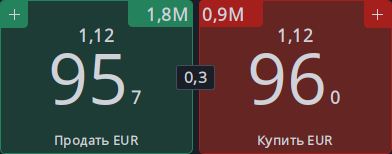
Les tickers de prix affichent les prix actuels du meilleur BID et du meilleur ASK. Le nombre entre eux indique le spread de marché actuel — la différence entre le meilleur BID et le meilleur ASK.
La liquidité disponible au meilleur prix est affichée au-dessus de chaque ticker.
Faites un clic droit sur les tickers de prix pour modifier leurs paramètres d'affichage.
Passage d'ordres au marché via les tickers de prix :
- Cliquer sur le ticker du meilleur BID (gauche) envoie un ordre de marché de vente pour la quantité définie dans le champ Quantité
- Cliquer sur le ticker du meilleur ASK (droite) envoie un ordre de marché d'achat pour la quantité définie dans le champ Quantité
Passage d'ordres BID ou OFFER :
Pour passer un ordre BID ou OFFER, cliquez sur les boutons + situés dans les coins supérieur gauche et supérieur droit de la zone des tickers de prix. Une boîte de dialogue d'ordre dédiée s'ouvrira.
Avertissement : Les conditions définies dans le panneau Conditions ne sont PAS appliquées lors du passage d'un ordre au marché en cliquant sur les tickers de prix.
Remarque : Il est possible d'attacher automatiquement un Stop Loss et un Take Profit aux positions ouvertes via les tickers de prix. Les distances pour les deux sont définies dans Préférences → Trading → Valeurs de trading par défaut. Pour activer cette fonctionnalité, activez « Appliquer le Stop Loss par défaut » et « Appliquer le Take Profit par défaut » pour les ordres de type Marché dans Préférences → Trading → Paramètres de trading.
5. Quantité
La quantité définie dans ce champ est utilisée lors de :
- Un clic sur les tickers de prix pour envoyer un ordre au marché
- Un clic sur Envoyer pour envoyer un ordre conditionnel
L'unité de mesure est affichée à côté du libellé Quantité et dépend du type d'instrument :
- Instruments Forex — unités, milliers ou millions
- Instruments CFD — contrats
Survolez le champ quantité pour afficher des informations de trading détaillées pour la quantité sélectionnée :
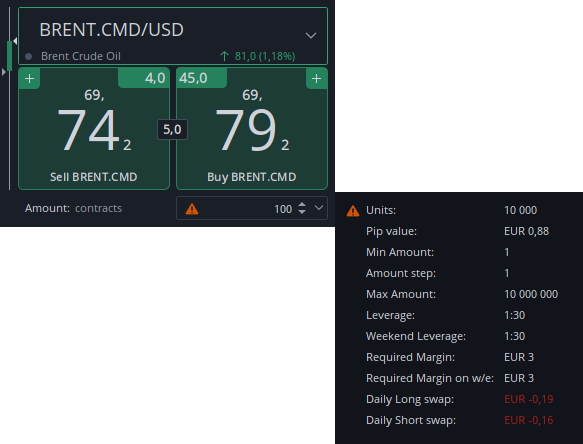
- Unités — nombre total d'unités pour la quantité sélectionnée
- Valeur du pip — valeur d'un pip dans la devise du compte
- Quantité minimale — taille minimale autorisée de l'ordre
- Pas de quantité — incrément minimal du champ quantité
- Quantité maximale — taille maximale autorisée de l'ordre
- Levier — levier actuel pour l'instrument
- Levier week-end — levier appliqué pendant le week-end
- Marge requise — marge requise pour la quantité sélectionnée
- Marge requise w/e — marge requise pendant le week-end
- Swap long journalier — coût de financement overnight pour les positions longues
- Swap short journalier — coût de financement overnight pour les positions courtes
Avertissement : Si un triangle jaune apparaît dans le champ quantité, l'instrument CFD a un multiplicateur de quantité — ce qui signifie que chaque contrat contient plusieurs unités. La quantité totale en unités est affichée dans l'infobulle.
Exemple : Un contrat de BRENT.CMD contient 100 unités (barils). Le prix est coté par unité, donc le multiplicateur affecte directement le profit ou la perte résultant.
6. Conditions
La section Conditions fournit des paramètres supplémentaires pour les ordres au marché et les ordres en attente. Cliquez sur Afficher les conditions pour développer cette section.
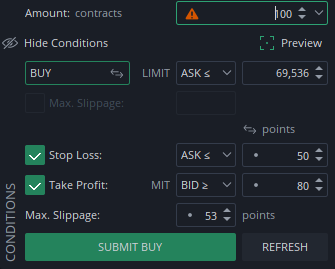
Avertissement : Les conditions définies dans le panneau Conditions ne sont PAS appliquées lors du passage d'un ordre au marché en cliquant sur les tickers de prix.
Aperçu
Activez Aperçu pour afficher les lignes d'ordre sur tout graphique affichant le même instrument.

Direction et type d'ordre
- Direction — Sélectionnez BUY (achat) ou SELL (vente)
- Type d'ordre — Sélectionnez le type d'exécution de l'ordre (ex. @MKT, LIMIT et autres)
- Glissement maximum — Déviation de prix maximale autorisée par rapport au prix demandé
Format de prix
Les prix du Stop Loss et du Take Profit peuvent être affichés dans l'un des formats suivants :
- Points — un point est affiché dans le champ
- Prix — le niveau de prix absolu
- % du prix — un symbole % est affiché dans le champ
Stop Loss
Le Stop Loss peut être activé ou désactivé indépendamment du Take Profit. Lorsqu'il est activé, les types de déclenchement suivants sont disponibles pour les positions LONGUES :
- BID ≤ (STOP) — déclenché lorsque le prix BID tombe au niveau défini ou en dessous
- ASK ≤ (STOP) — déclenché lorsque le prix ASK tombe au niveau défini ou en dessous
- BID ≤ (TRAILING STOP) — un stop dynamique qui suit le prix et se déclenche lorsque le BID baisse de la distance définie depuis son sommet
- ASK ≤ (TRAILING STOP) — un stop dynamique qui suit le prix et se déclenche lorsque l'ASK baisse de la distance définie depuis son sommet
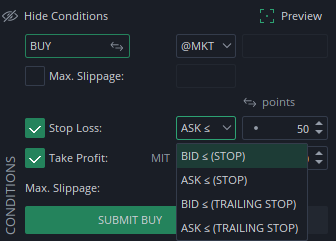
Remarque : L'utilisation du côté déclencheur opposé (ex. ASK pour un ordre BUY) aide à prévenir l'exécution accidentelle sur des spreads larges pendant les périodes de faible liquidité. Le côté déclencheur opposé peut être défini automatiquement via Préférences → Paramètres de trading. Cette option est désactivée par défaut.
Take Profit
Le Take Profit peut être activé ou désactivé indépendamment du Stop Loss. Pour augmenter la probabilité qu'un ordre Take Profit soit exécuté, il peut être configuré comme un ordre Market If Touched (MIT) :
- L'ordre est exécuté comme un ordre au marché lorsque le prix Take Profit est atteint
- Le Glissement maximum doit être défini pour limiter la plage du prix d'exécution. Ce champ apparaît automatiquement lorsque MIT est activé
- Si l'ordre ne peut pas être exécuté dans la plage de prix spécifiée, il restera actif au nouveau prix limite
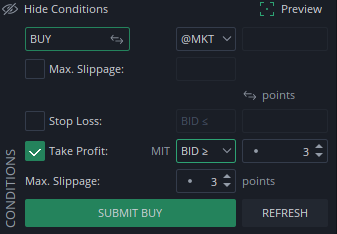
Remarque : Les ordres Take Profit peuvent être automatiquement définis comme MIT via Préférences → Paramètres de trading. Cette option est désactivée par défaut.
Envoyer et Actualiser
- Envoyer — Place l'ordre avec les paramètres actuels
- Actualiser — Réinitialise les valeurs des champs qui dépendent du prix BID/ASK actuel, tels que les niveaux de Stop Loss et de Take Profit
7. Calculatrice
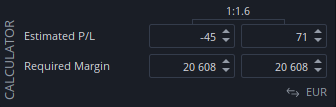
La calculatrice affiche les coûts de trading estimés et les résultats potentiels avant de passer un ordre.
Le P/L estimé est affiché lorsque :
- Des valeurs de Stop Loss et/ou de Take Profit sont définies dans le panneau Conditions, ou
- Le Stop Loss ou le Take Profit est activé pour les ordres au marché dans les Préférences
Les valeurs sont affichées même si le panneau Conditions est réduit.
Le rapport Risque/Rendement (affiché comme 1:X) est affiché en haut de la calculatrice lorsque le Stop Loss et le Take Profit sont tous deux activés.
La Marge requise (normale et week-end) est calculée en fonction de la quantité définie dans le champ Quantité et du levier de l'instrument sélectionné.
Le format d'affichage peut être basculé entre devise du compte et % des capitaux propres.
Remarque : Les champs P/L estimé sont modifiables. La modification de ces valeurs directement dans la calculatrice n'affecte que le champ Quantité.
8. Profondeur de marché

Le tableau de profondeur de marché affiche la liquidité disponible pour l'instrument sélectionné. Jusqu'à 10 niveaux de prix peuvent être affichés de chaque côté — BID et ASK.
Faites un clic droit pour sélectionner le nombre de niveaux de prix à afficher.
Chaque ligne affiche :
- La liquidité disponible à ce niveau de prix
- Une barre visuelle montrant la taille relative de la liquidité à ce niveau par rapport aux autres niveaux
En survolant les boutons du meilleur BID ou du meilleur ASK, les lignes pertinentes du tableau sont mises en surbrillance, indiquant la profondeur nécessaire pour exécuter la quantité spécifiée dans le champ Quantité.
Avertissement : La profondeur mise en surbrillance est indicative uniquement et peut différer du prix d'exécution réel en raison de la liquidité de marché en constante évolution et du glissement de prix potentiel.
Les totaux sont affichés en bas du tableau et indiquent :
- La somme des montants BID et ASK sur tous les niveaux affichés
- Le prix moyen sur les 10 niveaux
L'unité de mesure dépend du type d'instrument :
- Instruments CFD — affichée en contrats
- Instruments Forex — affichée en unités, milliers ou millions