Graphiques
Objets
Les objets du graphique — dessins, outils de retracement, motifs et indicateurs — peuvent être enregistrés selon l'un des deux modes. Cela résout la limitation précédente selon laquelle chaque graphique devait stocker ses objets séparément, ce qui rendait la modification peu pratique lors de l'utilisation de plusieurs graphiques.
Un bouton de bascule dans la barre d'outils du graphique permet de passer entre deux modes d'enregistrement :
 Mode Local
 Mode JCloud
Ce bouton de bascule est également disponible dans le Gestionnaire d'Objets, qui peut être ouvert via :

Mode Local
En Mode Local, chaque graphique stocke ses propres objets (dessins, outils de retracement, motifs, indicateurs) de manière indépendante. Ceux-ci sont enregistrés dans le fichier d'espace de travail .jfw, qui peut devenir volumineux si de nombreux graphiques contenant de nombreux objets sont utilisés.
Si un graphique en Mode Local est fermé, ses objets seront perdus.Mode JCloud
En Mode JCloud, les objets du graphique sont synchronisés via le service cloud JCloud de Dukascopy entre tous les graphiques — au sein de la même instance de plateforme, et même entre différents comptes DEMO/LIVE, à condition qu'ils soient liés au même compte JCloud.
Objets pouvant être synchronisés :
- Dessins
- Outils de retracement
- Motifs
- Liste des indicateurs utilisés et leurs paramètres
Les dessins sont liés par défaut à l'instrument sur lequel ils ont été tracés. Pour afficher des objets basés sur le temps (par exemple, un marqueur temporel) sur plusieurs instruments, regroupez-les dans un dossier et activez Afficher pour tous les instruments. Les objets peuvent également être affichés sur un groupe de graphiques marqués par une couleur.
Les indicateurs ne sont PAS liés à un instrument par défaut. Pour utiliser des paramètres d'indicateur spécifiques à un instrument, regroupez les indicateurs dans un dossier lié à un instrument spécifique ou à un groupe de couleur.
Basculer entre les modes
Lors du passage du Mode Local au Mode JCloud, vous serez invité à décider du sort des objets existants du graphique :
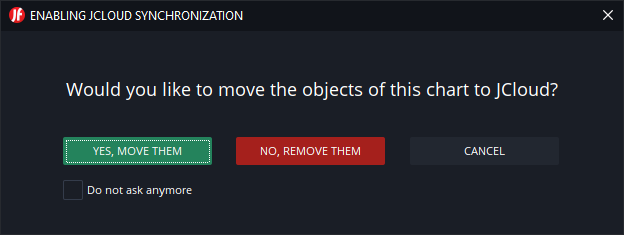
Options : déplacer les objets vers JCloud ou les supprimer complètement.
Si les identifiants des objets coïncident avec des objets déjà existants dans JCloud, ces objets seront écrasés.Une boîte de dialogue similaire apparaît lors de la désactivation du Mode JCloud, dans ce cas les objets peuvent être copiés :
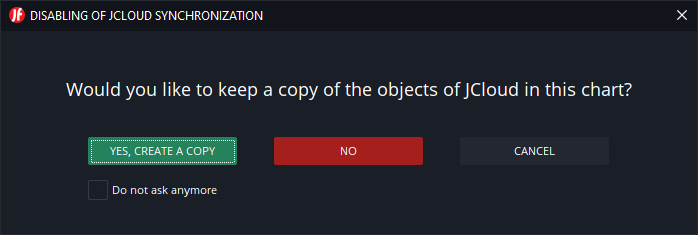
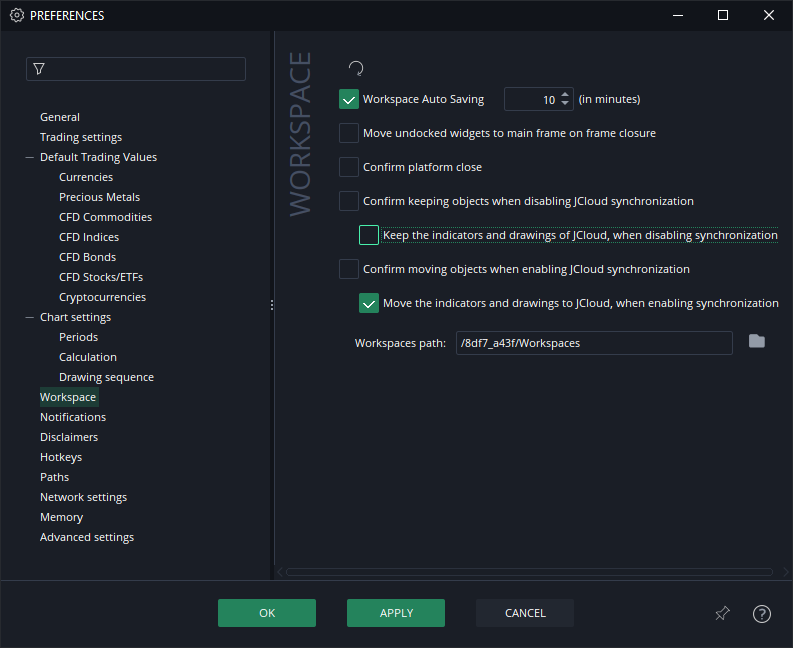
Il n'est pas possible d'utiliser simultanément des objets locaux et des objets JCloud sur le même graphique.Vous pouvez enregistrer votre choix et ne plus afficher ces boîtes de dialogue en cochant « Ne plus demander » et en sélectionnant la réponse souhaitée.
Ce paramètre peut également être géré ultérieurement dans Préférences → Espace de travail :
Gestionnaire d'Objets
Les objets du graphique affichés sur un graphique sont également répertoriés dans le Gestionnaire d'Objets, accessible depuis la barre d'outils du graphique :
Il affiche :
- Indicateurs
- Dessins
- Outils de retracement
- Motifs
- Alertes
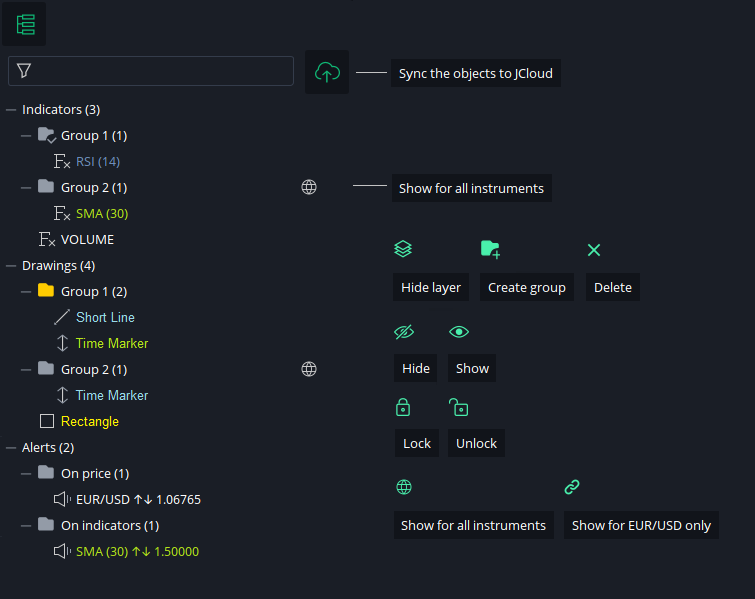
Les objets liés à un autre instrument ou à un autre groupe de couleur de graphiques ne sont pas affichés dans le gestionnaire.Indicateurs
Les indicateurs sont généralement réutilisés sur plusieurs graphiques, ils ne sont donc pas liés à un instrument spécifique par défaut. Cependant, si les paramètres de sortie d'un indicateur sont spécifiques à un instrument, regroupez-le dans un dossier et activez Afficher uniquement pour cet instrument :
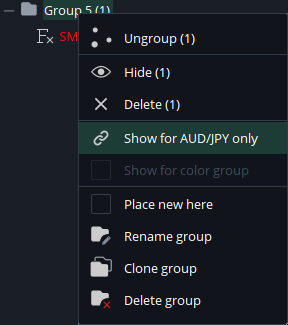
Les utilisateurs peuvent activer/désactiver la visibilité des indicateurs individuels par graphique. Cela permet de créer des dispositions avec plusieurs graphiques du même instrument, mais avec des combinaisons d'indicateurs différentes.
Le dernier état de visibilité de chaque indicateur est enregistré côté serveur. Les nouveaux graphiques héritent du dernier état de visibilité utilisé ; les graphiques clonés héritent de l'état du graphique parent.
Pour limiter un indicateur à un seul graphique, désactivez la synchronisation JCloud pour ce graphique (passez en Mode Local) :
Dessins
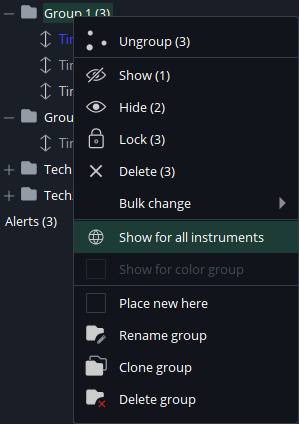
Étant donné que les niveaux de prix diffèrent entre les instruments, les objets dépendants du prix (dessins, outils de retracement, motifs) sont liés par défaut à l'instrument sur lequel ils ont été tracés.
Pour afficher des objets dépendants du temps (par exemple, un marqueur temporel) sur tous les instruments, regroupez-les dans un dossier et activez Afficher pour tous les instruments :
Alertes
Les alertes de prix sont enregistrées et gérées côté serveur, indépendamment du mode actif (Local/JCloud), et sont synchronisées sur toutes les plateformes Dukascopy.
La plateforme Desktop prend également en charge les alertes basées sur les indicateurs. Celles-ci dépendent du graphique spécifique et des indicateurs utilisés, et ne peuvent être déclenchées que côté plateforme. Si les paramètres du graphique ou de l'indicateur sont modifiés, les paramètres de l'alerte changeront en conséquence.
Regroupement
Les indicateurs et les dessins peuvent être regroupés dans des dossiers, ce qui permet :
- D'afficher/masquer tous les objets du groupe
- De verrouiller/déverrouiller tous les objets du groupe
- De cloner tous les objets du groupe
- D'afficher les objets du groupe sur tous les graphiques
- De lier le groupe à un instrument spécifique (affiché uniquement sur les graphiques de cet instrument)
- De lier le groupe à un groupe de couleur spécifique de graphiques
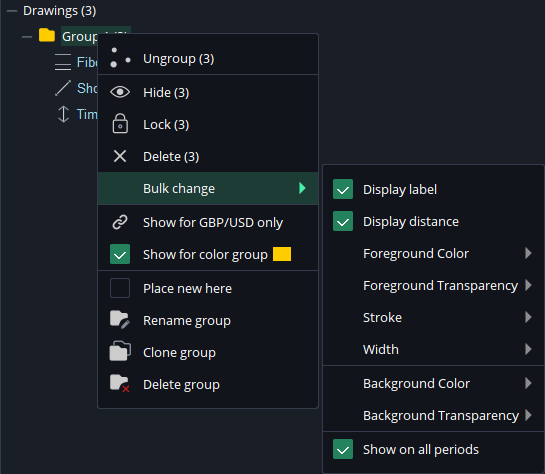
- De modifier en une seule étape les paramètres partagés (par exemple, la couleur) de tous les objets du groupe
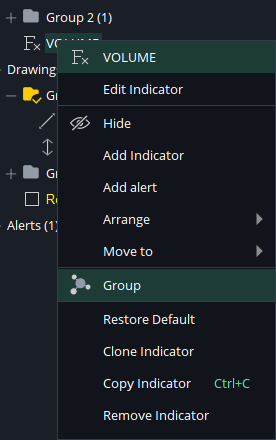
Regroupement par couleur
Les objets (indicateurs et dessins) peuvent être affichés uniquement sur un groupe spécifique de graphiques marqués par une couleur.
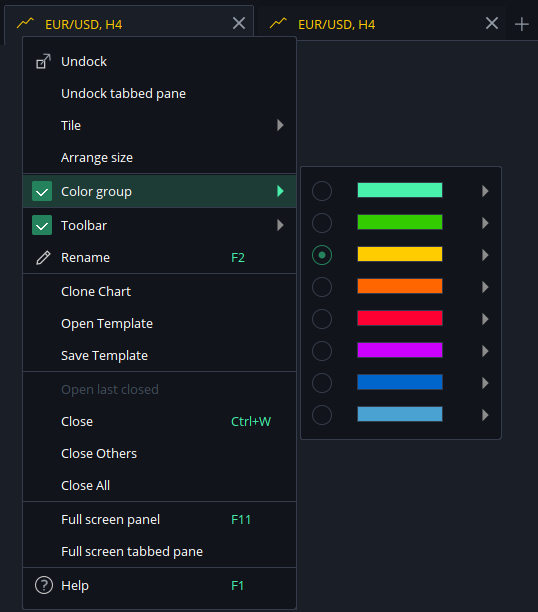
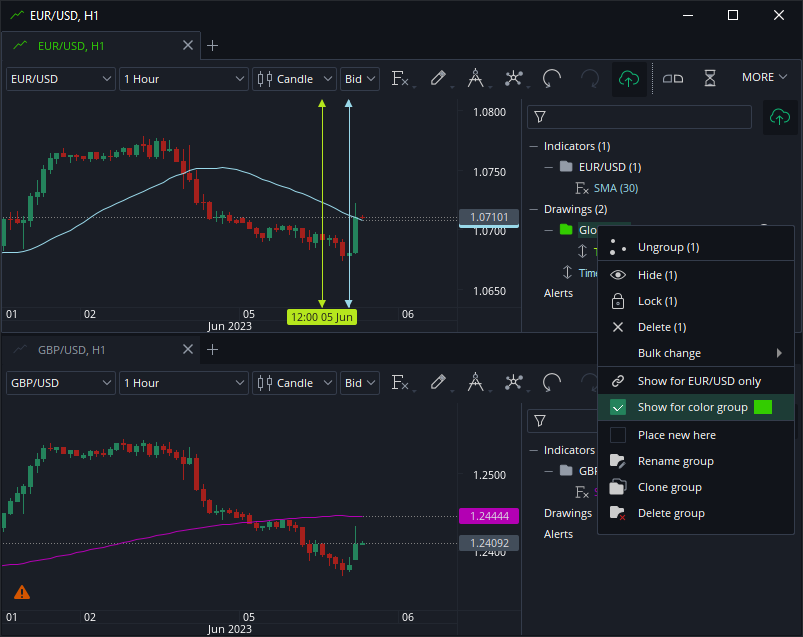
Pour configurer cela, regroupez les objets dans un dossier et activez ce paramètre :
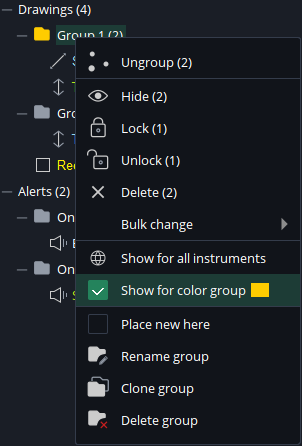
Les objets liés à un autre instrument ou à un autre groupe de couleur de graphiques ne sont pas affichés dans le gestionnaire.Placer le nouveau ici
Un dossier/groupe peut être défini comme destination par défaut pour les objets nouvellement dessinés :
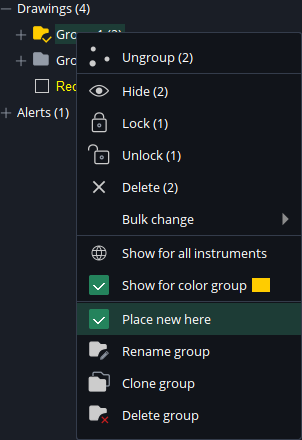
Suppression d'objets
Les objets en Mode Local sont stockés dans le fichier d'espace de travail .jfw et ne peuvent pas être restaurés une fois le graphique fermé.
Il est recommandé de créer des sauvegardes de l'espace de travail via le menu principal : Fichier → Espace de travail → Créer une sauvegarde. Les sauvegardes peuvent être réouvertes depuis le même menu si nécessaire.Si un graphique est fermé accidentellement, cliquez avec le bouton droit sur n'importe quel onglet de graphique et sélectionnez « Ouvrir le dernier fermé ». Seul le dernier graphique fermé peut être restauré de cette manière.
Si des objets sont supprimés accidentellement dans le Gestionnaire d'Objets, utilisez la fonction ANNULER (bouton de la barre d'outils ou combinaison de touches Ctrl+Z).
Modification en masse
La modification en masse permet de modifier les paramètres partagés de plusieurs objets de dessin regroupés en une seule étape. Les objets doivent être regroupés au préalable pour utiliser cette fonctionnalité.
Exemples de regroupement
Paramètres par défaut
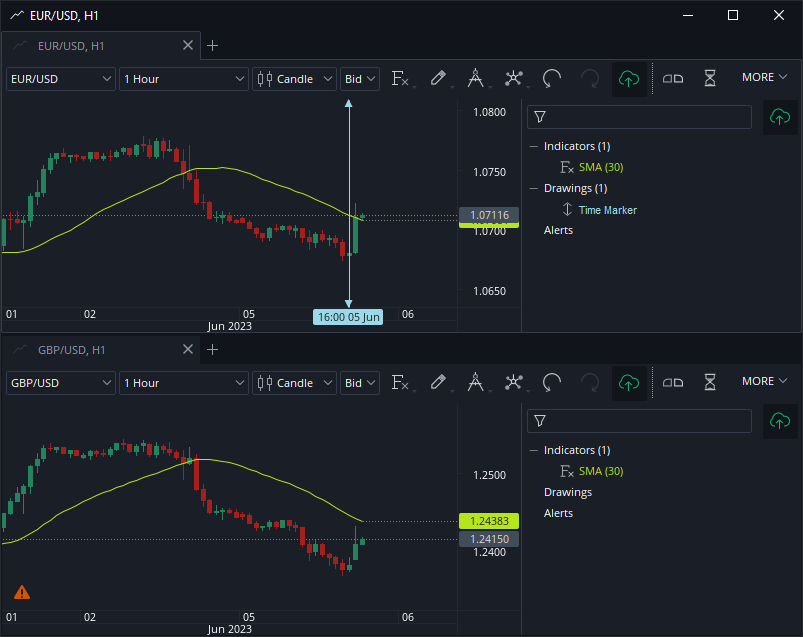
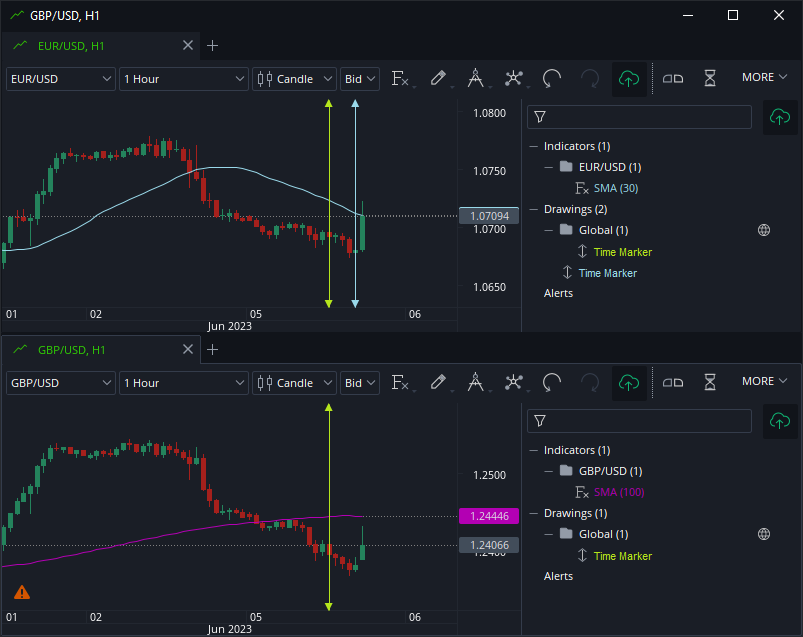
Exemple : un indicateur et un objet de dessin avec les paramètres par défaut.
- Indicateur SMA — non lié à un instrument, donc affiché sur les deux graphiques.
- Marqueur temporel bleu — lié à EUR/USD par défaut, donc non affiché sur le graphique GBP/USD.
Paramètres de groupe
Exemple : un indicateur et un objet de dessin, tous deux regroupés.
- Groupe SMA bleu — lié à EUR/USD ; non affiché sur le graphique GBP/USD.
- Groupe SMA rose — lié à GBP/USD ; non affiché sur le graphique EUR/USD.
- Groupe marqueur temporel vert — global (option Afficher sur tous les instruments activée) ; affiché sur les deux graphiques.
- Marqueur temporel bleu (non regroupé) — lié à EUR/USD par défaut ; non affiché sur le graphique GBP/USD.
Paramètres du groupe de couleur
Exemple : un marqueur temporel lié aux graphiques du groupe de couleur vert.
- Groupe marqueur temporel vert — global, mais limité au groupe de couleur vert. Non affiché sur le graphique GBP/USD, auquel aucun groupe de couleur n'est assigné.
Mode Local
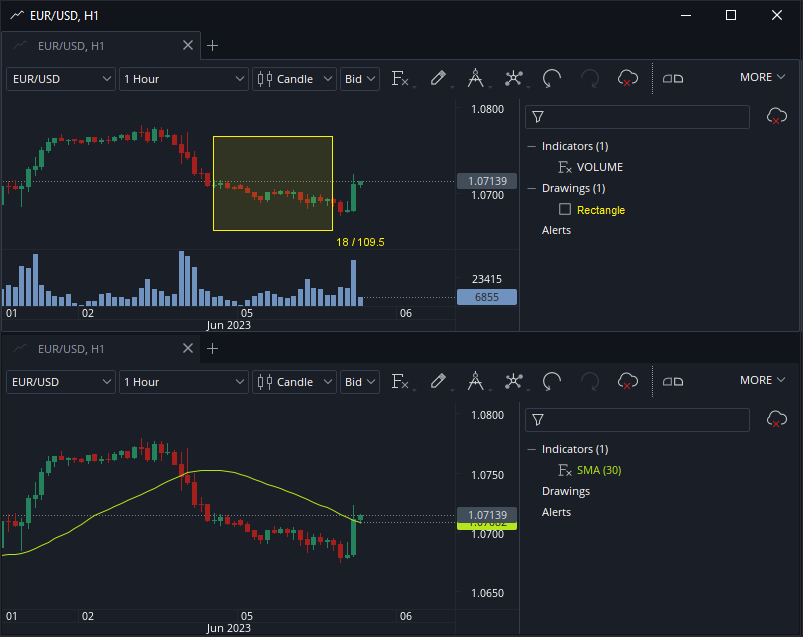
Exemple : deux graphiques avec la synchronisation JCloud désactivée.
- Tous les objets sont enregistrés séparément pour chaque graphique et ne sont pas synchronisés entre les graphiques.
Calques
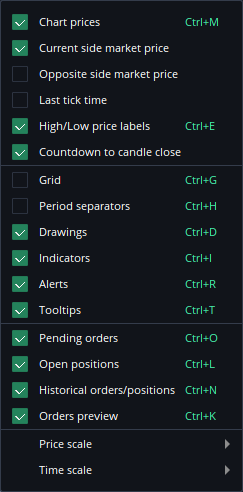
Plusieurs calques du graphique peuvent être activés/désactivés via :

...ou en cliquant avec le bouton droit sur l'échelle de temps ou de prix :
Compte à rebours jusqu'à la clôture de la bougie
Affiche le temps restant avant la clôture de la bougie actuelle.
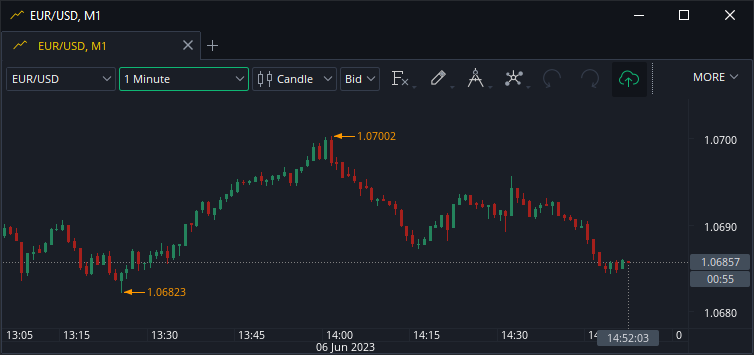
Heure du dernier tick
Affiche l'heure de la dernière mise à jour de prix.
Favoris
Activez le widget Favoris via :

Cela affichera le widget Favoris sur le graphique :

Les éléments suivants peuvent être ajoutés aux Favoris :
- Intervalles
- Dessins
- Retracements
- Motifs
Marquez les éléments souhaités avec une étoile dans le menu correspondant :
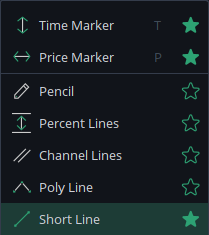
Le widget peut être affiché horizontalement ou verticalement — cliquez avec le bouton droit sur le widget pour modifier la disposition.
Événements économiques
Les événements économiques peuvent être affichés directement sur le graphique :
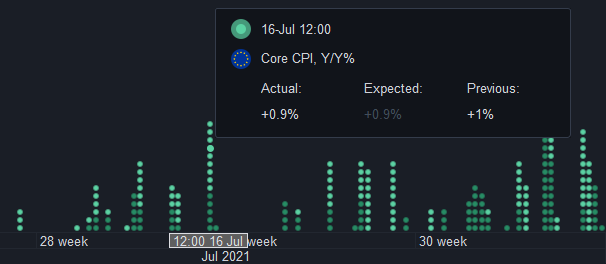
Activez/désactivez l'affichage avec :

Il existe 3 niveaux d'importance :
- Élevé
- Moyen
- Faible
Par défaut, seuls les niveaux Élevé et Moyen sont activés. Cliquez avec le bouton droit sur les événements pour activer également les événements d'importance Faible.
Mode Replay
Le Mode Replay permet aux utilisateurs de tester leurs compétences en analyse technique et en lecture de graphiques, en rejouant l'évolution historique des prix, avec la possibilité de simuler des transactions (paper trading) et de consulter les résultats.
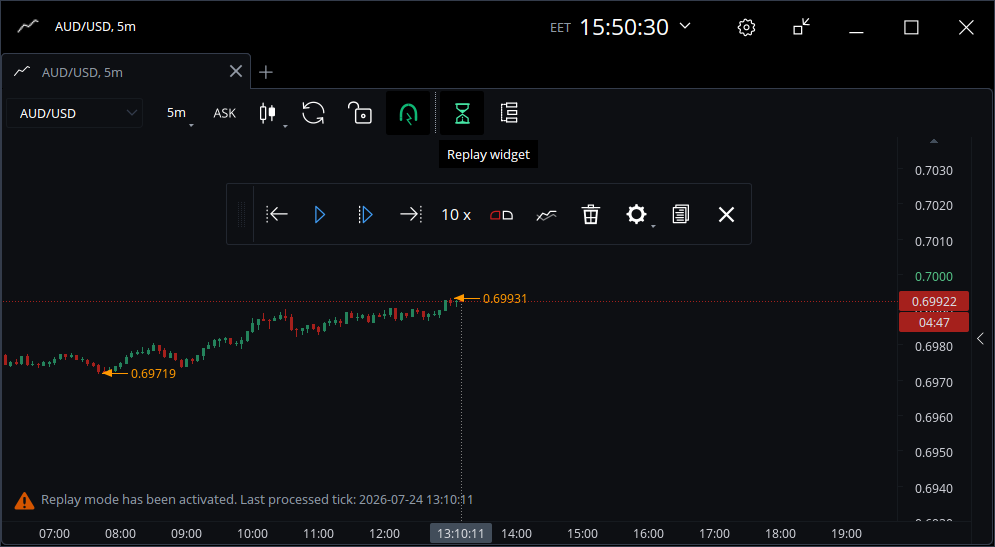
Le Mode Replay fonctionne indépendamment sur chaque graphique. Activez-le via le bouton de bascule dans la barre d'outils du graphique :

Lorsqu'il est actif, une barre d'outils dédiée apparaît à l'intérieur du graphique :

- Définir l'heure de début
- Démarrer
- Suivant
- Passer au moment actuel
- Vitesse
- Widget d'ordres du Mode Replay
- Effacer le graphique
- Statistiques du test
- Paramètres
- Afficher le rapport
- Quitter le Mode Replay
1. Définir l'heure de début
Utilisez cet outil pour définir l'heure de début sur le graphique ou via le sélecteur de données.
Chaque fois que l'heure de début est modifiée, l'historique des ordres est perdu !
2. Démarrer
Démarre la relecture. Le bouton devient Pause une fois pressé.
3. Suivant
Disponible lorsque la relecture est en pause. Utilisez ce bouton pour afficher les bougies une par une.
4. Passer au moment actuel
Termine la relecture et passe directement à la bougie actuelle (en temps réel).
5. Vitesse
Un curseur permettant d'ajuster la vitesse de la relecture historique des prix.
6. Widget d'ordres du Mode Replay
Pour effectuer du paper trading dans le Mode Replay, activez le Widget d'Ordres. C'est le seul moyen d'ouvrir/fermer des positions longues et courtes, ainsi que de placer des ordres en attente.

Passez la souris sur le widget pour le déplacer ou définir le montant de la transaction.
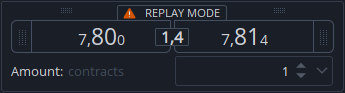
- Faites glisser les points à gauche du BID vers le graphique et déposez-les pour placer un ordre en attente de VENTE.
- Faites glisser les points à droite de l'ASK pour placer un ordre en attente d'ACHAT.
Tous les autres paramètres — Glissement maximum (Slippage), Stop Loss, Take Profit — sont appliqués automatiquement selon les paramètres définis dans les Paramètres de Trading au sein des Préférences.
L'historique des transactions de la session du Mode Replay n'est pas enregistré. L'utilisation de l'une des fonctions suivantes entraînera la perte de l'historique des transactions de la session en cours :
- Définir l'heure de début
- Paramètres
- Quitter le Mode Replay
7. Effacer le graphique
Supprime tous les objets de la session en cours sans réinitialiser la relecture historique des prix.
8. Statistiques du test
Activez cette option pour afficher le Profit/Perte et l'Utilisation de l'effet de levier pour la session de test en cours.
9. Paramètres
Ouvre la boîte de dialogue des paramètres du compte pour la session de replay.
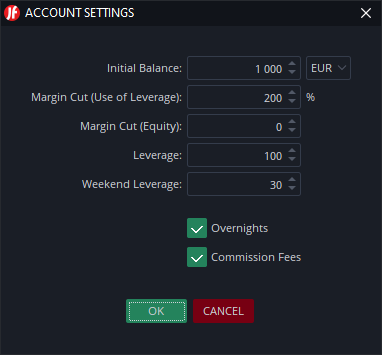
La modification de ces paramètres réinitialisera la session de replay.
La valeur d'Effet de levier définie ici représente l'effet de levier maximum du compte. Elle n'est appliquée que si elle est inférieure à l'effet de levier de l'instrument spécifique négocié.
Exemple :
- Effet de levier du compte = 200, effet de levier EUR/USD = 100 → 100 est utilisé dans le calcul de la marge.
- Effet de levier du compte = 50 → 50 est utilisé, indépendamment de l'effet de levier de l'instrument.
L'effet de levier de chaque instrument peut être consulté en survolant le sélecteur de montant dans le widget Nouvel Ordre du Mode Replay :
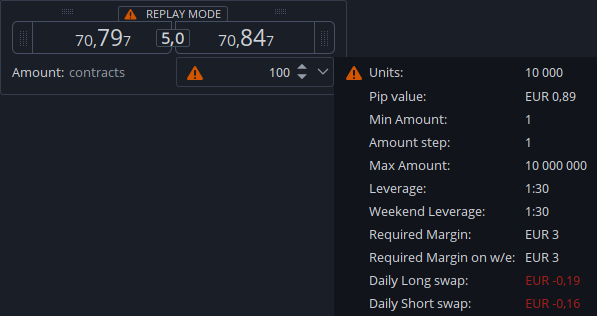
10. Afficher le rapport
Ouvre un rapport de la session de replay actuelle dans le navigateur web.
11. Quitter le Mode Replay
Quitte le Mode Replay.