Wykresy
Obiekty
Obiekty wykresu — rysunki, narzędzia zniesień, formacje i wskaźniki — można zapisywać w jednym z dwóch trybów. Rozwiązuje to wcześniejsze ograniczenie, w którym każdy wykres musiał przechowywać swoje obiekty osobno, co utrudniało edycję przy korzystaniu z wielu wykresów.
Przycisk przełącznika na pasku narzędzi wykresu umożliwia przełączanie między dwoma trybami zapisu:
 Tryb lokalny
 Tryb JCloud
Ten przełącznik jest również dostępny w Menedżerze Obiektów, który można otworzyć za pomocą:

Tryb lokalny
W trybie lokalnym każdy wykres przechowuje własne obiekty (rysunki, narzędzia zniesień, formacje, wskaźniki) niezależnie. Są one zapisywane w pliku obszaru roboczego .jfw, który może znacznie się powiększyć, jeśli używanych jest wiele wykresów z dużą liczbą obiektów.
Jeśli wykres w trybie lokalnym zostanie zamknięty, jego obiekty zostaną utracone.Tryb JCloud
W trybie JCloud obiekty wykresu są synchronizowane za pomocą usługi w chmurze Dukascopy JCloud między wszystkimi wykresami — w ramach tej samej instancji platformy, a nawet między różnymi kontami DEMO/LIVE, o ile są powiązane z tym samym kontem JCloud.
Obiekty, które można synchronizować:
- Rysunki
- Narzędzia zniesień
- Formacje
- Lista używanych wskaźników i ich ustawienia
Rysunki są domyślnie powiązane z instrumentem, na którym zostały narysowane. Aby wyświetlić obiekty oparte na czasie (np. znacznik czasu) na wielu instrumentach, należy je zgrupować w folderze i włączyć opcję Pokaż dla wszystkich instrumentów. Obiekty można również wyświetlać na grupie wykresów oznaczonych kolorem.
Wskaźniki domyślnie NIE są powiązane z instrumentem. Aby korzystać z ustawień wskaźnika specyficznych dla instrumentu, należy zgrupować wskaźniki w folderze powiązanym z konkretnym instrumentem lub grupą kolorów.
Przełączanie między trybami
Podczas przełączania z trybu lokalnego na tryb JCloud zostaniesz poproszony o podjęcie decyzji, co zrobić z istniejącymi obiektami wykresu:
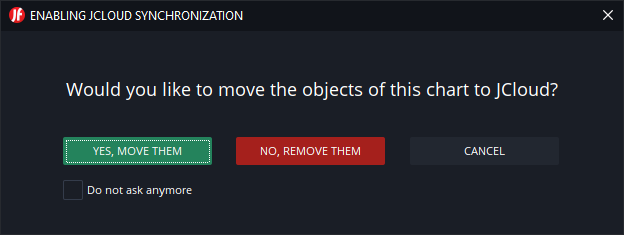
Opcje: przenieść obiekty do JCloud lub całkowicie je usunąć.
Jeśli identyfikatory obiektów będą zgodne z już istniejącymi obiektami w JCloud, te obiekty zostaną nadpisane.Podobne okno dialogowe pojawia się przy wyłączaniu trybu JCloud — w tym przypadku obiekty można skopiować:
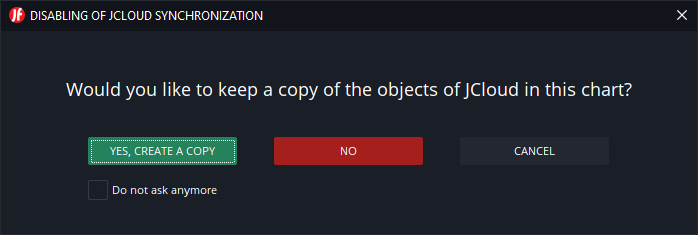
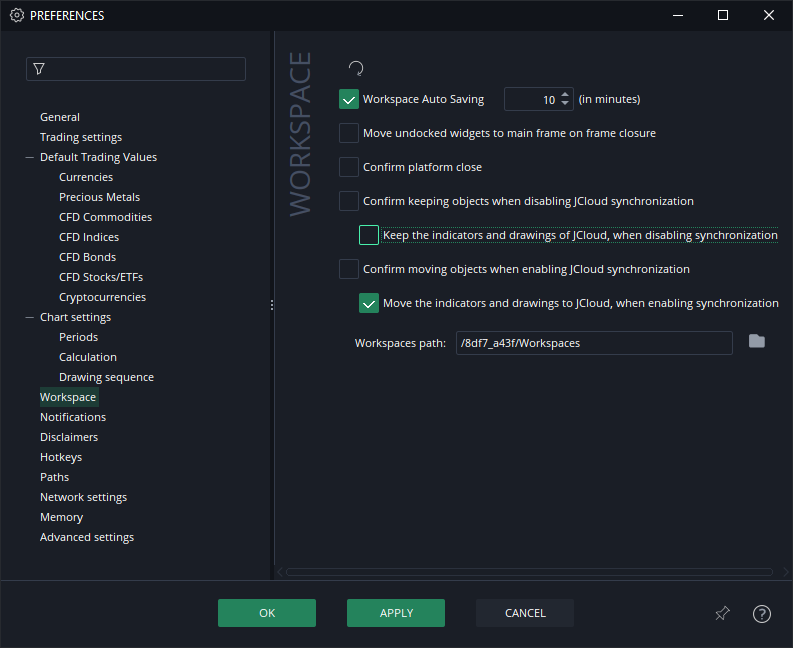
Nie jest możliwe jednoczesne korzystanie z obiektów lokalnych i obiektów JCloud na tym samym wykresie.Możesz zapisać swój wybór i nie wyświetlać już tych okien dialogowych, zaznaczając opcję „Nie pytaj więcej” i wybierając żądaną odpowiedź.
Ustawienie to można również zarządzać później w Preferencjach → Obszar roboczy:
Menedżer Obiektów
Obiekty wykresu wyświetlane na wykresie są również wyświetlane w Menedżerze Obiektów, dostępnym z paska narzędzi wykresu:
Wyświetla:
- Wskaźniki
- Rysunki
- Narzędzia zniesień
- Formacje
- Alerty
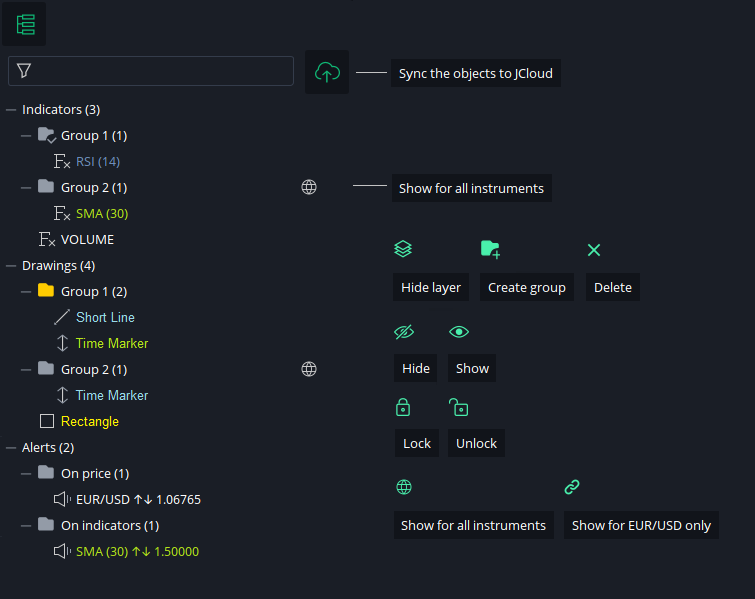
Obiekty powiązane z innym instrumentem lub inną grupą kolorów wykresów nie są wyświetlane w menedżerze.Wskaźniki
Wskaźniki są zazwyczaj wykorzystywane wielokrotnie na różnych wykresach, więc domyślnie nie są powiązane z konkretnym instrumentem. Jeśli jednak ustawienia wyjściowe wskaźnika są specyficzne dla instrumentu, zgrupuj go w folderze i włącz opcję Pokaż tylko dla tego instrumentu:
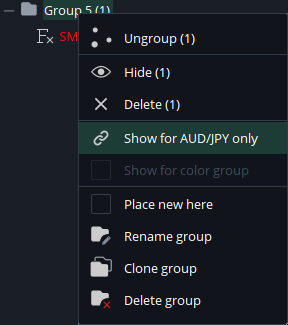
Użytkownicy mogą przełączać widoczność poszczególnych wskaźników dla każdego wykresu. Umożliwia to tworzenie układów z kilkoma wykresami tego samego instrumentu, ale z różnymi kombinacjami wskaźników.
Ostatni stan widoczności każdego wskaźnika jest zapisywany na serwerze. Nowe wykresy dziedziczą ostatnio używany stan widoczności; sklonowane wykresy dziedziczą stan wykresu głównego.
Aby ograniczyć wskaźnik tylko do jednego wykresu, wyłącz synchronizację z JCloud dla tego wykresu (przełącz na tryb lokalny):
Rysunki
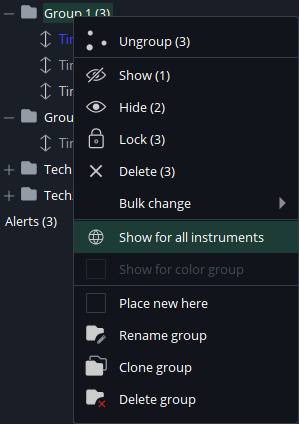
Ponieważ poziomy cenowe różnią się między instrumentami, obiekty zależne od ceny (rysunki, narzędzia zniesień, formacje) są domyślnie powiązane z instrumentem, na którym zostały narysowane.
Aby wyświetlić obiekty zależne od czasu (np. znacznik czasu) na wszystkich instrumentach, zgrupuj je w folderze i włącz opcję Pokaż dla wszystkich instrumentów:
Alerty
Alerty cenowe są zapisywane i zarządzane po stronie serwera niezależnie od aktywnego trybu (lokalny/JCloud) i są synchronizowane między wszystkimi platformami Dukascopy.
Platforma Desktop dodatkowo wspiera alerty oparte na wskaźnikach. Zależą one od konkretnego wykresu i użytych wskaźników, a ich uruchomienie jest możliwe wyłącznie po stronie platformy. Jeśli ustawienia wykresu lub wskaźnika zostaną zmienione, ustawienia alertu również się zmienią.
Grupowanie
Wskaźniki i rysunki można grupować w foldery, co umożliwia:
- Pokazywanie/skrywanie wszystkich obiektów w grupie
- Blokowanie/odblokowywanie wszystkich obiektów w grupie
- Klonowanie wszystkich obiektów w grupie
- Wyświetlanie obiektów grupy na wszystkich wykresach
- Powiązanie grupy z konkretnym instrumentem (wyświetlana tylko na wykresach tego instrumentu)
- Powiązanie grupy z konkretną grupą kolorów wykresów
- Jednoczesną zmianę wspólnych ustawień (np. kolor) wszystkich obiektów w grupie
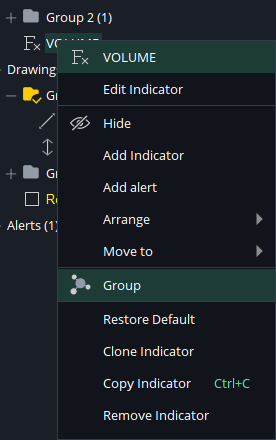
Grupowanie według kolorów
Obiekty (wskaźniki i rysunki) można wyświetlać tylko na konkretnej grupie wykresów oznaczonych kolorem.
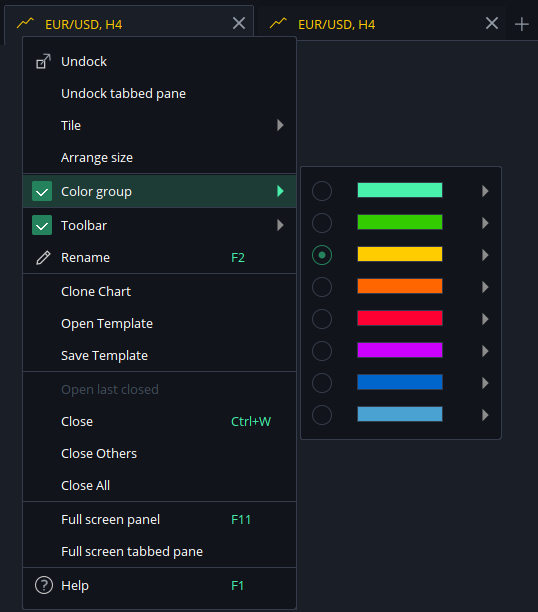
Aby to skonfigurować, zgrupuj obiekty w folderze i włącz to ustawienie:
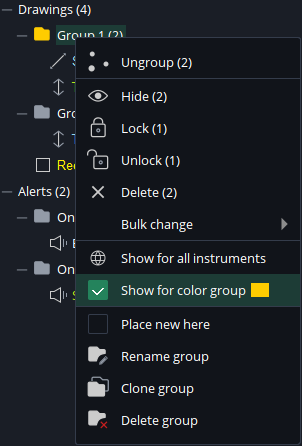
Obiekty powiązane z innym instrumentem lub inną grupą kolorów wykresów nie są wyświetlane w menedżerze.Umieść nowy tutaj
Folder/grupę można ustawić jako domyślne miejsce docelowe dla nowo narysowanych obiektów:
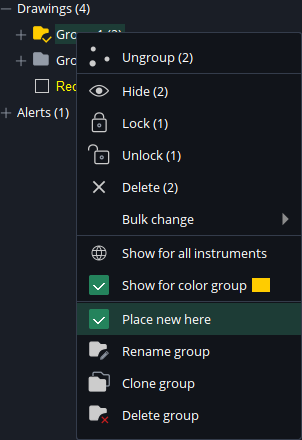
Usuwanie obiektów
Obiekty w trybie lokalnym są przechowywane w pliku obszaru roboczego .jfw i nie można ich przywrócić po zamknięciu wykresu.
Warto tworzyć kopie zapasowe obszaru roboczego poprzez menu główne: Plik → Obszar roboczy → Utwórz kopię zapasową. Kopie zapasowe można ponownie otworzyć z tego samego menu w razie potrzeby.Jeśli wykres zostanie przypadkowo zamknięty, kliknij prawym przyciskiem myszy na dowolnej karcie wykresu i wybierz „Otwórz ostatnio zamknięty”. W ten sposób można przywrócić tylko ostatnio zamknięty wykres.
Jeśli obiekty zostaną przypadkowo usunięte w Menedżerze Obiektów, użyj funkcji UNDO (przycisk na pasku narzędzi lub kombinacja klawiszy Ctrl+Z).
Zmiana masowa
Zmiana masowa umożliwia edytowanie wspólnych ustawień wielu zgrupowanych obiektów rysunkowych w jednym kroku. Aby skorzystać z tej funkcji, obiekty muszą być najpierw zgrupowane.
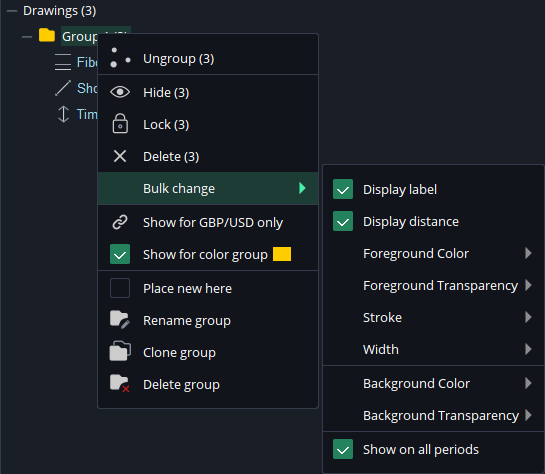
Przykłady grupowania
Ustawienia domyślne
Przykład: wskaźnik i obiekt rysunkowy z ustawieniami domyślnymi.
- Wskaźnik SMA — niepowiązany z instrumentem, więc wyświetlany na obu wykresach.
- Niebieski znacznik czasu — domyślnie powiązany z EUR/USD, więc niewyświetlany na wykresie GBP/USD.
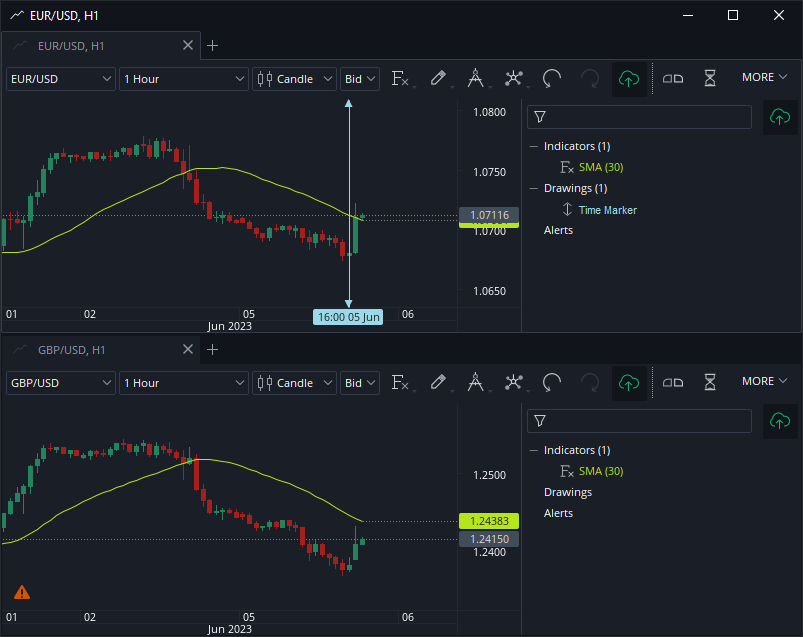
Ustawienia grupy
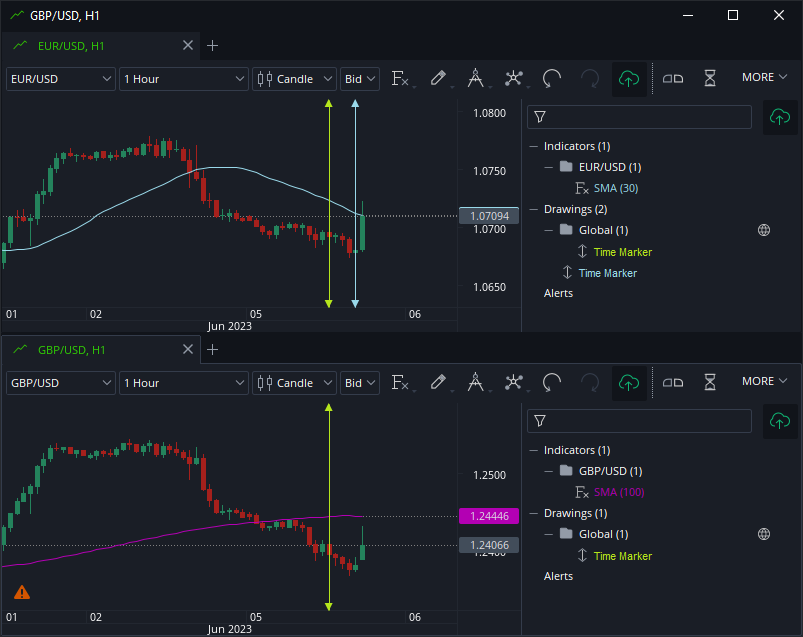
Przykład: wskaźnik i obiekt rysunkowy, obydwa zgrupowane.
- Grupa niebieskiego SMA — powiązana z EUR/USD; niewyświetlana na wykresie GBP/USD.
- Grupa różowego SMA — powiązana z GBP/USD; niewyświetlana na wykresie EUR/USD.
- Grupa zielonego znacznika czasu — globalna (opcja Pokaż dla wszystkich instrumentów włączona); wyświetlana na obu wykresach.
- Niebieski znacznik czasu (niezgrupowany) — domyślnie powiązany z EUR/USD; niewyświetlany na wykresie GBP/USD.
Ustawienia grupy kolorów
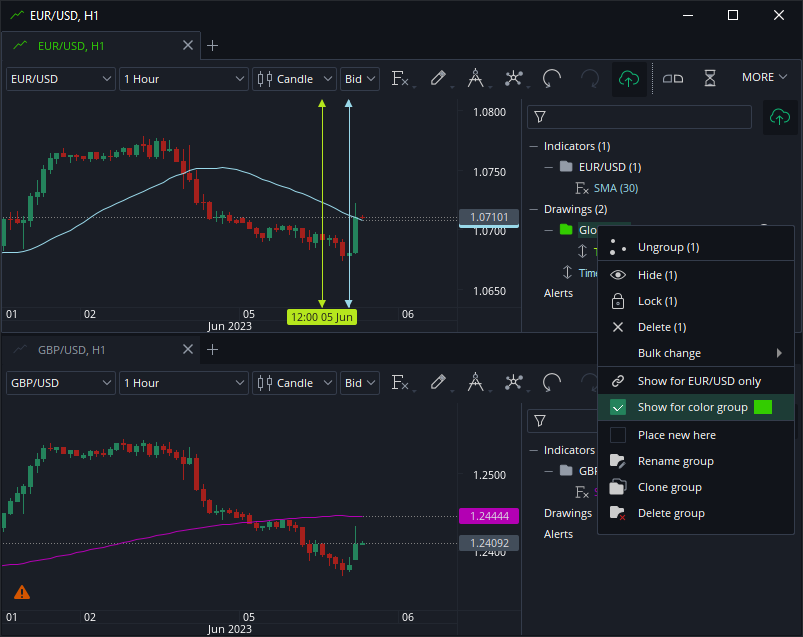
Przykład: znacznik czasu powiązany z wykresami zielonej grupy kolorów.
- Grupa zielonego znacznika czasu — globalna, ale ograniczona do zielonej grupy kolorów. Niewyświetlana na wykresie GBP/USD, do którego nie przypisano żadnej grupy kolorów.
Tryb lokalny
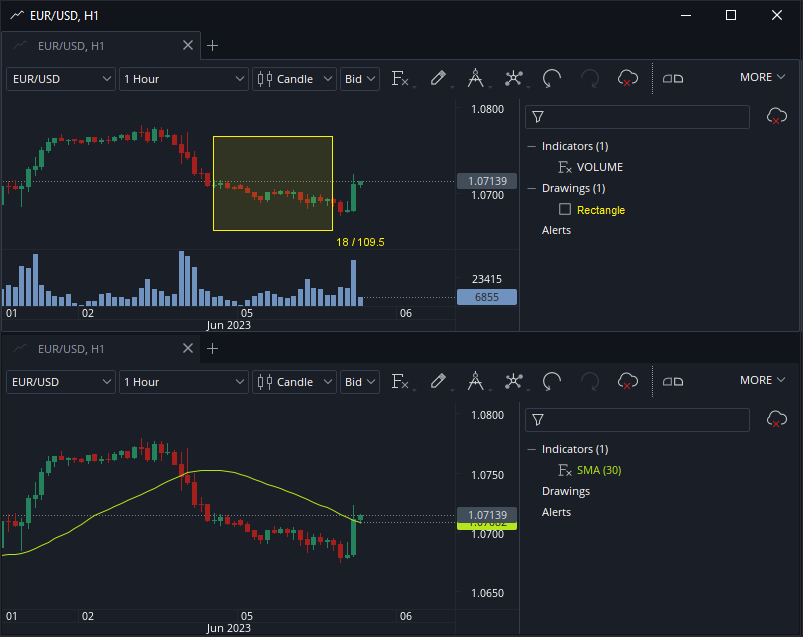
Przykład: dwa wykresy z wyłączoną synchronizacją JCloud.
- Wszystkie obiekty są zapisywane osobno dla każdego wykresu i nie są synchronizowane między wykresami.
Warstwy
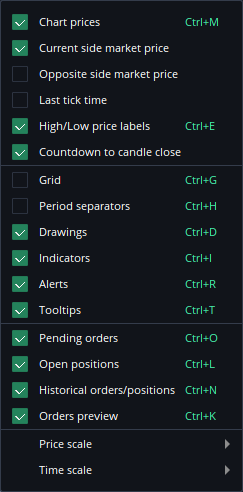
Kilka warstw wykresu można włączać/wyłączać za pomocą:

...lub klikając prawym przyciskiem myszy na skali czasu lub cen:
Odliczanie do zamknięcia świecy
Wyświetla czas pozostały do zamknięcia aktualnej świecy.
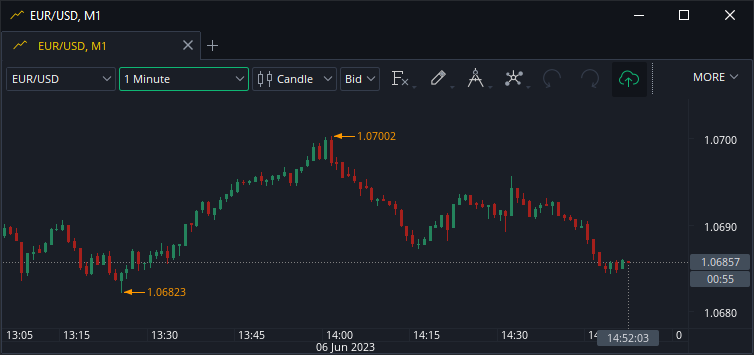
Czas ostatniego ticku
Wyświetla czas ostatniej aktualizacji ceny.
Ulubione
Włącz widżet Ulubione za pomocą:

Spowoduje to wyświetlenie widżetu Ulubione na wykresie:

Do Ulubionych można dodać następujące elementy:
- Interwały
- Rysunki
- Zniesienia
- Formacje
Oznacz żądane elementy gwiazdką w odpowiednim menu:
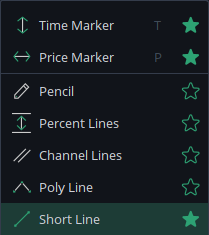
Widżet można wyświetlać poziomo lub pionowo — kliknij prawym przyciskiem myszy na widżecie, aby zmienić układ.
Wydarzenia ekonomiczne
Wydarzenia ekonomiczne można wyświetlać bezpośrednio na wykresie:
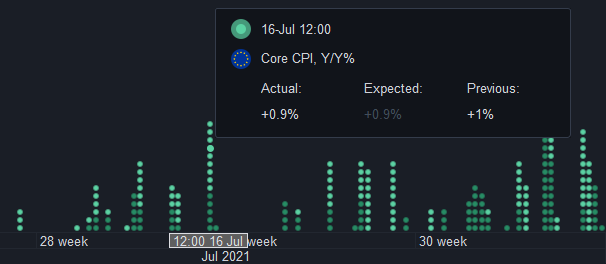
Włącz/wyłącz wyświetlanie za pomocą:

Istnieją 3 poziomy ważności:
- Wysoki
- Średni
- Niski
Domyślnie włączone są tylko poziomy Wysoki i Średni. Kliknij prawym przyciskiem myszy na wydarzeniach, aby włączyć również wydarzenia o Niskiej ważności.
Tryb Replay
Tryb Replay pozwala użytkownikom testować swoje umiejętności analizy technicznej i odczytywania wykresów poprzez odtwarzanie historycznego przebiegu cen, z możliwością przeprowadzania transakcji symulowanych (paper trading) i sprawdzania wyników.
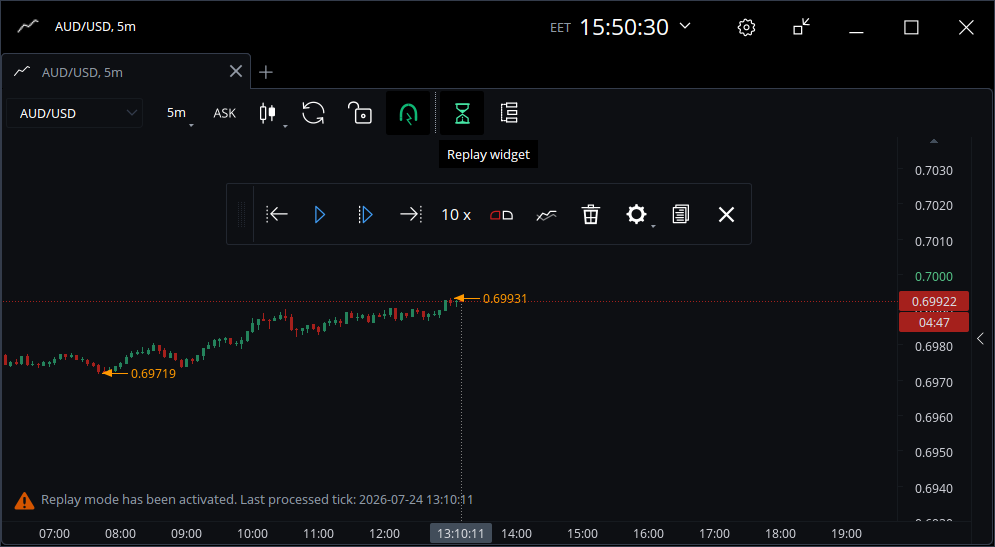
Tryb Replay działa niezależnie dla każdego wykresu. Włącz go za pomocą przycisku przełącznika na pasku narzędzi wykresu:

Po aktywacji wewnątrz wykresu pojawia się dedykowany pasek narzędzi:

- Ustaw czas początkowy
- Start
- Dalej
- Przejdź do aktualnego momentu
- Prędkość
- Widżet zleceń Trybu Replay
- Wyczyść wykres
- Statystyki testu
- Ustawienia
- Pokaż raport
- Wyjdź z Trybu Replay
1. Ustaw czas początkowy
Użyj tego narzędzia, aby ustawić czas początkowy na wykresie lub za pomocą selektora daty.
Każda zmiana czasu początkowego powoduje utratę historii zleceń!
2. Start
Rozpoczyna odtwarzanie. Po naciśnięciu przycisk zmienia się na Pauza.
3. Dalej
Dostępne, gdy odtwarzanie jest wstrzymane. Użyj tego przycisku, aby wyświetlać świece jedna po drugiej.
4. Przejdź do aktualnego momentu
Zakończa odtwarzanie i przechodzi bezpośrednio do aktualnej (bieżącej) świecy.
5. Prędkość
Suwak umożliwiający regulację prędkości odtwarzania historycznych cen.
6. Widżet zleceń Trybu Replay
Aby przeprowadzać transakcje symulowane w Trybie Replay, aktywuj Widżet Zleceń. Jest to jedyny sposób na otwieranie/zamykanie pozycji długich i krótkich, a także na składanie zleceń oczekujących.

Najedź kursorem na widżet, aby go przesunąć lub ustawić wielkość transakcji.
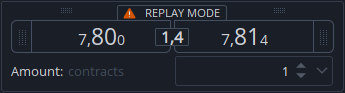
- Przeciągnij punkty na lewo od BID na wykres i upuść je, aby złożyć oczekujące zlecenie SPRZEDAŻY.
- Przeciągnij punkty na prawo od ASK, aby złożyć oczekujące zlecenie KUPNA.
Wszystkie inne parametry — Maks. poślizg cenowy (Slippage), Stop Loss, Take Profit — są stosowane automatycznie zgodnie z ustawieniami zdefiniowanymi w Ustawieniach Handlowych w Preferencjach.
Historia transakcji sesji Trybu Replay nie jest zapisywana. Użycie którejkolwiek z poniższych funkcji spowoduje utratę historii transakcji aktualnej sesji:
- Ustaw czas początkowy
- Ustawienia
- Wyjdź z Trybu Replay
7. Wyczyść wykres
Usuwa wszystkie obiekty z aktualnej sesji bez resetowania odtwarzania historycznych cen.
8. Statystyki testu
Włącz tę opcję, aby wyświetlić Zysk/Stratę oraz Wykorzystanie lewarowania dla aktualnej sesji testowej.
9. Ustawienia
Otwiera okno dialogowe ustawień konta dla sesji replay.
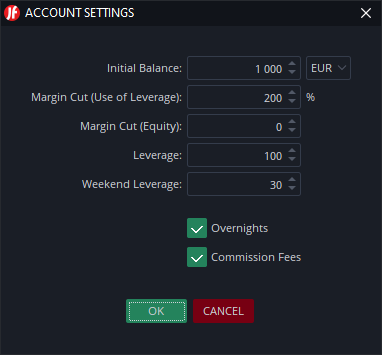
Zmiana tych ustawień spowoduje zresetowanie sesji replay.
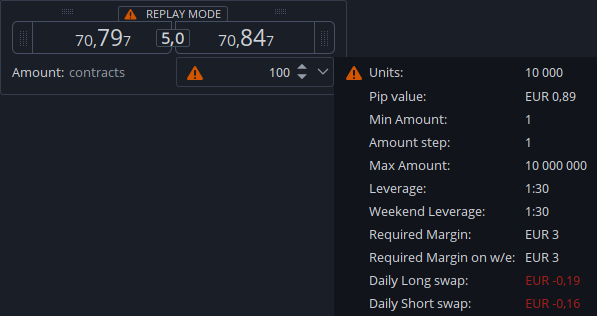
Wartość Lewarowania ustawiona tutaj to maksymalne lewarowanie konta. Jest ona stosowana tylko wtedy, gdy jest niższa niż lewarowanie konkretnego handlowanego instrumentu.
Przykład:
- Lewarowanie konta = 200, lewarowanie EUR/USD = 100 → w obliczeniach depozytu zabezpieczającego stosowane jest 100.
- Lewarowanie konta = 50 → stosowane jest 50, niezależnie od lewarowania instrumentu.
Lewarowanie każdego instrumentu można sprawdzić, najeżdżając kursorem na licznik wielkości transakcji w widżecie Nowe Zlecenie Trybu Replay:
10. Pokaż raport
Otwiera raport aktualnej sesji replay w przeglądarce internetowej.
11. Wyjdź z Trybu Replay
Wychodzi z Trybu Replay.