Gráficos
Objetos
Los objetos del gráfico —dibujos, herramientas de retroceso, patrones e indicadores— se pueden guardar en uno de dos modos. Esto resuelve la limitación anterior en la que cada gráfico debía almacenar sus objetos por separado, lo que resultaba incómodo al editar varios gráficos.
Un botón de alternancia en la barra de herramientas del gráfico permite cambiar entre dos modos de guardado:
 Modo Local
 Modo JCloud
Este alternador también está disponible dentro del Administrador de Objetos, que puede abrirse mediante:

Modo Local
En el Modo Local, cada gráfico almacena sus propios objetos (dibujos, herramientas de retroceso, patrones, indicadores) de forma independiente. Estos se guardan dentro del archivo de espacio de trabajo .jfw, que puede crecer considerablemente si se utilizan muchos gráficos con muchos objetos.
Si se cierra un gráfico en Modo Local, sus objetos se perderán.Modo JCloud
En el Modo JCloud, los objetos del gráfico se sincronizan a través del servicio en la nube de Dukascopy JCloud entre todos los gráficos —dentro de la misma instancia de la plataforma, e incluso entre diferentes cuentas DEMO/LIVE, siempre que estén vinculadas a la misma cuenta JCloud.
Objetos que se pueden sincronizar:
- Dibujos
- Herramientas de retroceso
- Patrones
- Lista de indicadores utilizados y su configuración
Los dibujos están vinculados de forma predeterminada al instrumento sobre el que fueron dibujados. Para mostrar objetos basados en el tiempo (por ejemplo, un marcador de tiempo) en varios instrumentos, agrúpelos en una carpeta y active Mostrar para todos los instrumentos. Los objetos también pueden mostrarse en un grupo de gráficos marcados con color.
Los indicadores NO están vinculados a un instrumento de forma predeterminada. Para utilizar configuraciones de indicadores específicas de un instrumento, agrupe los indicadores en una carpeta vinculada a un instrumento específico o a un grupo de color.
Cambio entre modos
Al cambiar del Modo Local al Modo JCloud, se le pedirá que decida qué hacer con los objetos existentes del gráfico:
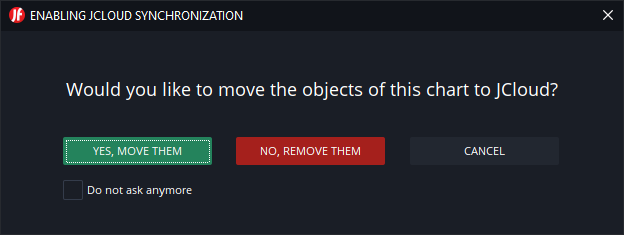
Opciones: mover los objetos a JCloud o eliminarlos por completo.
Si los ID de los objetos coinciden con objetos ya existentes en JCloud, dichos objetos se sobrescribirán.Aparece un cuadro de diálogo similar al desactivar el Modo JCloud, en cuyo caso los objetos se pueden copiar:
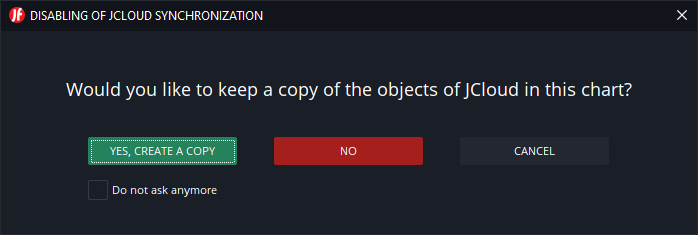
No es posible utilizar objetos locales y objetos JCloud simultáneamente en el mismo gráfico.Puede guardar su elección y no volver a mostrar estos cuadros de diálogo marcando "No volver a preguntar" y seleccionando la respuesta deseada.
Esta configuración también se puede gestionar posteriormente en Preferencias → Espacio de trabajo:
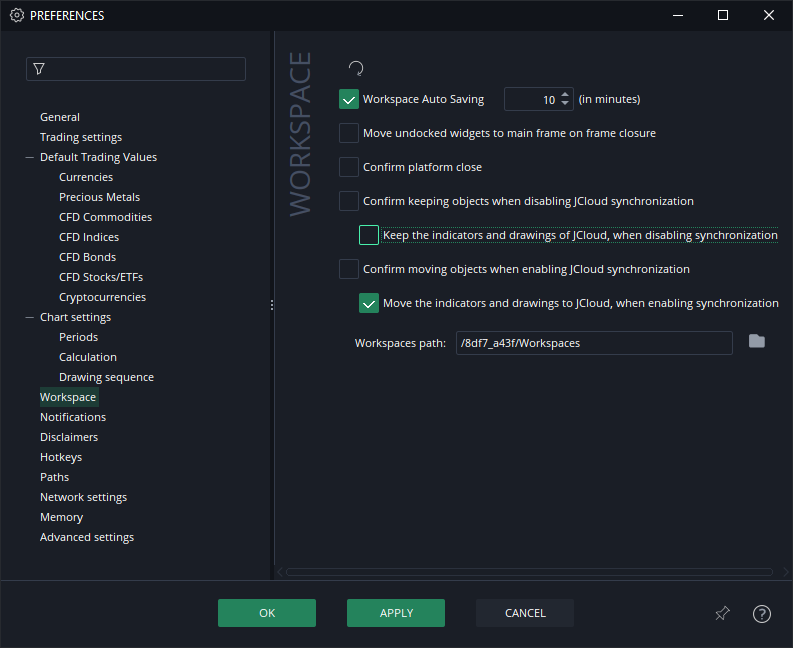
Administrador de Objetos
Los objetos del gráfico que se muestran en un gráfico también aparecen listados en el Administrador de Objetos, accesible desde la barra de herramientas del gráfico:
Muestra:
- Indicadores
- Dibujos
- Herramientas de retroceso
- Patrones
- Alertas
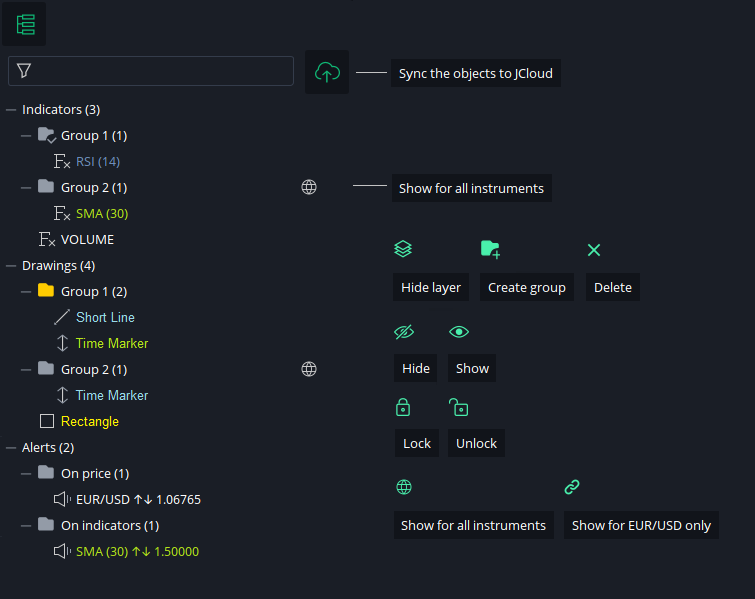
Los objetos vinculados a otro instrumento o a otro grupo de color de gráficos no se muestran en el administrador.Indicadores
Los indicadores suelen reutilizarse en varios gráficos, por lo que, de forma predeterminada, no están vinculados a un instrumento específico. Sin embargo, si la configuración de salida de un indicador es específica de un instrumento, agrúpelo en una carpeta y active Mostrar solo para este instrumento:
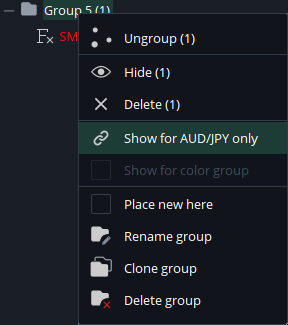
Los usuarios pueden alternar la visibilidad de indicadores individuales por gráfico. Esto permite crear diseños con varios gráficos del mismo instrumento, pero con diferentes combinaciones de indicadores.
El último estado de visibilidad de cada indicador se guarda en el servidor. Los gráficos nuevos heredan el último estado de visibilidad utilizado; los gráficos clonados heredan el estado del gráfico principal.
Para restringir un indicador a un solo gráfico, desactive la sincronización con JCloud para ese gráfico (cambie al Modo Local):
Dibujos
Dado que los niveles de precios difieren entre instrumentos, los objetos dependientes del precio (dibujos, herramientas de retroceso, patrones) están vinculados de forma predeterminada al instrumento sobre el que fueron dibujados.
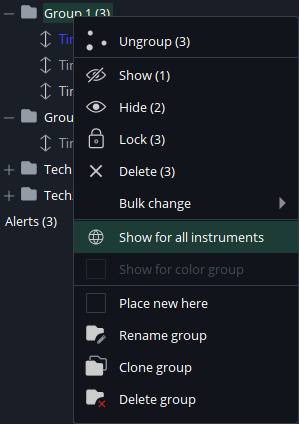
Para mostrar objetos dependientes del tiempo (por ejemplo, un marcador de tiempo) en todos los instrumentos, agrúpelos en una carpeta y active Mostrar para todos los instrumentos:
Alertas
Las alertas de precio se guardan y gestionan en el servidor independientemente del modo activo (Local/JCloud), y se sincronizan en todas las plataformas de Dukascopy.
La plataforma Desktop admite además alertas basadas en indicadores. Estas dependen del gráfico específico y de los indicadores utilizados, y solo pueden activarse en el lado de la plataforma. Si se cambian los ajustes del gráfico o del indicador, la configuración de la alerta también cambiará en consecuencia.
Agrupación
Los indicadores y dibujos pueden agruparse en carpetas, lo que permite:
- Mostrar/ocultar todos los objetos del grupo
- Bloquear/desbloquear todos los objetos del grupo
- Clonar todos los objetos del grupo
- Mostrar los objetos del grupo en todos los gráficos
- Vincular el grupo a un instrumento específico (se muestra solo en los gráficos de ese instrumento)
- Vincular el grupo a un grupo de color específico de gráficos
- Cambiar en un solo paso configuraciones compartidas (por ejemplo, el color) de todos los objetos del grupo
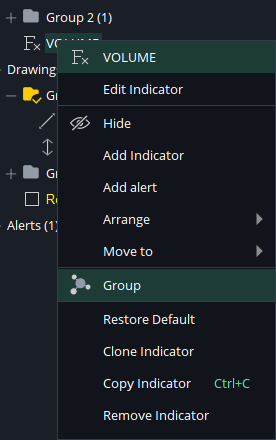
Agrupación por color
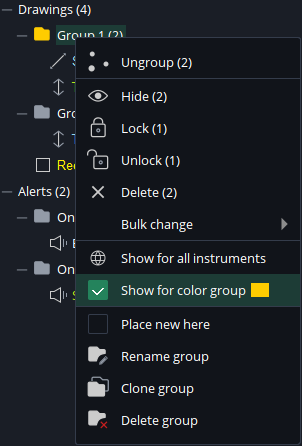
Los objetos (indicadores y dibujos) se pueden mostrar solo en un grupo específico de gráficos marcados con color.
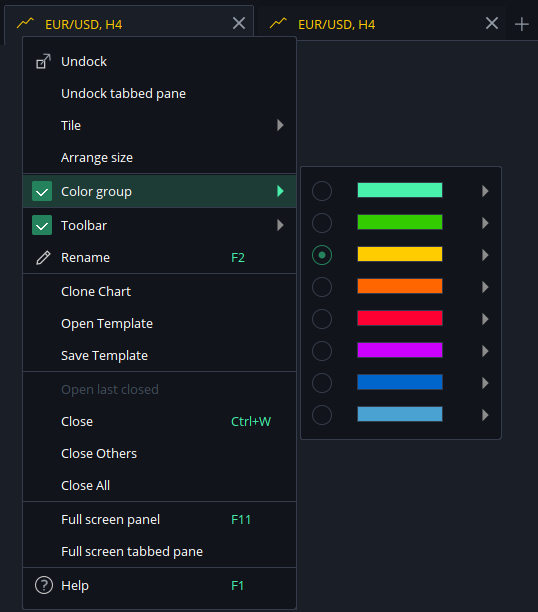
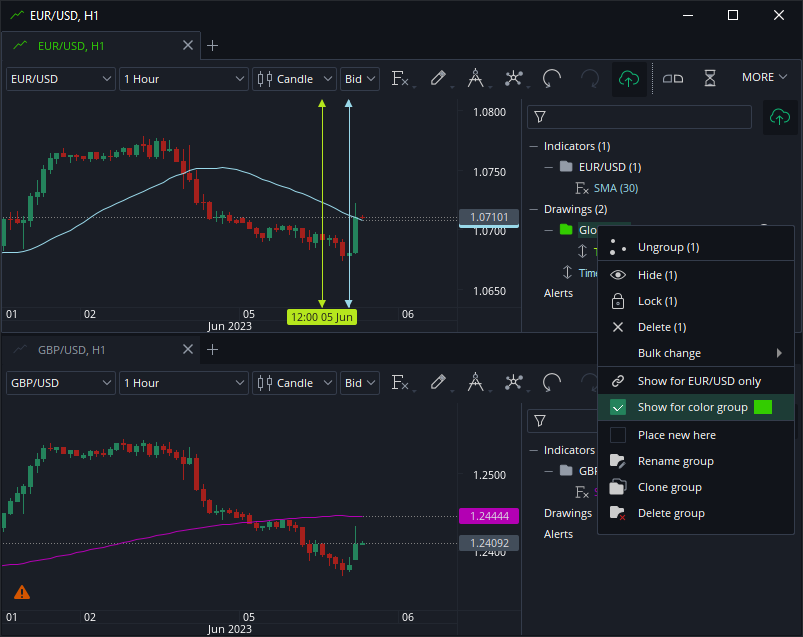
Para configurar esto, agrupe los objetos en una carpeta y active esta configuración:
Los objetos vinculados a otro instrumento o a otro grupo de color de gráficos no se muestran en el administrador.Colocar nuevo aquí
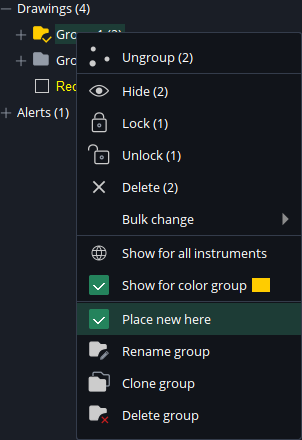
Una carpeta/grupo se puede establecer como destino predeterminado para los objetos recién dibujados:
Eliminación de objetos
Los objetos en Modo Local se almacenan en el archivo de espacio de trabajo .jfw y no se pueden restaurar una vez que se cierra el gráfico.
Se recomienda crear copias de seguridad del espacio de trabajo a través del menú principal: Archivo → Espacio de trabajo → Crear copia de seguridad. Las copias de seguridad se pueden reabrir desde el mismo menú cuando sea necesario.Si un gráfico se cierra accidentalmente, haga clic derecho en cualquier pestaña de gráfico y seleccione "Abrir el último cerrado". Solo se puede restaurar de esta manera el gráfico cerrado más recientemente.
Si los objetos se eliminan accidentalmente dentro del Administrador de Objetos, use la función DESHACER (botón de la barra de herramientas o combinación de teclas Ctrl+Z).
Cambio masivo
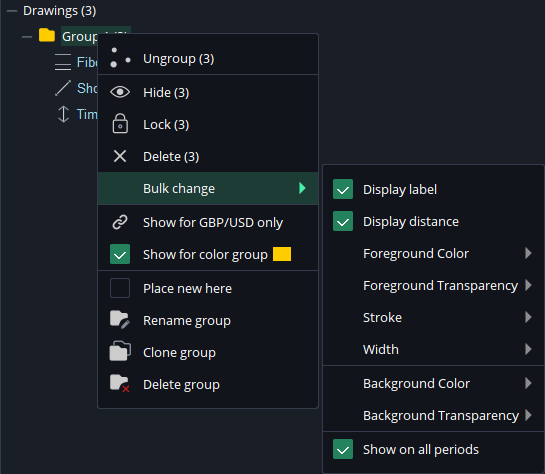
El cambio masivo permite editar configuraciones compartidas de varios objetos de dibujo agrupados en un solo paso. Los objetos deben estar agrupados previamente para utilizar esta función.
Ejemplos de agrupación
Configuración predeterminada
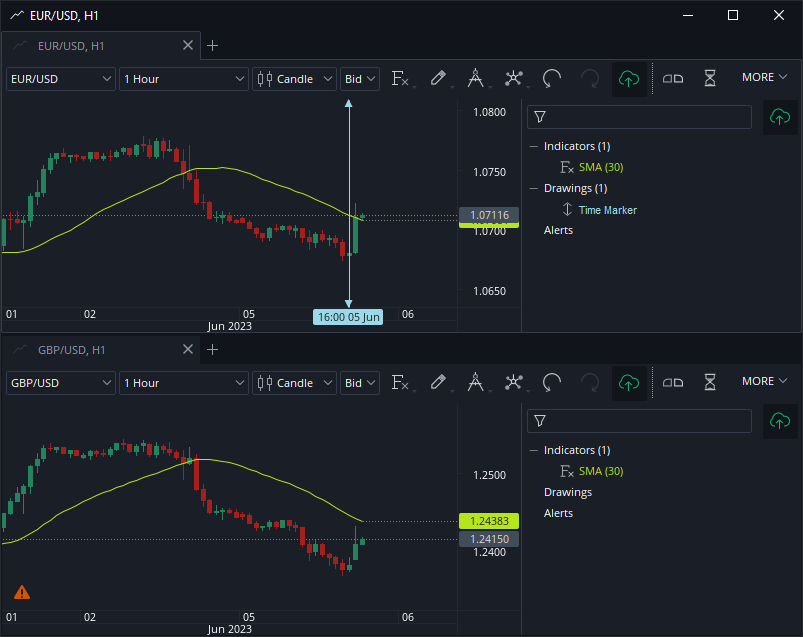
Ejemplo: un indicador y un objeto de dibujo con configuración predeterminada.
- Indicador SMA — no vinculado a ningún instrumento, por lo que se muestra en ambos gráficos.
- Marcador de tiempo azul — vinculado a EUR/USD de forma predeterminada, por lo que no se muestra en el gráfico de GBP/USD.
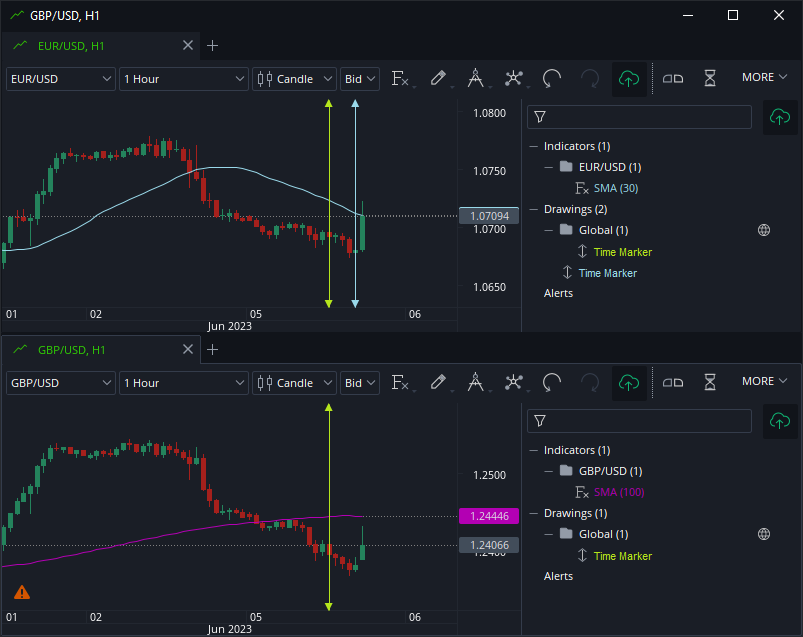
Configuración de grupo
Ejemplo: un indicador y un objeto de dibujo, ambos agrupados.
- Grupo SMA azul — vinculado a EUR/USD; no se muestra en el gráfico de GBP/USD.
- Grupo SMA rosa — vinculado a GBP/USD; no se muestra en el gráfico de EUR/USD.
- Grupo de marcador de tiempo verde — global (opción Mostrar en todos los instrumentos activada); se muestra en ambos gráficos.
- Marcador de tiempo azul (sin agrupar) — vinculado a EUR/USD de forma predeterminada; no se muestra en el gráfico de GBP/USD.
Configuración de grupo de color
Ejemplo: un marcador de tiempo vinculado a los gráficos del grupo de color verde.
- Grupo de marcador de tiempo verde — global, pero restringido al grupo de color verde. No se muestra en el gráfico de GBP/USD, que no tiene ningún grupo de color asignado.
Modo Local
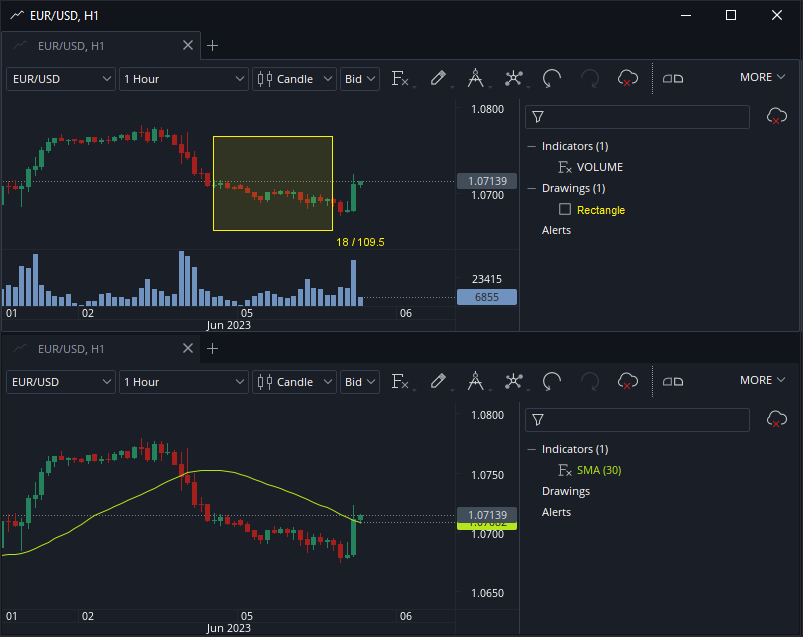
Ejemplo: dos gráficos con la sincronización JCloud desactivada.
- Todos los objetos se guardan por separado en cada gráfico y no se sincronizan entre gráficos.
Capas
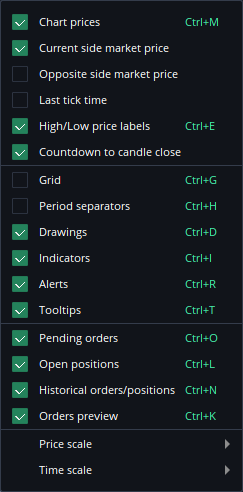
Varias capas del gráfico se pueden activar/desactivar mediante:

...o haciendo clic derecho en la escala de tiempo o de precio:
Cuenta regresiva hasta el cierre de la vela
Muestra el tiempo restante hasta el cierre de la vela actual.
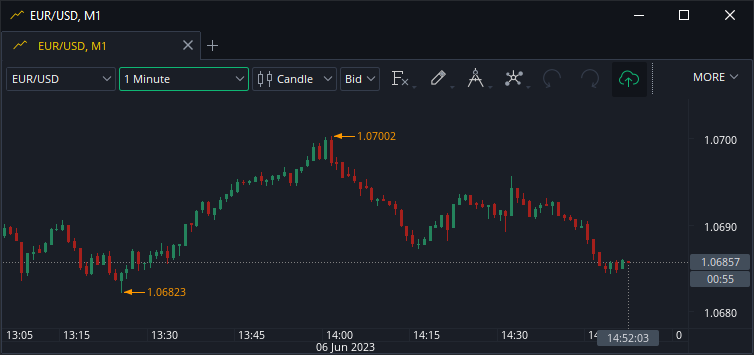
Hora del último tick
Muestra la hora de la última actualización de precio.
Favoritos
Active el widget de Favoritos mediante:

Esto mostrará el widget de Favoritos en el gráfico:

Los siguientes elementos se pueden añadir a Favoritos:
- Intervalos
- Dibujos
- Retrocesos
- Patrones
Marque los elementos deseados con una estrella en el menú correspondiente:
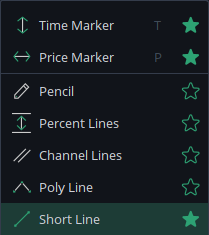
El widget se puede mostrar de forma horizontal o vertical —haga clic derecho en el widget para cambiar el diseño.
Eventos económicos
Los eventos económicos se pueden mostrar directamente en el gráfico:
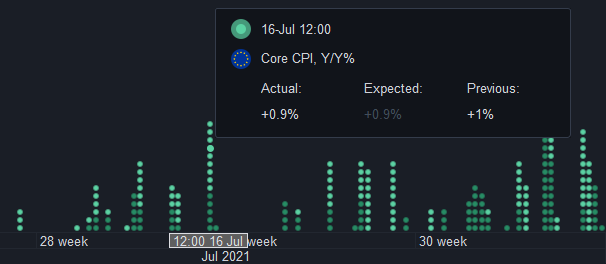
Active/desactive la visualización con:

Existen 3 niveles de importancia:
- Alto
- Medio
- Bajo
De forma predeterminada, solo están activados los niveles Alto y Medio. Haga clic derecho en los eventos para activar también los eventos de importancia Baja.
Modo Repetición
El Modo Repetición permite a los usuarios poner a prueba sus habilidades de análisis técnico y lectura de gráficos, reproduciendo el histórico de precios, con la posibilidad de realizar operaciones simuladas (paper trading) y revisar los resultados.
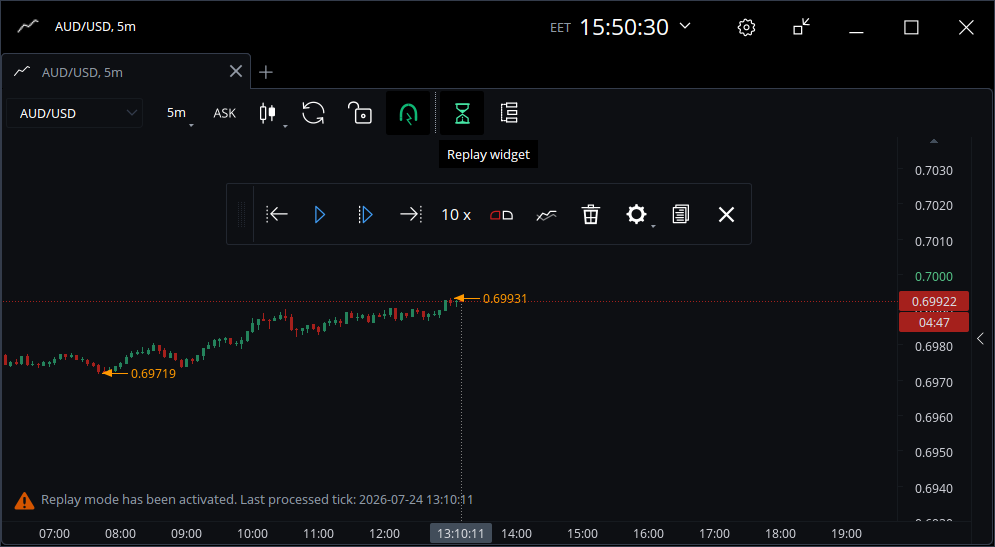
El Modo Repetición funciona de forma independiente en cada gráfico. Actívelo mediante el botón de alternancia en la barra de herramientas del gráfico:

Cuando está activo, aparece una barra de herramientas dedicada dentro del gráfico:

- Establecer hora de inicio
- Iniciar
- Siguiente
- Ir al momento actual
- Velocidad
- Widget de órdenes del Modo Repetición
- Limpiar gráfico
- Estadísticas de la prueba
- Configuración
- Mostrar informe
- Salir del Modo Repetición
1. Establecer hora de inicio
Utilice esta herramienta para establecer la hora de inicio en el gráfico o mediante el selector de fecha.
¡Cada vez que se cambia la hora de inicio, se pierde el historial de órdenes!
2. Iniciar
Inicia la repetición. El botón cambia a Pausa una vez presionado.
3. Siguiente
Disponible cuando la repetición está en pausa. Use este botón para mostrar las velas una por una.
4. Ir al momento actual
Finaliza la repetición y salta directamente a la vela actual (en tiempo real).
5. Velocidad
Un control deslizante que ajusta la velocidad de la repetición histórica de precios.
6. Widget de órdenes del Modo Repetición
Para realizar paper trading dentro del Modo Repetición, active el Widget de Órdenes. Esta es la única forma de abrir/cerrar posiciones largas y cortas, así como de colocar órdenes pendientes.

Coloque el cursor sobre el widget para moverlo o para establecer el importe de la operación.
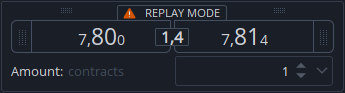
- Arrastre los puntos a la izquierda del BID hacia el gráfico y suéltelos para colocar una orden pendiente de VENTA.
- Arrastre los puntos a la derecha del ASK para colocar una orden pendiente de COMPRA.
Todos los demás parámetros —Deslizamiento máximo (Slippage), Stop Loss, Take Profit— se aplican automáticamente según la configuración definida en Configuración de Trading dentro de Preferencias.
El historial de operaciones de la sesión del Modo Repetición no se guarda. El uso de cualquiera de las siguientes funciones provocará la pérdida del historial de operaciones de la sesión actual:
- Establecer hora de inicio
- Configuración
- Salir del Modo Repetición
7. Limpiar gráfico
Elimina todos los objetos de la sesión actual sin reiniciar la repetición histórica de precios.
8. Estadísticas de la prueba
Active esta opción para mostrar Ganancias/Pérdidas y Uso del apalancamiento para la sesión de prueba actual.
9. Configuración
Abre el cuadro de diálogo de configuración de la cuenta para la sesión de repetición.
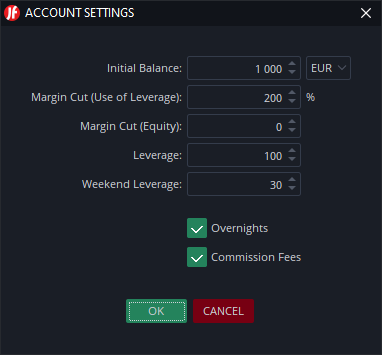
Cambiar esta configuración reiniciará la sesión de repetición.
El valor de Apalancamiento establecido aquí es el apalancamiento máximo de la cuenta. Solo se aplica si es menor que el apalancamiento del instrumento específico que se está operando.
Ejemplo:
- Apalancamiento de la cuenta = 200, apalancamiento de EUR/USD = 100 → se utiliza 100 en el cálculo del margen.
- Apalancamiento de la cuenta = 50 → se utiliza 50, independientemente del apalancamiento del instrumento.
El apalancamiento de cada instrumento se puede consultar pasando el cursor sobre el selector de importe en el widget Nueva Orden del Modo Repetición:
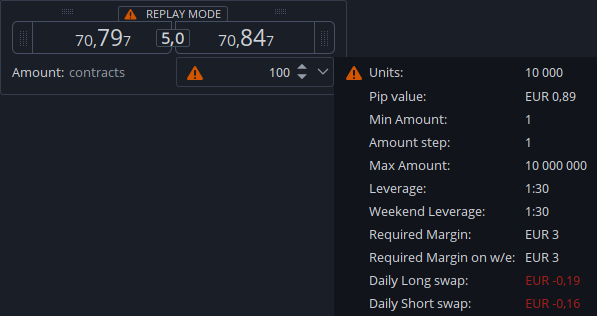
10. Mostrar informe
Abre un informe de la sesión de repetición actual en el navegador web.
11. Salir del Modo Repetición
Sale del Modo Repetición.