图表
对象
图表对象——绘图、回撤工具、形态和指标——可以以两种模式之一保存。这解决了以前的限制,即每个图表必须单独存储其对象,这在使用多个图表时使编辑变得不便。
图表工具栏中的切换按钮可在两种保存模式之间切换:
 本地模式
本地模式
 JCloud 模式
此切换按钮也可在对象管理器中找到,可通过以下方式打开:

本地模式
在本地模式下,每个图表独立存储其自己的对象(绘图、回撤工具、形态、指标)。这些对象保存在工作区 .jfw 文件中,如果使用许多带有大量对象的图表,该文件可能会变得很大。
如果本地模式下的图表被关闭,其对象将丢失。JCloud 模式
在 JCloud 模式下,图表对象通过 Dukascopy 的云服务 JCloud 在所有图表之间同步——无论是在同一平台实例内,还是在不同的 DEMO/LIVE 账户之间,只要它们链接到同一个 JCloud 账户。
可同步的对象:
- 绘图
- 回撤工具
- 形态
- 已使用指标的列表及其设置
绘图默认与绘制它们的交易品种相关联。要在多个交易品种上显示基于时间的对象(例如时间标记),请将它们分组到一个文件夹中,并启用为所有交易品种显示。对象也可以显示在按颜色标记的图表组中。
指标默认不与交易品种关联。要使用特定于交易品种的指标设置,请将指标分组到与特定交易品种或颜色组关联的文件夹中。
模式切换
从本地模式切换到JCloud 模式时,系统会提示您决定如何处理图表中现有的对象:
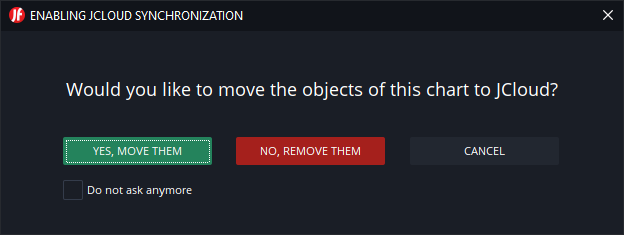
选项:将对象移动到 JCloud 或完全删除它们。
如果对象的 ID 与 JCloud 中已存在的对象相同,这些对象将被覆盖。禁用JCloud 模式时会出现类似的对话框,此时对象可以被复制:
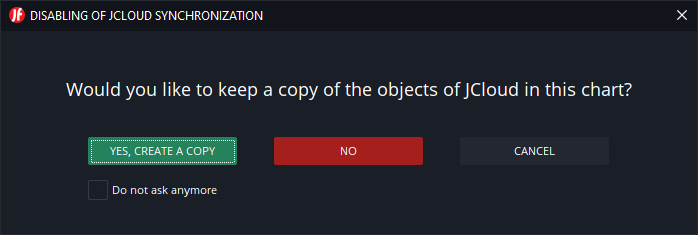
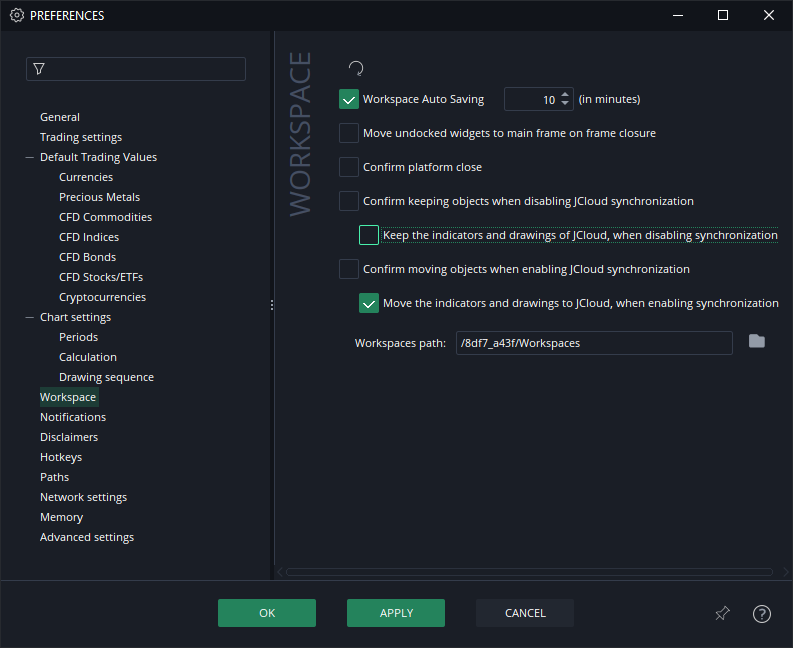
不能在同一图表中同时使用本地对象和 JCloud 对象。您可以保存您的选择,以后不再显示这些对话框,方法是勾选"不再询问"并选择所需的答案。
此设置也可以在偏好设置 → 工作区中稍后管理:
对象管理器
图表上显示的图表对象也会列在对象管理器中,可通过图表工具栏访问:
它显示:
- 指标
- 绘图
- 回撤工具
- 形态
- 提醒
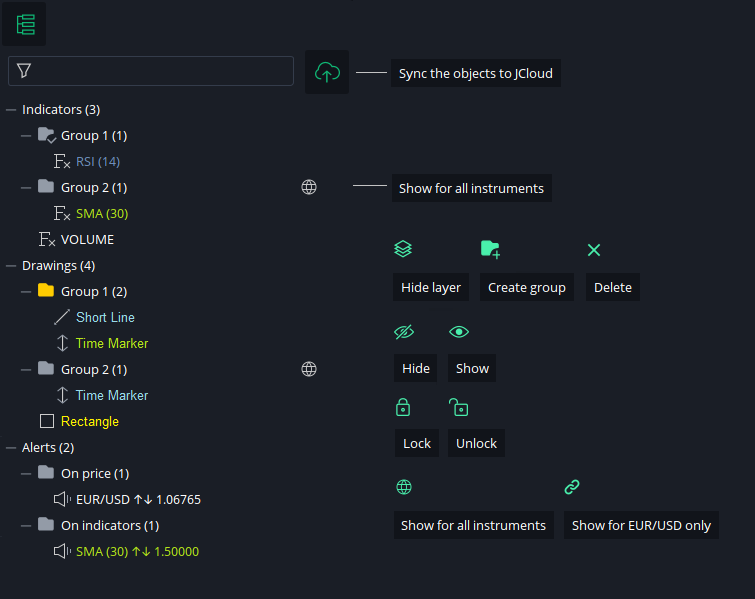
链接到其他交易品种或其他图表颜色组的对象不会显示在管理器中。指标
指标通常会在多个图表上重复使用,因此默认情况下不与特定交易品种关联。但是,如果指标的输出设置是特定于某交易品种的,请将其分组到文件夹中并启用仅为此交易品种显示:
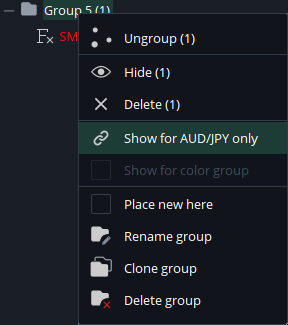
用户可以为每个图表切换单个指标的可见性。这允许创建具有相同交易品种但不同指标组合的多个图表的布局。
每个指标的最后一次可见性状态都保存在服务器端。新图表继承最后使用的可见性状态;克隆的图表继承其父图表的状态。
要将指标限制在单个图表中,请为该图表禁用 JCloud 同步(切换到本地模式):
绘图
由于不同交易品种的价格水平不同,与价格相关的对象(绘图、回撤工具、形态)默认与绘制它们的交易品种相关联。
要在所有交易品种上显示与时间相关的对象(例如时间标记),请将它们分组到一个文件夹中,并启用为所有交易品种显示:
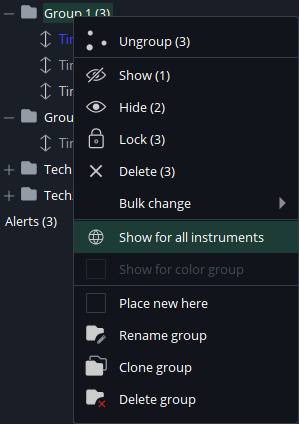
提醒
价格提醒无论激活何种模式(本地/JCloud)都会在服务器端保存和管理,并在所有 Dukascopy 平台之间同步。
桌面平台还支持基于指标的提醒。这些提醒取决于特定图表及其使用的指标,并且只能在平台端触发。如果图表或指标设置发生更改,相应的提醒设置也会随之改变。
分组
指标和绘图可以分组到文件夹中,这样可以实现:
- 显示/隐藏组内所有对象
- 锁定/解锁组内所有对象
- 克隆组内所有对象
- 在所有图表中显示组对象
- 将组链接到特定交易品种(仅在该交易品种的图表中显示)
- 将组链接到特定颜色组的图表
- 一步批量更改组内所有对象的共同设置(例如颜色)
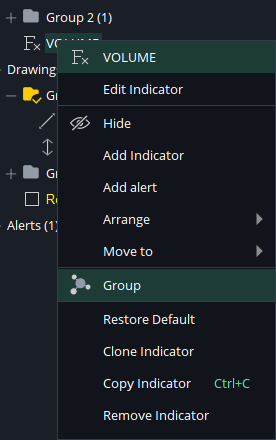
按颜色分组
对象(指标和绘图)可以仅显示在按颜色标记的特定图表组中。
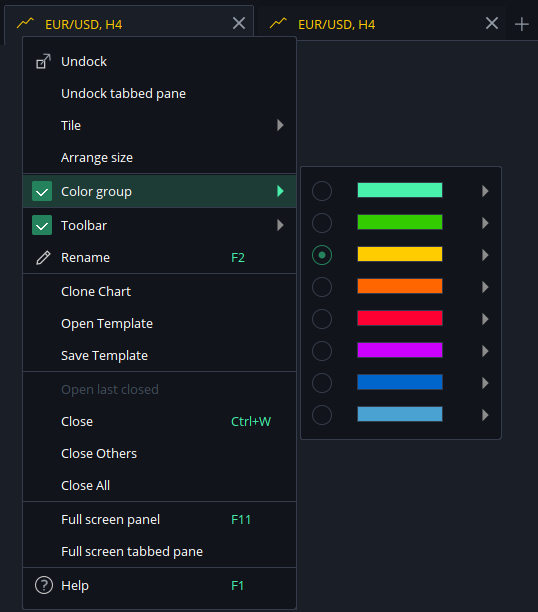
要设置此功能,请将对象分组到一个文件夹中,并启用此设置:
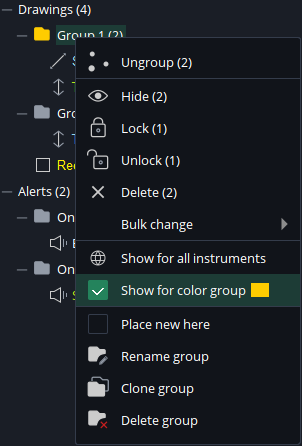
链接到其他交易品种或其他图表颜色组的对象不会显示在管理器中。在此处放置新对象
可以将文件夹/组设置为新绘制对象的默认目标位置:
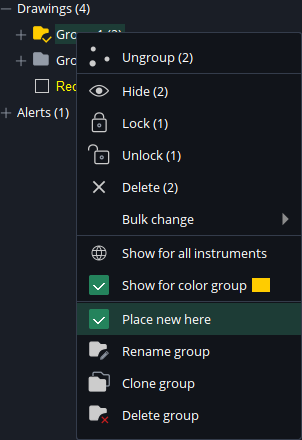
对象删除
本地模式下的对象存储在工作区 .jfw 文件中,图表关闭后无法恢复。
建议通过主菜单创建工作区备份:文件 → 工作区 → 创建备份。需要时可通过同一菜单重新打开备份。如果图表被意外关闭,右键单击任意图表标签并选择"打开最后关闭的图表"。只能以此方式恢复最近关闭的一个图表。
如果在对象管理器中意外删除了对象,请使用撤销功能(工具栏按钮或 Ctrl+Z 组合键)。
批量更改
批量更改允许在一步操作中编辑多个分组绘图对象的共享设置。必须先将对象分组才能使用此功能。
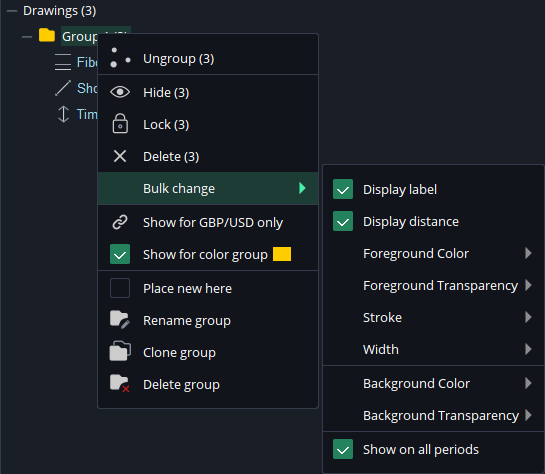
分组示例
默认设置
示例:具有默认设置的指标和绘图对象。
- SMA 指标 — 未与任何交易品种关联,因此显示在两个图表上。
- 蓝色时间标记 — 默认与 EUR/USD 关联,因此不显示在 GBP/USD 图表上。
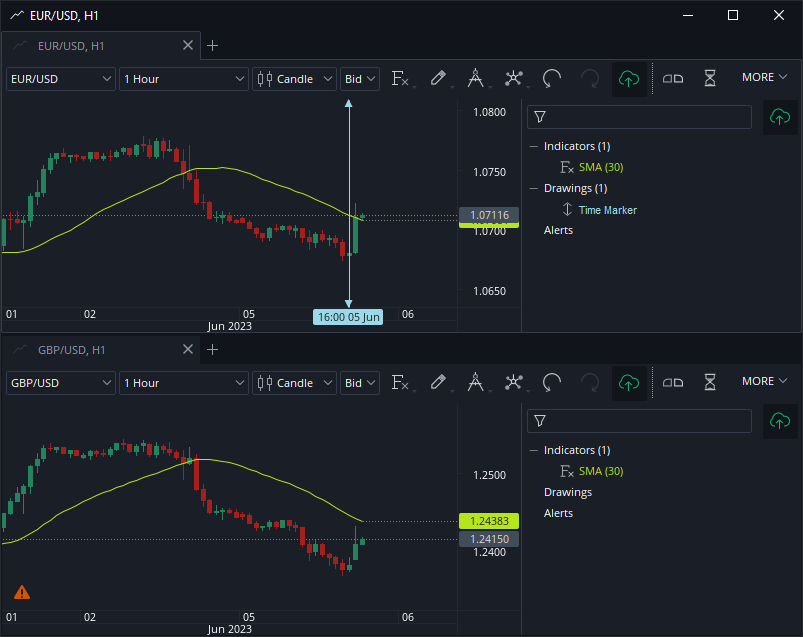
分组设置
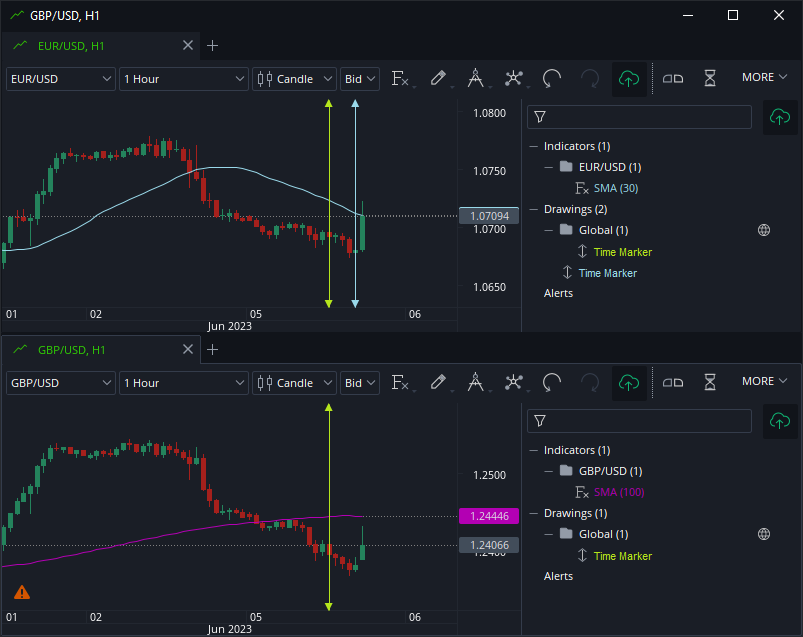
示例:一个指标和一个绘图对象,两者都已分组。
- 蓝色 SMA 组 — 与 EUR/USD 关联;不显示在 GBP/USD 图表上。
- 粉色 SMA 组 — 与 GBP/USD 关联;不显示在 EUR/USD 图表上。
- 绿色时间标记组 — 全局的(已启用在所有交易品种上显示选项);显示在两个图表上。
- 蓝色时间标记(未分组)— 默认与 EUR/USD 关联;不显示在 GBP/USD 图表上。
颜色组设置
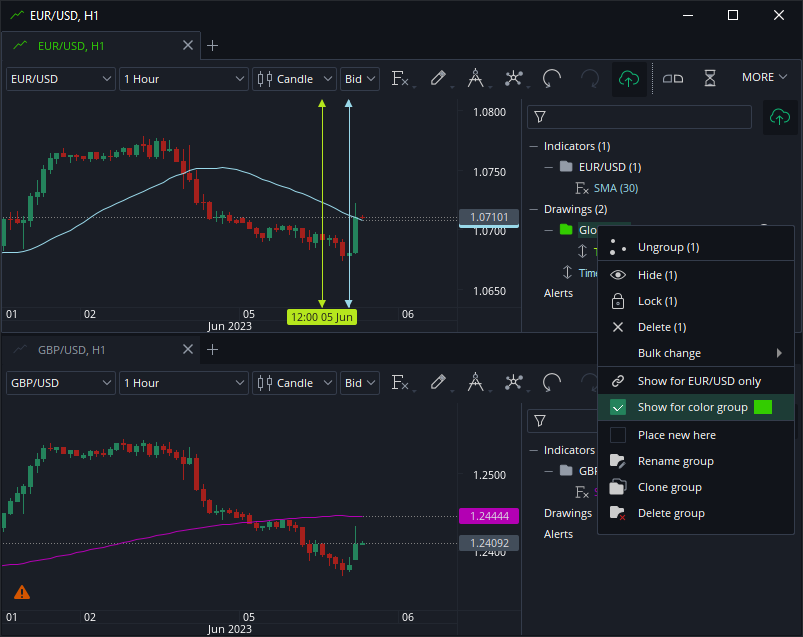
示例:与绿色颜色组图表关联的时间标记。
- 绿色时间标记组 — 全局的,但限制在绿色颜色组内。不显示在 GBP/USD 图表上,因为该图表未分配任何颜色组。
本地模式
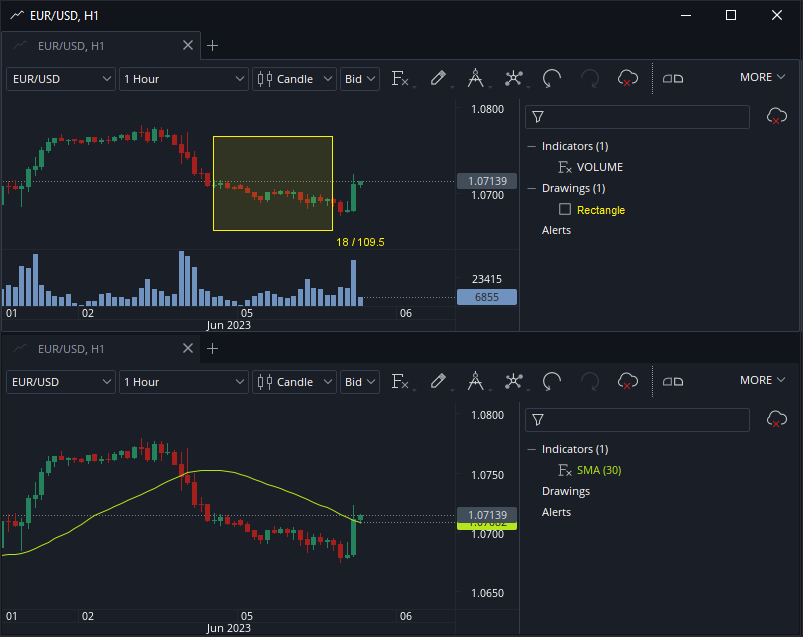
示例:两个禁用了 JCloud 同步的图表。
- 所有对象均分别保存在每个图表中,不会在图表之间同步。
图层
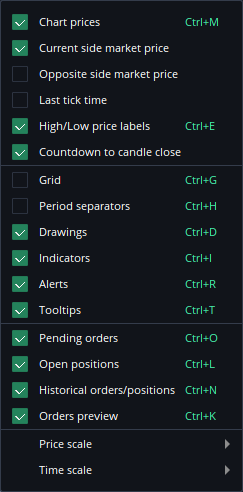
可通过以下方式切换多个图表图层的开/关状态:

...或右键单击时间或价格刻度:
蜡烛线收盘倒计时
显示距当前蜡烛线收盘的剩余时间。
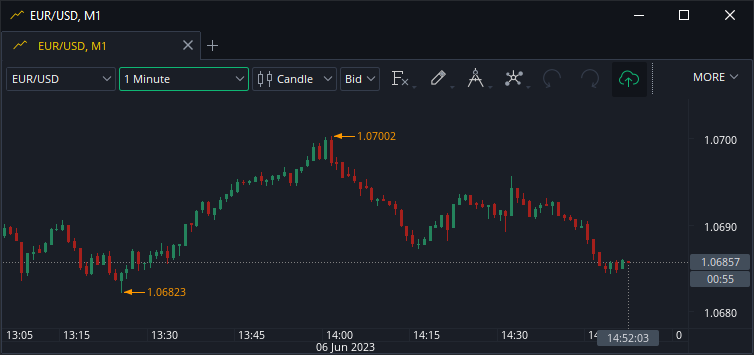
最后报价时间
显示最近一次价格更新的时间。
收藏夹
通过以下方式启用收藏夹小组件:

这将在图表上显示收藏夹小组件:

以下内容可以添加到收藏夹:
- 时间间隔
- 绘图
- 回撤
- 形态
在相应菜单中用星标标记所需项目:
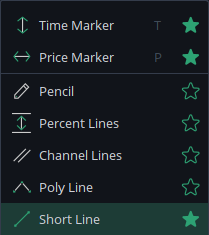
该小组件可以水平或垂直显示——右键单击该小组件以更改布局。
经济事件
经济事件可以直接显示在图表上:
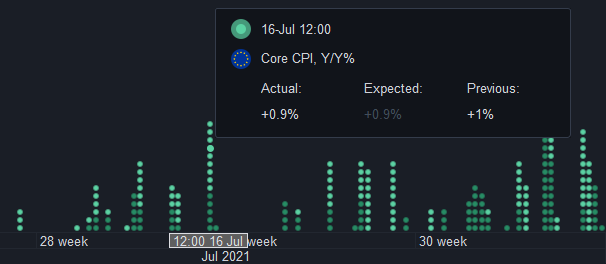
使用以下按钮切换显示:

共有 3 个重要性级别:
- 高
- 中
- 低
默认情况下仅启用高和中级别。右键单击事件以启用低重要性事件。
回放模式
回放模式允许用户通过重播历史价格走势来测试自己的技术分析和图表阅读能力,并可进行模拟交易(纸上交易)并查看结果。
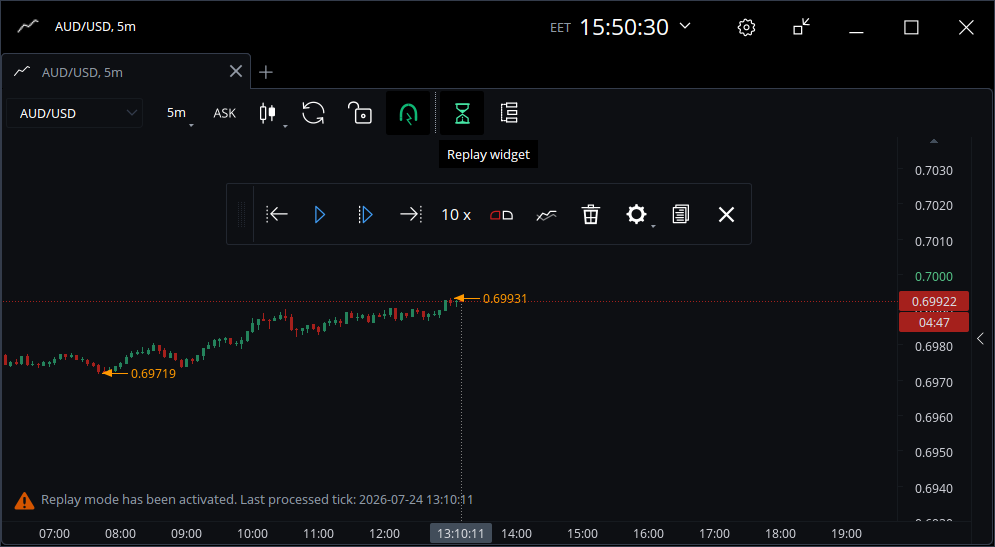
回放模式在每个图表上独立运行。通过图表工具栏中的切换按钮启用它:

激活后,图表内会出现专用工具栏:

- 设置开始时间
- 开始
- 下一步
- 跳转到当前时刻
- 速度
- 回放模式订单小组件
- 清除图表
- 测试统计
- 设置
- 显示报告
- 退出回放模式
1. 设置开始时间
使用此工具在图表上或通过数据选择器设置开始时间。
每次更改开始时间时,订单历史记录都会丢失!
2. 开始
开始回放。按下后按钮变为暂停。
3. 下一步
当回放暂停时可用。使用此按钮逐一显示蜡烛线。
4. 跳转到当前时刻
结束回放并直接跳转到当前(实时)蜡烛线。
5. 速度
用于调整历史价格回放速度的滑块。
6. 回放模式订单小组件
要在回放模式中进行模拟交易,请激活订单小组件。这是打开/关闭多头和空头仓位以及下达挂单的唯一方式。

将鼠标悬停在小组件上以移动它或设置交易量。
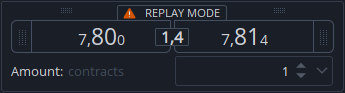
- 将 BID 左侧的点拖到图表上并释放,以下达卖出挂单。
- 将 ASK 右侧的点拖动,以下达买入挂单。
所有其他参数——最大滑点、止损、止盈——都会根据偏好设置中交易设置中定义的设置自动应用。
回放模式会话的交易历史不会被保存。使用以下任一功能都将导致当前会话交易历史的丢失:
- 设置开始时间
- 设置
- 退出回放模式
7. 清除图表
删除当前会话中的所有对象,但不会重置历史价格回放。
8. 测试统计
启用此选项以显示当前测试会话的盈亏和杠杆使用率。
9. 设置
打开回放会话的账户设置对话框。
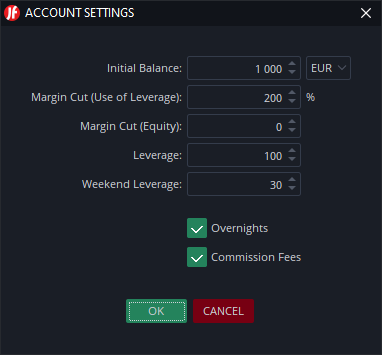
更改这些设置将重置回放会话。
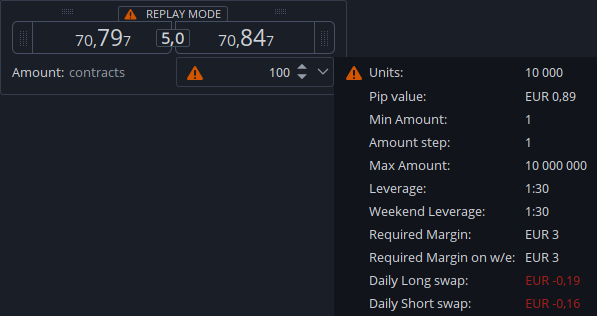
此处设置的杠杆值是账户的最大杠杆。仅当该值低于所交易特定交易品种的杠杆时才会被应用。
示例:
- 账户杠杆 = 200,EUR/USD 杠杆 = 100 → 保证金计算中使用 100。
- 账户杠杆 = 50 → 使用 50,与交易品种的杠杆无关。
可以通过将鼠标悬停在回放模式新订单小组件中的数量调节器上,查看每个交易品种的杠杆:
10. 显示报告
在网页浏览器中打开当前回放会话的报告。
11. 退出回放模式
退出回放模式。