偏好设置
常规
时区
平台上所有时间显示所使用的时区。为方便选择,系统提供了参考城市列表。
交易日起始时间
用于确定交易日开始时间的时区。它会影响:
- 超过2小时的图表周期
- 日内波幅及日内变化统计
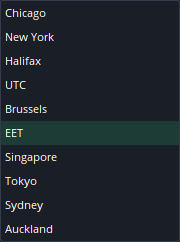
由于外汇市场是按照东欧时间开盘和收盘的,因此交易日起始时间默认设置为该时区。例外情况出现在春季和秋季的一到两周内,当洛杉矶切换夏令时或冬令时时,市场开盘/结算时间会随之发生变化。
注意: 如果交易日起始时间未设置为东欧时间,则货币对的周日(开盘)或周六(收盘)数据将有几个小时显示不准确。这会影响技术分析,包括指标数值。这些数据是真实数据,无法被过滤。
警告: 如果时区与交易日起始时间设置不同,由于在一个时区计算出的一天会显示在另一个时区中,日K线看起来会比00:00提前(前一天)或延后开始。
一键交易
启用后可跳过订单确认对话框。主窗口顶部工具栏中也提供相同设置。

图表交易
禁用后将无法直接在图表上进行交易。
订单验证
启用后,如果订单价格条件设置不正确,将显示即时订单执行警告。
交易设置
本节包含以下设置:
- 加快订单创建流程
- 帮助为市价开仓的头寸创建订单组(入场单 + 止损单 + 止盈单)
- 配置特殊市价订单,例如头寸反转或头寸加倍
添加默认最大滑点
启用后,最大滑点值将自动应用于所选订单。
添加默认止损
启用后,止损将自动应用于所选订单。
添加默认止盈
启用后,止盈将自动应用于所选订单。
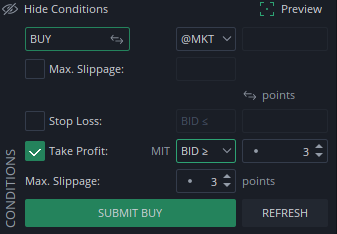
将止盈设为条件单
启用后,止盈订单在界面中默认设置为价格触及时触发的条件单。
也可以手动进行此设置:
触发方向相反的止损单
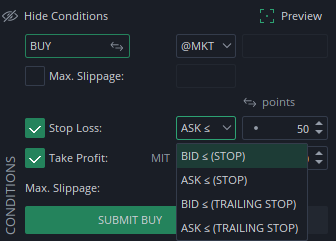
启用后,止损单将自动设置为以相反方向触发:
- 多头头寸的止损单以卖价而非买价触发
- 空头头寸的止损单以买价而非卖价触发
也可以在订单对话框中手动设置:
注意: 以上所有设置均可在交易对话框中手动更改——但通过图表上的即时订单小工具下单,或拖放订单线下单时除外,因为此时不会显示对话框。如果在首选项中启用了这些设置,则从图表交易时会自动应用相应条件。
默认交易值
这些是界面中默认使用的数值。可以在品种组级别设置,也可以针对单个品种单独设置。
要添加单独设置,请点击以下图标:

由于各品种之间差异很大,以点数设定的组别设置很可能无法适用于每一个品种。因此,此处的数值改为通过平均点差来定义,它能为每个品种提供一致且合理的价格间距。
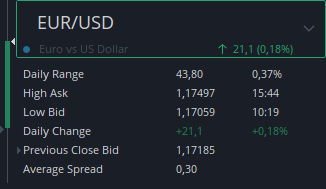
平均点差
根据上一周的数据计算出的买价与卖价之间的历史点差,不含结算前后各一小时的数据(此时段流动性较低,点差通常较宽)。该数值每周更新一次,在每周一开始时更新。
将鼠标悬停在日内波幅K线上时,弹出的提示框中即可看到平均点差。
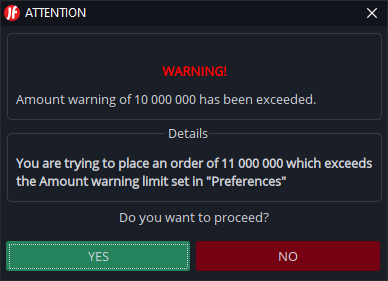
数量警告
如果输入的数量超过此处设置的数值:

在提交订单时将显示警告,有助于避免因误操作而输入错误数量。
图表设置
交易休市过滤器
禁用后,图表上将显示代表市场休市时段的平K线。
固定自动位移位置
用户可以手动固定自动位移的位置。若禁用此设置,每个图表顶部会显示一个小三角形,可将其拖动到希望K线位移到的位置。
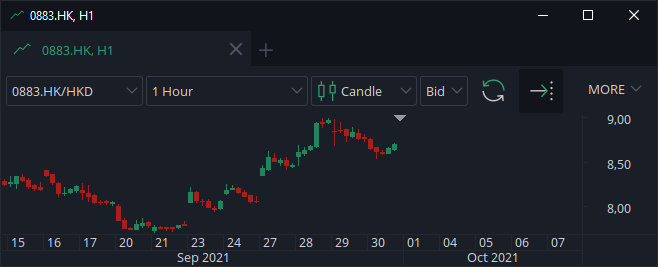
也可以通过图表工具栏中的以下按钮来切换自动位移功能:

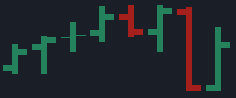
细线图表
禁用后,缩小图表时柱线和K线会显示得更粗。
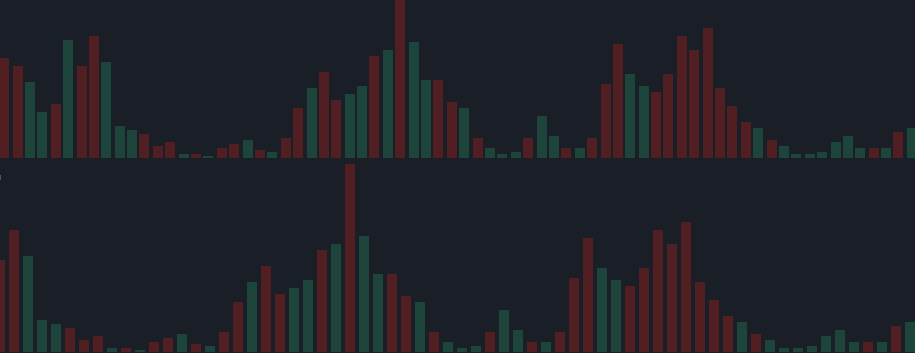
高精度图表显示
启用后,K线/柱线之间的间距将始终保持相等,这会导致可用的缩放级别减少。
下图对比了两种版本——下方图表显示的是启用高精度模式后的效果:
鼠标移出时隐藏交易对象标签
禁用后,订单和持仓标签无需鼠标悬停即可在图表上保持可见。
绘图对象随机颜色
启用后,每个新创建的绘图对象都会被随机分配颜色。
显示K线边框
用于开启/关闭K线实体边框的显示。
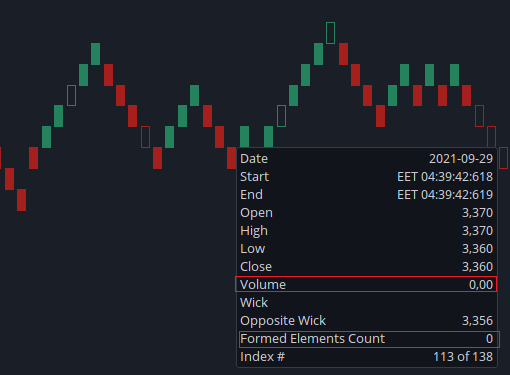
显示透明实体
为砖形图中的空砖块以及价格区间图中的K线显示透明实体。空砖块指的是成交量为0且已形成元素数量为0的砖块。
隐藏垂直网格线
隐藏图表上的垂直网格线。
网格模式
将网格设置为以像素或点数为单位。
例如:如果选择"10的倍数",价格轴将以10点为间隔显示价格水平。
当前市场价格线
可以选择当前市场价格线贯穿整个图表,还是仅从最后一根K线/柱线开始延伸。
线形构建方式
可自定义线形图表类型的构建方式。
时间周期计算
平台直接提供以下四种时间周期:
- 逐笔成交(Tick)
- 1分钟
- 1小时
- 1天
其他所有时间周期均由这些基础周期计算得出。例如,10秒周期由逐笔成交数据计算得出,4小时周期则由1小时数据计算得出。
计算完成后,结果会保存在缓存文件夹中,下次请求相同周期时可直接读取复用。
本节还允许自定义基于价格的周期(如砖形图或转折图表)的计算设置。
基准周期的引入是为了加快计算流程,起始价格会每周或每4周重置一次。若选择"无限",则周期将从历史数据中第一个可用价格开始计算。
注意: 基于所有逐笔成交数据进行计算是最精确的方法,但同时也是最慢的方法。请根据自身需求选择合适的设置。
区间K线的默认计算方式
默认计算方式取决于区间大小:
| 区间大小 | 默认计算方式 |
|---|---|
| 小于2点 | 全部逐笔成交数据 |
| 2至10点 | 基于1分钟数据的样条计算 |
| 超过10点 | 基于1小时数据的样条计算 |
注意: 当前周的区间K线始终基于全部逐笔成交数据构建。
绘制顺序
可设置以下图表图层的优先级(绘制顺序):
- 网格
- 周期分隔线
- K线
- 指标
- 绘图对象
- 订单
- 提醒
工作区
自动保存
设置工作区自动保存之间的时间间隔。
关闭时将分离的小工具移回主窗口
如果小工具(例如图表)已被分离到独立窗口中,此设置将决定关闭它们时会发生什么:
- 启用: 小工具将返回主窗口
- 禁用: 小工具在关闭时将丢失
确认关闭平台
启用后,关闭平台时会显示确认对话框。
确认保留图表对象
启用后,在切换图表模式时会显示一个对话框,询问是否保留或丢弃图表对象。
通知
可在此部分启用或禁用平台的各种通知。
免责声明
在此部分可以查看所有免责声明及其接受状态(已接受或未接受)。
快捷键
可在此部分设置快捷键。
JCloud
用于关联和管理 JCloud 账户的部分。
高级设置
路径
日志文件和缓存文件的路径可在此处查看。
最大内存
设置交易平台可使用的最大内存容量。选择"自动"时,将预留25%的物理内存。
警告: 内存不足时,平台可能会变得非常缓慢且反应迟钝。
价格更新处理
如果平台无法处理所有传入的价格更新,旧的更新将被跳过,以避免价格延迟。这种方法被许多平台所采用。其缺点在于,已打开图表中的历史价格同样会收到较少的更新,这可能导致最新K线的最高价或最低价不准确。解决方法是定期刷新图表。
可以在本部分中禁用这种更新跳过机制。禁用后存在价格延迟的风险,但图表中的历史价格将包含所有已接收到的更新。
注意: 即使启用了"处理所有更新"设置,在连接不稳定或速度较慢的情况下,部分更新仍可能丢失或未被服务器发送——如果未发送更新的队列不断增长,服务器可能会跳过部分更新。