Einstellungen
Allgemein
Zeitzone
Die Zeitzone, in der alle Zeiten auf der Plattform angezeigt werden. Zur einfacheren Auswahl wird eine Liste von Referenzstädten bereitgestellt.
Tagesbeginnzeit
Die Zeitzone, die verwendet wird, um den Beginn eines Handelstages festzulegen. Sie beeinflusst:
- Chartintervalle länger als 2 Stunden
- Statistiken zur Tagesspanne und Tagesänderung
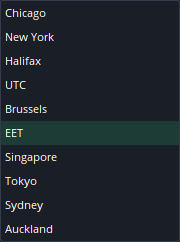
Da der Devisenmarkt nach osteuropäischer Zeit öffnet und schließt, ist die Tagesbeginnzeit standardmäßig auf diese Zeitzone eingestellt. Die Ausnahme bilden ein bis zwei Wochen im Frühjahr und Herbst, wenn in Los Angeles auf Sommer- oder Winterzeit umgestellt wird, wodurch sich die Öffnungs- bzw. Abrechnungszeit des Marktes verschiebt.
Hinweis: Wenn die Tagesbeginnzeit nicht auf die osteuropäische Zeit eingestellt ist, werden für Devisenwährungspaare einige Stunden der Sonntags- (Eröffnung) oder Samstagsdaten (Schließung) falsch dargestellt. Dies wirkt sich auf die technische Analyse aus, einschließlich der Indikatorwerte. Diese Daten sind real und können nicht herausgefiltert werden.
Achtung: Wenn Zeitzone und Tagesbeginnzeit unterschiedlich eingestellt sind, erscheinen die Tageskerzen so, als würden sie früher (am Vortag) oder später als 00:00 Uhr beginnen, da ein in einer Zeitzone berechneter Tag in einer anderen angezeigt wird.
Trading mit einem Klick
Aktivieren, um den Bestätigungsdialog für Order zu überspringen. Dieselbe Einstellung ist auch in der oberen Leiste des Hauptfensters verfügbar.
Chart-Handel
Deaktivieren, um das Handeln direkt aus dem Chart heraus abzuschalten.
Orderprüfung
Wenn aktiviert, wird eine Warnung zur sofortigen Orderausführung angezeigt, falls die Preisbedingungen der Order falsch eingestellt sind.
Handelseinstellungen
Dieser Abschnitt enthält Einstellungen, die:
- den Prozess der Ordererstellung beschleunigen
- helfen, eine Ordergruppe (Einstieg + Verlustbegrenzung + Gewinnmitnahme) für am Markt eröffnete Positionen zu erstellen
- spezielle Marktorder konfigurieren, wie etwa eine Positionsumkehr oder eine Positionsverdopplung
Standard-Slippage hinzufügen
Wenn aktiviert, wird der maximale Schlupfwert automatisch auf ausgewählte Order angewendet.
Standard-Verlustbegrenzung hinzufügen
Wenn aktiviert, wird die Verlustbegrenzung automatisch auf ausgewählte Order angewendet.
Standard-Gewinnmitnahme hinzufügen
Wenn aktiviert, wird die Gewinnmitnahme automatisch auf ausgewählte Order angewendet.
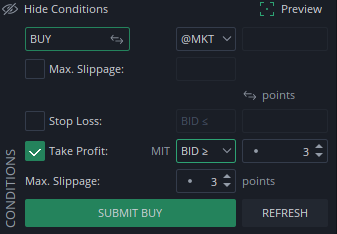
Gewinnmitnahme als bedingte Marktorder
Wenn aktiviert, werden Gewinnmitnahme-Order standardmäßig als bedingte Marktorder (bei Erreichen des Kurses) in der Oberfläche eingestellt.
Dies kann auch manuell festgelegt werden:
Stop- und Verlustbegrenzungs-Order mit entgegengesetzter Auslöseseite
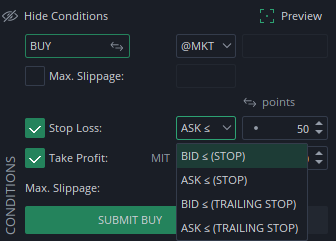
Wenn aktiviert, werden Stop- oder Verlustbegrenzungs-Order automatisch mit der entgegengesetzten Auslöseseite eingestellt:
- Die Verlustbegrenzung für eine Kaufposition wird durch den Briefkurs statt den Geldkurs ausgelöst
- Die Verlustbegrenzung für eine Verkaufsposition wird durch den Geldkurs statt den Briefkurs ausgelöst
Dies kann auch manuell im Order-Dialog eingestellt werden:
Hinweis: Alle oben genannten Einstellungen können manuell im Handelsdialog geändert werden — außer wenn eine Order über das Sofort-Order-Widget aus dem Chart heraus platziert wird oder durch Ziehen und Ablegen von Orderlinien, da in diesen Fällen kein Dialog erscheint. Wenn diese Einstellungen in den Voreinstellungen aktiviert sind, werden die Bedingungen beim Handeln aus dem Chart automatisch angewendet.
Standard-Handelswerte
Dies sind die Werte, die standardmäßig in der Oberfläche verwendet werden. Sie können auf Ebene der Instrumentengruppe oder individuell festgelegt werden.
Um individuelle Einstellungen hinzuzufügen, klicken Sie auf dieses Symbol:

Da sich die Instrumente stark unterscheiden, sind Gruppeneinstellungen, die in Punkten festgelegt sind, für die meisten Instrumente wahrscheinlich nicht geeignet. Aus diesem Grund werden die Werte hier über den durchschnittlichen Spread definiert, der einen konsistenten und angemessenen Preisabstand für jedes Instrument bietet.
Durchschnittlicher Spread
Der historische Spread zwischen Geld- und Briefkurs, berechnet aus den Daten der vergangenen Woche, ohne jeweils eine Stunde vor und nach der Abrechnung (wenn der Spread aufgrund geringer Liquidität üblicherweise breiter ist). Dieser Wert wird einmal pro Woche, zu Beginn jedes Montags, aktualisiert.
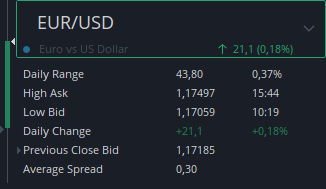
Der durchschnittliche Spread kann im Tooltip angezeigt werden, wenn die Maus über die Kerze der Tagesspanne bewegt wird.
Betragswarnung
Wenn der eingegebene Betrag den hier festgelegten Wert überschreitet:

wird bei der Ordereingabe eine Warnung angezeigt, die hilft, versehentliche Eingabefehler zu vermeiden.
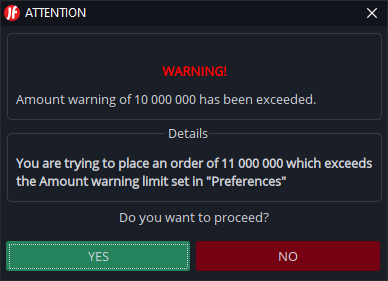
Chart-Einstellungen
Handelspausenfilter
Wenn deaktiviert, werden flache Kerzen, die Marktpausen darstellen, in den Charts angezeigt.
Feste Autoshift-Position
Die Autoshift-Position kann manuell fixiert werden. Wenn diese Einstellung deaktiviert ist, erscheint oben in jedem Chart ein kleines Dreieck, das an die Stelle gezogen werden kann, an der die Kerzen verschoben werden sollen.
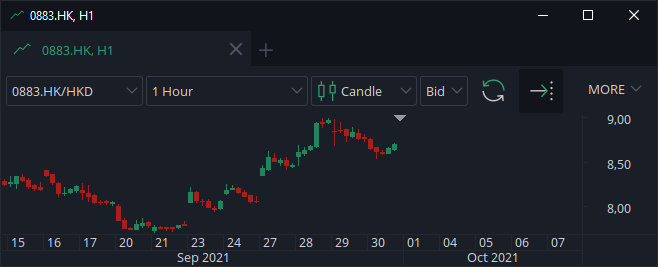
Autoshift kann auch über diese Schaltfläche in der Chart-Symbolleiste ein-/ausgeschaltet werden:

Dünne Charts
Wenn deaktiviert, werden Balken und Kerzen beim Herauszoomen dicker angezeigt.
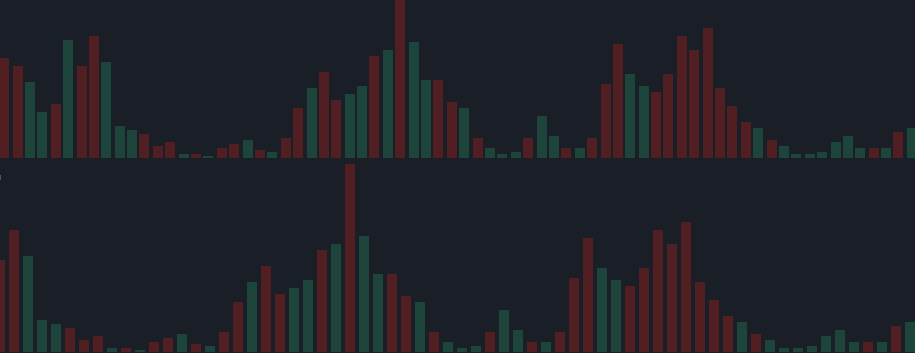
Hohe Chart-Genauigkeit
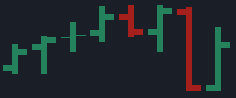
Wenn aktiviert, bleibt der Abstand zwischen Kerzen und Balken stets gleich, was zu weniger verfügbaren Zoomstufen führt.
Das folgende Bild vergleicht beide Varianten — der untere Chart zeigt die aktivierte hohe Genauigkeit:
Beschriftungen von Handelsobjekten beim Herausbewegen der Maus ausblenden
Wenn deaktiviert, bleiben Order- und Positionsbeschriftungen im Chart sichtbar, ohne dass die Maus darüber bewegt werden muss.
Zufällige Farbe für Zeichenobjekte
Wenn aktiviert, wird jedem neuen Zeichenobjekt eine zufällige Farbe zugewiesen.
Kerzenrahmen anzeigen
Schaltet die Anzeige der Rahmen des Kerzenkörpers ein/aus.
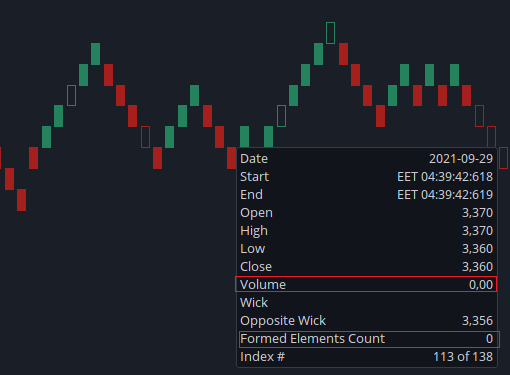
Transparenten Körper anzeigen
Zeigt einen transparenten Körper für Null-Bausteine des Renko-Charttyps und für Kerzen des Typs Preisspanne an. Null-Bausteine sind Bausteine mit einem Volumen von 0 und einer Anzahl gebildeter Elemente von 0.
Vertikales Raster ausblenden
Blendet vertikale Gitterlinien im Chart aus.
Rastermodus
Legt das Raster in Pixeln oder Punkten fest.
Beispiel: Wenn ein Vielfaches von 10 ausgewählt ist, zeigt die Preisachse die Preisniveaus in Schritten von 10 Punkten an.
Aktuelle Marktpreislinie
Legen Sie fest, ob die Linie des aktuellen Marktpreises über den gesamten Chart verläuft oder nur ab der letzten Kerze bzw. dem letzten Balken beginnt.
Linienkonstruktionsmethode
Ermöglicht die Anpassung, wie der Linien-Charttyp konstruiert wird.
Berechnung von Intervallen
Vier Intervalle werden direkt von der Plattform bereitgestellt:
- Ticks
- 1 Minute
- 1 Stunde
- 1 Tag
Alle anderen Intervalle dazwischen werden aus diesen Basisintervallen berechnet. Zum Beispiel wird ein 10-Sekunden-Intervall aus Ticks berechnet, ein 4-Stunden-Intervall aus Stundendaten.
Nach der Berechnung werden die Ergebnisse im Cache-Ordner gespeichert und beim nächsten Mal, wenn dasselbe Intervall benötigt wird, erneut verwendet.
In diesem Abschnitt können auch die Berechnungseinstellungen für preisbasierte Intervalle wie Renko- oder Kagi-Charts angepasst werden.
Der Basiszeitraum wurde implementiert, um den Berechnungsprozess zu beschleunigen, da der Startpreis jede Woche oder alle 4 Wochen zurückgesetzt wird. Wenn Unendlich gewählt wird, wird der Zeitraum ab dem ersten verfügbaren Preis in der Historie berechnet.
Hinweis: Die Berechnung aus allen Ticks ist die genaueste Methode, jedoch auch die langsamste. Wählen Sie die Einstellung, die Ihren Bedürfnissen entspricht.
Standardberechnung von Range-Bars
Die Standardmethode hängt von der Bereichsgröße ab:
| Bereichsgröße | Standardmethode |
|---|---|
| Weniger als 2 Punkte | Alle Ticks |
| 2 bis 10 Punkte | 1-Minuten-Spline-Berechnung |
| Mehr als 10 Punkte | 1-Stunden-Spline-Berechnung |
Hinweis: Range-Bars der aktuellen Woche werden immer aus allen Ticks aufgebaut.
Zeichenreihenfolge
Legt die Priorität (Zeichenreihenfolge) der folgenden Chart-Ebenen fest:
- Raster
- Intervalltrenner
- Kerzen
- Indikatoren
- Zeichnungen
- Order
- Alarme
Arbeitsbereich
Automatisches Speichern
Legt das Zeitintervall zwischen den automatischen Speicherungen des Arbeitsbereichs fest.
Abgedockte Widgets beim Schließen in das Hauptfenster verschieben
Wenn Widgets, zum Beispiel Charts, in separate Fenster abgedockt wurden, bestimmt diese Einstellung, was beim Schließen geschieht:
- Aktiviert: Widgets kehren in das Hauptfenster zurück
- Deaktiviert: Widgets gehen beim Schließen verloren
Plattform-Schließen bestätigen
Wenn aktiviert, erscheint beim Schließen der Plattform ein Bestätigungsdialog.
Beibehalten von Chart-Objekten bestätigen
Wenn aktiviert, erscheint ein Dialog, der fragt, ob die Chart-Objekte beim Wechsel des Chartmodus beibehalten oder verworfen werden sollen.
Benachrichtigungen
Ein Abschnitt, in dem verschiedene Benachrichtigungen aktiviert oder deaktiviert werden können.
Haftungsausschlüsse
Alle akzeptierten oder nicht akzeptierten Haftungsausschlüsse können in diesem Abschnitt eingesehen werden.
Tastenkombinationen
Tastenkombinationen können in diesem Abschnitt festgelegt werden.
JCloud
Bereich zur Verknüpfung des JCloud-Kontos.
Erweiterte Einstellungen
Pfade
Pfade zu Log- und Cache-Dateien finden Sie hier.
Maximaler Arbeitsspeicher
Legt die maximale Menge an Arbeitsspeicher fest, die die Handelsplattform verwenden kann. Bei Auswahl von Automatisch werden 25 % des physischen Arbeitsspeichers reserviert.
Achtung: Bei unzureichendem Arbeitsspeicher kann die Plattform sehr langsam und nicht reaktionsfähig werden.
Verarbeitung von Preisaktualisierungen
Falls die Plattform nicht alle eingehenden Preisaktualisierungen verarbeiten kann, werden alte Aktualisierungen übersprungen, um Preisverzögerungen zu vermeiden. Diese Methode wird von vielen Plattformen verwendet. Der Nachteil sind die historischen Preise in geöffneten Charts, die dadurch ebenfalls weniger Kursbewegungen erhalten, aus denen die letzten Kerzen gebildet werden. Dies kann zu falschen Höchst- oder Tiefstpreisen führen. Abhilfe schafft ein gelegentliches Aktualisieren des Charts.
Diese Methode des Überspringens von Kursbewegungen kann in diesem Abschnitt deaktiviert werden. In diesem Fall besteht das Risiko einer Preisverzögerung, jedoch enthalten die historischen Preise im Chart alle empfangenen Kursbewegungen.
Hinweis: Auch wenn die Einstellung zur Verarbeitung aller Aktualisierungen aktiviert ist, können einige Kursbewegungen verloren gehen oder vom Server nicht gesendet werden, wenn die Verbindung instabil oder langsam ist — der Server kann Kursbewegungen überspringen, wenn die Warteschlange der nicht gesendeten Daten wächst.