Mehrere Instanzen
Desktop JForex4 ermöglicht es, mehrere Instanzen der Plattform gleichzeitig auf demselben Computer auszuführen. Dies kann nützlich sein, wenn mehrere Konten verwaltet oder verschiedene Märkte gleichzeitig beobachtet werden sollen.
Windows
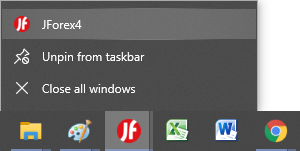
Klicken Sie mit der rechten Maustaste auf das JForex4-Symbol in der Windows 10/11-Taskleiste und wählen Sie JForex4, um eine weitere Instanz zu starten.
macOS
Unter macOS erfordert das Ausführen mehrerer Instanzen derselben Anwendung ein einfaches Skript. Die folgenden Schritte erfordern keine technischen Kenntnisse.
-
Öffnen Sie den Script Editor auf Ihrem Mac. Sie können ihn schnell finden, indem Sie Cmd + Space drücken und nach "Script Editor" suchen.
-
Fügen Sie in das leere Bearbeitungsfenster die folgende Zeile ein:
do shell script "open -n"
- Öffnen Sie den Programme-Ordner und suchen Sie JForex4. Ziehen Sie das Symbol per Drag & Drop in das Skript und platzieren Sie es direkt vor dem schließenden Anführungszeichen. Das Ergebnis sollte wie folgt aussehen:
do shell script "open -n /Applications/JForex4/JForex4.app"
Hinweis: Der oben genannte Pfad ist ein Beispiel. Stellen Sie sicher, dass er mit dem tatsächlichen Speicherort von JForex4 auf Ihrem Mac übereinstimmt.
-
Drücken Sie Cmd + K, um das Skript zu kompilieren.
-
Drücken Sie Cmd + S, um die Datei zu speichern. Geben Sie einen Namen ein, wählen Sie einen Speicherort und wählen Sie Application aus dem Dropdown-Menü Dateiformat. Klicken Sie auf Speichern.
Sie können auch das vorgefertigte Skript unten herunterladen und den Pfad im Script Editor aktualisieren:
Navigieren Sie nach dem Speichern zum Speicherort der Datei und doppelklicken Sie auf das Skript-Symbol, um eine neue Instanz von JForex4 zu starten. Wiederholen Sie den Vorgang für weitere Instanzen.