Positionen
Übersicht
Der Bereich Positions (Positionen) zeigt alle aktuell offenen Positionen in Ihrem Konto an. In dieser Tabelle können Sie Positionsdetails in Echtzeit überwachen, das Risiko mithilfe von Stop-Loss- und Take-Profit-Orders verwalten und Handelsaktionen wie das Umkehren oder Verdoppeln einer Position schnell ausführen — ohne die Tabellenansicht zu verlassen.
Position umkehren
Die Aktion Reverse (Umkehren) ermöglicht es Ihnen, die Richtung einer offenen Position sofort umzukehren.
So funktioniert es:
- Klicken Sie auf die Schaltfläche Reverse, um eine Position umzukehren.
- Wenn der One-Click-Modus aktiviert ist, wird die Umkehrung sofort ausgeführt.
- Wenn der One-Click-Modus deaktiviert ist, erscheint vor der Ausführung ein Bestätigungsdialog.
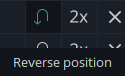
Was bei der Umkehrung passiert:
- Es wird eine Market-Order in entgegengesetzter Richtung über den doppelten ursprünglichen Betrag eingereicht.
- Wenn mindestens die Hälfte des Orderbetrags ausgeführt wird, werden die alte und die neue Position zu einer einzigen Position zusammengeführt.
- Alle bestehenden Stop-Loss- und Take-Profit-Orders, die an die ursprüngliche Position gebunden sind, werden automatisch storniert.
Automatisches Risikomanagement bei der Umkehrung:
Wenn die folgenden Optionen unter Preferences → Trading Settings (Einstellungen → Handelseinstellungen) aktiviert sind:
- Apply default Stop Loss to Reverse position (Standard-Stop-Loss auf umgekehrte Position anwenden)
- Apply default Take Profit to Reverse position (Standard-Take-Profit auf umgekehrte Position anwenden)
...werden neue Stop-Loss- und Take-Profit-Orders automatisch auf der umgekehrten Position platziert, im Standardabstand vom Marktpreis (ebenfalls in den Preferences konfigurierbar).
Position verdoppeln
Die Aktion Double (Verdoppeln) ermöglicht es Ihnen, die Größe einer offenen Position sofort zu verdoppeln.
So funktioniert es:
- Klicken Sie auf die Schaltfläche Double, um eine Position zu verdoppeln.
- Wenn der One-Click-Modus aktiviert ist, wird die Aktion sofort ausgeführt.
- Wenn der One-Click-Modus deaktiviert ist, erscheint vor der Ausführung ein Bestätigungsdialog.
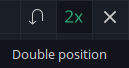
Was bei der Verdoppelung passiert:
- Die resultierende Position behält die gleiche Position-ID wie die ursprüngliche Position.
- Falls Stop-Loss- oder Take-Profit-Orders für die Position bestehen, wird deren Betrag automatisch an die neue, verdoppelte Positionsgröße angepasst.
Bearbeitbare Zellen
Bestimmte Spalten in der Positionstabelle unterstützen die Inline-Bearbeitung, sodass Sie schnelle Anpassungen direkt in der Tabelle vornehmen können — ohne einen separaten Dialog öffnen zu müssen.
Bearbeitbare Spalten
| Spalte | Beschreibung |
|---|---|
| Stop Loss | Festlegen oder Ändern des Stop-Loss-Niveaus für die Position |
| Take Profit | Festlegen oder Ändern des Take-Profit-Niveaus für die Position |
| Comments (Kommentare) | Hinzufügen oder Bearbeiten eines benutzerdefinierten Kommentars/Hinweises zur Position |
So bearbeiten Sie eine Zelle
- Doppelklicken Sie auf die Zelle, die Sie bearbeiten möchten.
- Geben Sie den neuen Wert ein.
- Drücken Sie Enter, um die Änderung zu bestätigen.
Um eine laufende Bearbeitung abzubrechen, drücken Sie Esc, bevor Sie bestätigen.
Schnellaktionen beim Überfahren mit der Maus
Wenn Sie den Mauszeiger über eine bearbeitbare Zelle bewegen, die bereits einen Wert enthält, werden zwei Symbole angezeigt:
- Edit (Bearbeiten) — öffnet die Zelle zur Bearbeitung
- Remove (Entfernen) — löscht den aktuellen Wert (z. B. entfernt die Stop-Loss- oder Take-Profit-Order)
Doppelklick
Bei Zellen, die nicht direkt bearbeitbar sind, hat der Doppelklick eine andere Funktion:
- Ein Doppelklick mit der linken Maustaste auf eine nicht bearbeitbare Zelle in einer Positionszeile öffnet den Dialog Conditional Close (Bedingtes Schließen).
Dieser Dialog ermöglicht es Ihnen, Parameter für das bedingte Schließen der ausgewählten Position zu konfigurieren, wie z. B. Ziel-Kursniveaus und Auslösebedingungen, ohne die Tabelle direkt bearbeiten zu müssen.