Neue Order
Neue Order
Das Neue-Order-Panel ist für die Aufgabe von Marktorders und bedingten Orders konzipiert.
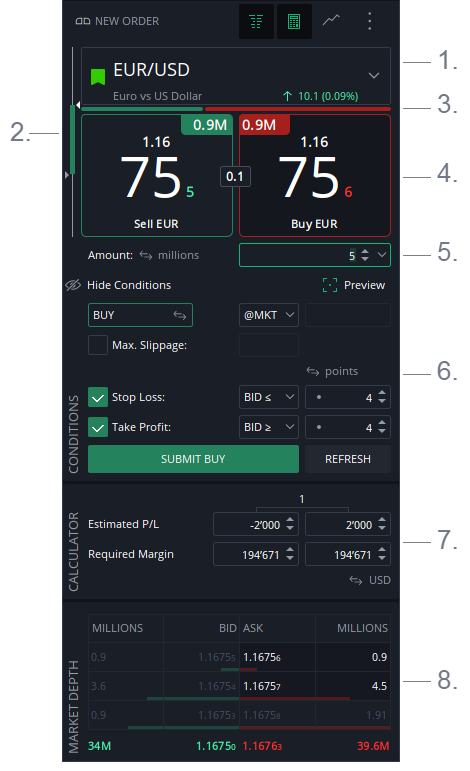
- Instrumentenauswahl
- Tagesbereich
- Stimmungsindex
- Preis-Ticker
- Betrag
- Bedingungen
- Rechner
- Markttiefe
Erscheinungsbild
Das Neue-Order-Panel ist in folgenden Formen verfügbar:
- Linker Bereich — In das Hauptfenster auf der linken Seite eingebettet
- Separates Fenster — Kann als schwebendes Fenster geöffnet werden. Es können gleichzeitig bis zu 5 separate Neue-Order-Fenster geöffnet werden, jeweils für ein anderes Instrument. Die Titelleiste des Fensters wird aktualisiert, um die aktuelle Richtung und das Instrument widerzuspiegeln (z.B. BUY EUR/USD)
- Chart-Trading-Dialog — Eine kompakte Version, die über das Kontextmenü des Charts geöffnet werden kann
- Tastenkombination — Drücken Sie F9, um ein separates Neue-Order-Fenster zu öffnen
- Instrumententabelle — Doppelklicken Sie auf eine beliebige Zeile in der Instrumententabelle, um ein separates Neue-Order-Fenster für dieses Instrument zu öffnen
Die Symbolleiste des separaten Fensters bietet folgende Steuerelemente:
- Anheften — Hält das Fenster über anderen Fenstern
- Einstellungen — Öffnet die Panel-Konfiguration
- Listen-Symbol — Schaltet die Sichtbarkeit der Markttiefe-Komponente um
- Rechner-Symbol — Schaltet die Sichtbarkeit der Rechner-Komponente um
- Diagramm-Symbol — Schaltet die Sichtbarkeit der Diagramm-Komponente um
- Menü — Öffnet das Kontextmenü
1. Instrumentenauswahl
Klicken Sie auf den Instrumentennamen, um den Bearbeitungsmodus zu aktivieren und ein Instrument zu suchen.
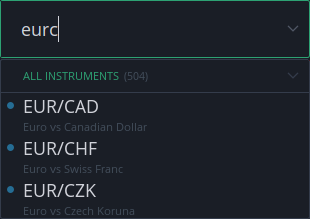
Instrumente können gesucht werden nach:
- Symbol
- Beschreibung
- Gruppe
Die Ergebnisse werden in Echtzeit während der Eingabe gefiltert. Jedes Ergebnis zeigt das Instrumentensymbol und die vollständige Beschreibung darunter.
Klicken Sie auf den Pfeil, um die vollständige Instrumentenliste zu öffnen. Da die Anzahl der verfügbaren Instrumente groß ist, sind sie in folgende Gruppen gegliedert:
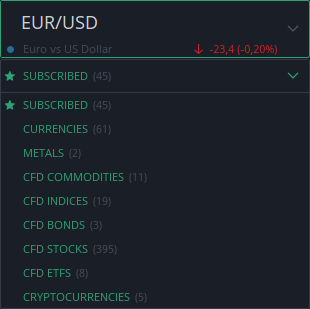
- Abonniert — Ihre abonnierten Instrumente (oben angezeigt)
- Währungen
- Metalle
- CFD Rohstoffe
- CFD Indizes
- CFD Anleihen
- CFD Aktien
- CFD ETFs
- Kryptowährungen
Bewegen Sie die Maus über ein Instrument in der Liste, um Informationen zu seiner Handelssitzung anzuzeigen:
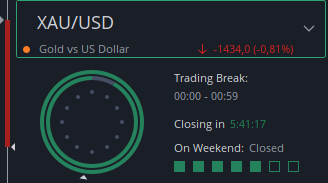
- Der innere Kreis stellt die Vormittags-Handelszeiten dar
- Der äußere Kreis stellt die Nachmittags-Handelszeiten dar
- Der Countdown zeigt die verbleibende Zeit bis zur nächsten Marktpause (wenn der Markt geöffnet ist) oder bis zur Marktöffnung (wenn der Markt geschlossen ist)
- Quadrate geben an, ob der Markt am Wochenende geöffnet ist
- Ein kleines Dreieck markiert die aktuelle Zeit
2. Tagesbereich
Die Kerze auf der linken Seite des Panels zeigt den täglichen Preisbereich und die Veränderung.
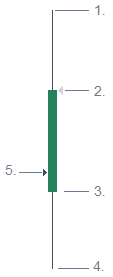
- Tageshoch ASK
- Aktueller BID (als Dreieck dargestellt)
- Eröffnungs-BID des aktuellen Tages
- Tagestief BID
- Dreieck links — Schlusskurs BID des Vortages
Hinweis: Alle angezeigten Daten verwenden die unter Einstellungen → Allgemein konfigurierte Zeitzone.
Bewegen Sie die Maus über die Kerze, um detaillierte Tagesstatistiken anzuzeigen:
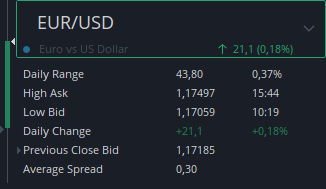
- Tagesbereich — Differenz zwischen Tageshoch ASK und Tagestief BID, in Punkten und als Prozentsatz des Preises angezeigt
- Tageshoch ASK — Preis und Zeit des Tageshochs
- Tagestief BID — Preis und Zeit des Tagestiefs
- Tagesveränderung — Differenz zwischen dem aktuellen BID und dem Schlusskurs BID des Vortages
- Vorheriger Schlusskurs BID — Schlusskurs BID des Vortages
- Durchschnittlicher Spread — siehe unten
Hinweis: Der Tagesbereich kann in den Einstellungen des Neue-Order-Panels ausgeblendet werden.
Durchschnittlicher Spread
Der durchschnittliche Spread ist der historische BID/ASK-Spread, der aus den Daten der Vorwoche berechnet wird. Stunden unmittelbar vor und nach der Abrechnung werden ausgeschlossen, da die Spreads in Zeiten geringer Liquidität typischerweise breiter sind.
Der Wert wird einmal pro Woche zu Beginn jedes Montags (00:00 EET) aktualisiert.
Der durchschnittliche Spread kann als Standard-Handelswert bei der Festlegung von Order-Abständen verwendet werden, als Alternative zur Angabe von Abständen in Punkten. Standard-Handelswerte können unter Einstellungen → Handel konfiguriert werden.
3. Stimmungsindex
Der Stimmungsindex ist ein proprietärer Indikator, der das Verhältnis von Liquiditätskonsumenten zu Liquiditätsanbietern zeigt.
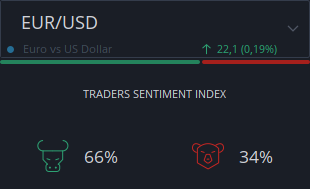
Bewegen Sie die Maus über den Index, um die numerischen Werte anzuzeigen:
- Bullish % — Prozentsatz der Liquiditätskonsumenten
- Bearish % — Prozentsatz der Liquiditätsanbieter
4. Preis-Ticker
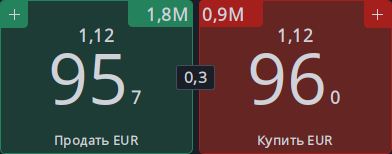
Die Preis-Ticker zeigen die aktuellen Preise des besten BID und des besten ASK. Die Zahl dazwischen zeigt den aktuellen Marktspread — die Differenz zwischen bestem BID und bestem ASK.
Die verfügbare Liquidität zum besten Preis wird über jedem Ticker angezeigt.
Klicken Sie mit der rechten Maustaste auf die Preis-Ticker, um die Anzeigeeinstellungen zu ändern.
Aufgabe von Marktorders über Preis-Ticker:
- Klicken auf den besten BID-Ticker (links) sendet eine Markt-Verkaufsorder für den im Betragsfeld eingestellten Betrag
- Klicken auf den besten ASK-Ticker (rechts) sendet eine Markt-Kauforder für den im Betragsfeld eingestellten Betrag
Aufgabe von BID- oder OFFER-Orders:
Um eine BID- oder OFFER-Order aufzugeben, klicken Sie auf die +-Schaltflächen in der oberen linken und oberen rechten Ecke des Preis-Ticker-Bereichs. Ein dedizierter Order-Dialog wird geöffnet.
Warnung: Die im Bedingungen-Panel festgelegten Bedingungen werden NICHT angewendet, wenn eine Marktorder durch Klicken auf die Preis-Ticker aufgegeben wird.
Hinweis: Es ist möglich, einen Stop Loss und Take Profit automatisch an Positionen anzuhängen, die über die Preis-Ticker eröffnet wurden. Die Abstände für beide werden unter Einstellungen → Handel → Standard-Handelswerte festgelegt. Um diese Funktion zu aktivieren, aktivieren Sie „Standard-Stop Loss anwenden" und „Standard-Take Profit anwenden" für Marktorders unter Einstellungen → Handel → Handelseinstellungen.
5. Betrag
Der in diesem Feld eingestellte Betrag wird verwendet beim:
- Klicken auf die Preis-Ticker zum Senden einer Marktorder
- Klicken auf Senden zum Senden einer bedingten Order
Die Maßeinheit wird neben der Betragsbezeichnung angezeigt und hängt vom Instrumententyp ab:
- Forex-Instrumente — Einheiten, Tausende oder Millionen
- CFD-Instrumente — Kontrakte
Bewegen Sie die Maus über das Betragsfeld, um detaillierte Handelsinformationen für den ausgewählten Betrag anzuzeigen:
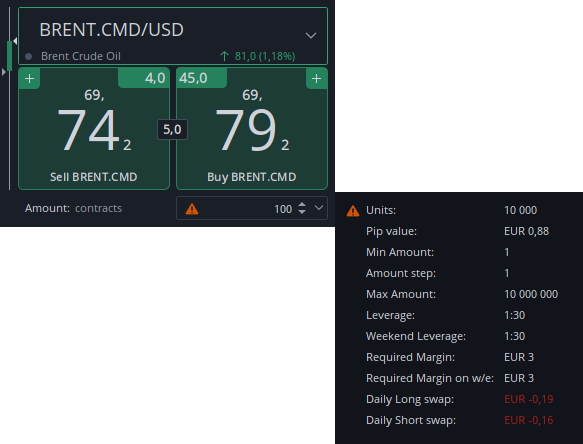
- Einheiten — Gesamtanzahl der Einheiten für den ausgewählten Betrag
- Pip-Wert — Wert eines Pips in der Kontowährung
- Mindestbetrag — Mindestgröße einer Order
- Betragsschritt — Mindestinkrement des Betragsfeldes
- Höchstbetrag — Höchstgröße einer Order
- Hebel — Aktueller Hebel für das Instrument
- Wochenend-Hebel — Am Wochenende angewendeter Hebel
- Erforderliche Margin — Für den ausgewählten Betrag erforderliche Margin
- Erforderliche Margin W/E — Am Wochenende erforderliche Margin
- Täglicher Long-Swap — Overnight-Finanzierungskosten für Long-Positionen
- Täglicher Short-Swap — Overnight-Finanzierungskosten für Short-Positionen
Warnung: Wenn ein gelbes Dreieck im Betragsfeld erscheint, hat das CFD-Instrument einen Betragsmultiplikator — d.h. jeder Kontrakt enthält mehrere Einheiten. Der Gesamtbetrag in Einheiten wird im Tooltip angezeigt.
Beispiel: Ein Kontrakt von BRENT.CMD enthält 100 Einheiten (Barrel). Der Preis wird pro Einheit notiert, daher beeinflusst der Multiplikator direkt den resultierenden Gewinn oder Verlust.
6. Bedingungen
Der Bedingungen-Abschnitt bietet zusätzliche Einstellungen für Marktorders und ausstehende Orders. Klicken Sie auf Bedingungen anzeigen, um diesen Abschnitt zu erweitern.
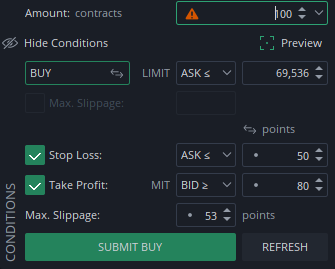
Warnung: Die im Bedingungen-Panel festgelegten Bedingungen werden NICHT angewendet, wenn eine Marktorder durch Klicken auf die Preis-Ticker aufgegeben wird.
Vorschau
Aktivieren Sie Vorschau, um die Order-Linie(n) auf jedem Chart anzuzeigen, der dasselbe Instrument zeigt.

Order-Richtung und -Typ
- Richtung — Wählen Sie BUY (Kauf) oder SELL (Verkauf)
- Order-Typ — Wählen Sie den Order-Ausführungstyp (z.B. @MKT, LIMIT und andere)
- Max. Slippage — Maximal zulässige Preisabweichung vom angeforderten Preis
Preisformat
Stop-Loss- und Take-Profit-Preise können in einem der folgenden Formate angezeigt werden:
- Punkte — ein Punkt wird im Feld angezeigt
- Preis — das absolute Preisniveau
- % des Preises — ein %-Symbol wird im Feld angezeigt
Stop Loss
Stop Loss kann unabhängig vom Take Profit aktiviert oder deaktiviert werden. Bei Aktivierung stehen für LONG-Positionen folgende Auslösertypen zur Verfügung:
- BID ≤ (STOP) — wird ausgelöst, wenn der BID-Preis auf das festgelegte Niveau oder darunter fällt
- ASK ≤ (STOP) — wird ausgelöst, wenn der ASK-Preis auf das festgelegte Niveau oder darunter fällt
- BID ≤ (TRAILING STOP) — ein dynamischer Stop, der dem Preis folgt und ausgelöst wird, wenn der BID um den festgelegten Abstand von seinem Höchstwert fällt
- ASK ≤ (TRAILING STOP) — ein dynamischer Stop, der dem Preis folgt und ausgelöst wird, wenn der ASK um den festgelegten Abstand von seinem Höchstwert fällt
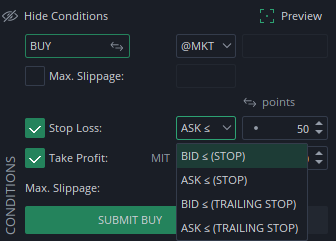
Hinweis: Die Verwendung der gegenüberliegenden Auslöserseite (z.B. ASK für eine BUY-Order) hilft, eine versehentliche Ausführung bei breiten Spreads in Zeiten geringer Liquidität zu verhindern. Die gegenüberliegende Auslöserseite kann automatisch über Einstellungen → Handelseinstellungen festgelegt werden. Diese Option ist standardmäßig deaktiviert.
Take Profit
Take Profit kann unabhängig vom Stop Loss aktiviert oder deaktiviert werden. Um die Wahrscheinlichkeit zu erhöhen, dass eine Take-Profit-Order ausgeführt wird, kann sie als Market If Touched (MIT)-Order konfiguriert werden:
- Die Order wird als Marktorder ausgeführt, wenn der Take-Profit-Preis erreicht wird
- Max. Slippage muss festgelegt werden, um den Ausführungspreisbereich zu begrenzen. Dieses Feld erscheint automatisch, wenn MIT aktiviert ist
- Wenn die Order nicht innerhalb des angegebenen Preisbereichs ausgeführt werden kann, bleibt sie zum neuen Limitpreis aktiv
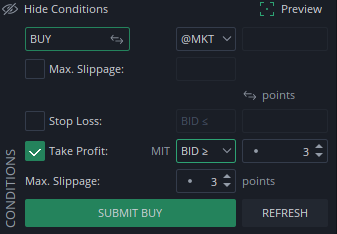
Hinweis: Take-Profit-Orders können automatisch als MIT über Einstellungen → Handelseinstellungen festgelegt werden. Diese Option ist standardmäßig deaktiviert.
Senden und Aktualisieren
- Senden — Gibt die Order mit den aktuellen Einstellungen auf
- Aktualisieren — Setzt die Werte der Felder zurück, die vom aktuellen BID/ASK-Preis abhängen, wie Stop-Loss- und Take-Profit-Niveaus
7. Rechner
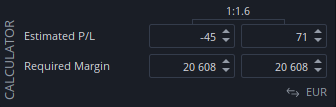
Der Rechner zeigt die geschätzten Handelskosten und potenziellen Ergebnisse vor der Orderaufgabe.
Der geschätzte G/V wird angezeigt, wenn:
- Werte für Stop Loss und/oder Take Profit im Bedingungen-Panel festgelegt sind, oder
- Stop Loss oder Take Profit für Marktorders in den Einstellungen aktiviert sind
Die Werte werden angezeigt, auch wenn das Bedingungen-Panel eingeklappt ist.
Das Risiko/Rendite-Verhältnis (als 1:X angezeigt) wird oben im Rechner angezeigt, wenn sowohl Stop Loss als auch Take Profit aktiviert sind.
Die erforderliche Margin (sowohl regulär als auch am Wochenende) wird basierend auf dem im Betragsfeld eingestellten Betrag und dem Hebel des ausgewählten Instruments berechnet.
Das Anzeigeformat kann zwischen Kontowährung und % des Eigenkapitals umgeschaltet werden.
Hinweis: Die geschätzten G/V-Felder sind bearbeitbar. Das direkte Ändern dieser Werte im Rechner beeinflusst nur das Betragsfeld.
8. Markttiefe

Die Markttiefen-Tabelle zeigt die verfügbare Liquidität für das ausgewählte Instrument. Auf jeder Seite — BID und ASK — können bis zu 10 Preisniveaus angezeigt werden.
Klicken Sie mit der rechten Maustaste, um die Anzahl der anzuzeigenden Preisniveaus auszuwählen.
Jede Zeile zeigt:
- Die verfügbare Liquidität auf diesem Preisniveau
- Einen visuellen Balken, der die relative Größe der Liquidität auf diesem Niveau im Vergleich zu anderen Niveaus zeigt
Beim Hovern über die Schaltflächen bester BID oder bester ASK werden relevante Zeilen in der Tabelle hervorgehoben, die die erforderliche Tiefe für die Ausführung des im Betragsfeld angegebenen Betrags anzeigen.
Warnung: Die hervorgehobene Tiefe ist nur indikativ und kann aufgrund der sich ständig ändernden Marktliquidität und möglichem Preis-Slippage vom tatsächlichen Ausführungspreis abweichen.
Gesamtsummen werden am unteren Rand der Tabelle angezeigt und zeigen:
- Die Summe der BID- und ASK-Beträge über alle angezeigten Niveaus
- Den Durchschnittspreis über alle 10 Niveaus
Die Maßeinheit hängt vom Instrumententyp ab:
- CFD-Instrumente — in Kontrakten angezeigt
- Forex-Instrumente — in Einheiten, Tausenden oder Millionen angezeigt