لوحة الأمر الجديد
لوحة الأمر الجديد
لوحة الأمر الجديد مصممة لإرسال أوامر السوق والأوامر المشروطة.
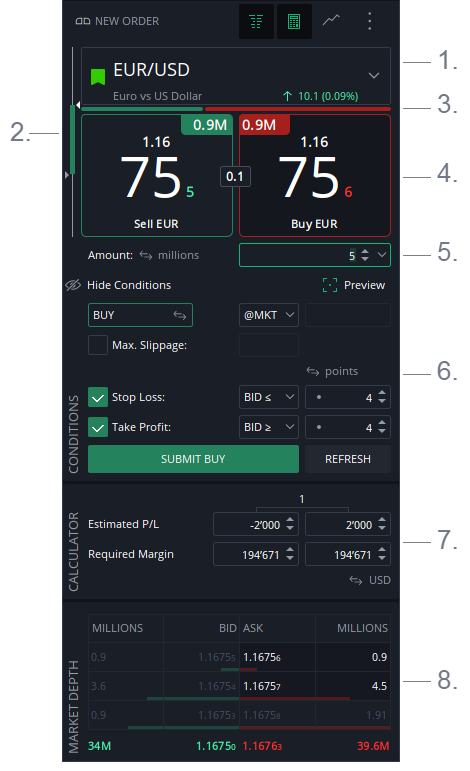
- محدد الأداة
- النطاق اليومي
- مؤشر المعنويات
- أشرطة الأسعار
- الكمية
- الشروط
- الآلة الحاسبة
- عمق السوق
المظهر
لوحة الأمر الجديد متاحة بالأشكال التالية:
- المنطقة اليسرى — مدمجة في النافذة الرئيسية على الجانب الأيسر
- نافذة مستقلة — يمكن فتحها كنافذة عائمة. يمكن فتح ما يصل إلى 5 نوافذ مستقلة للأمر الجديد في وقت واحد، كل منها لأداة مختلفة. يتحدث شريط عنوان النافذة ليعكس الاتجاه والأداة الحالية (مثلاً BUY EUR/USD)
- نافذة تداول الرسم البياني — نسخة مدمجة يمكن فتحها من قائمة سياق الرسم البياني
- اختصار لوحة المفاتيح — اضغط F9 لفتح نافذة مستقلة للأمر الجديد
- جدول الأدوات — انقر نقراً مزدوجاً على أي صف في جدول الأدوات لفتح نافذة مستقلة للأمر الجديد لتلك الأداة
يوفر شريط أدوات النافذة المستقلة عناصر التحكم التالية:
- تثبيت — يبقي النافذة فوق النوافذ الأخرى
- الإعدادات — يفتح تكوين اللوحة
- أيقونة القائمة — يبدّل رؤية مكوّن عمق السوق
- أيقونة الآلة الحاسبة — يبدّل رؤية مكوّن الآلة الحاسبة
- أيقونة الرسم البياني — يبدّل رؤية مكوّن الرسم البياني
- القائمة — يفتح قائمة السياق
1. محدد الأداة
انقر على اسم الأداة للدخول إلى وضع التحرير والبحث عن أداة.
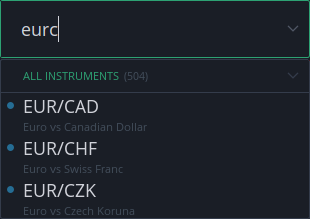
يمكن البحث عن الأدوات بواسطة:
- الرمز
- الوصف
- المجموعة
يتم تصفية النتائج في الوقت الفعلي أثناء الكتابة. يعرض كل نتيجة رمز الأداة ووصفها الكامل أدناه.
انقر على السهم لفتح قائمة الأدوات الكاملة. نظراً لأن عدد الأدوات المتاحة كبير، فهي منظمة في المجموعات التالية:
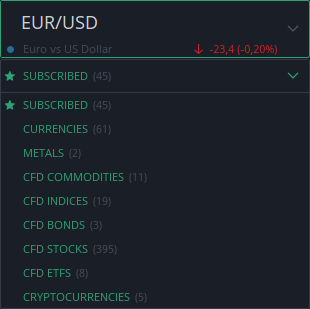
- المشتركة — أدواتك المشتركة (تظهر في الأعلى)
- العملات
- المعادن
- CFD السلع
- CFD المؤشرات
- CFD السندات
- CFD الأسهم
- CFD صناديق الاستثمار المتداولة
- العملات المشفرة
مرر الماوس فوق أداة في القائمة لعرض معلومات جلسة التداول الخاصة بها:
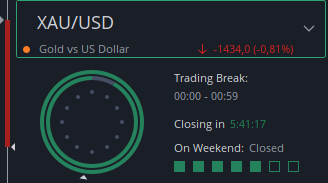
- الدائرة الداخلية — تمثل ساعات التداول الصباحية
- الدائرة الخارجية — تمثل ساعات التداول المسائية
- العد التنازلي — يعرض الوقت المتبقي حتى استراحة السوق التالية (إذا كان السوق مفتوحاً) أو حتى افتتاح السوق (إذا كان السوق مغلقاً)
- المربعات — تشير إلى ما إذا كان السوق مفتوحاً في عطلات نهاية الأسبوع
- المثلث الصغير — يحدد الوقت الحالي
2. النطاق اليومي
تعرض الشمعة على الجانب الأيسر من اللوحة نطاق الأسعار اليومي والتغير.
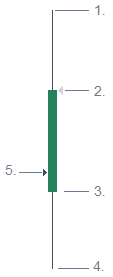
- أعلى سعر ASK
- سعر BID الحالي (يظهر على شكل مثلث)
- سعر افتتاح BID لليوم الحالي
- أدنى سعر BID
- المثلث على اليسار — سعر إغلاق BID لليوم السابق
ملاحظة: تستخدم جميع البيانات المعروضة المنطقة الزمنية المكوّنة في التفضيلات → عام.
مرر الماوس فوق الشمعة لعرض إحصائيات يومية مفصلة:
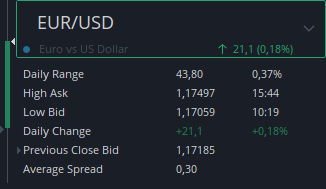
- النطاق اليومي — الفرق بين أعلى سعر ASK وأدنى سعر BID، معروض بالنقاط وكنسبة مئوية من السعر
- أعلى سعر ASK — سعر ووقت أعلى مستوى يومي
- أدنى سعر BID — سعر ووقت أدنى مستوى يومي
- التغير اليومي — الفرق بين سعر BID الحالي وسعر إغلاق BID لليوم السابق
- سعر الإغلاق السابق BID — سعر إغلاق BID لليوم السابق
- متوسط الفارق — انظر أدناه
ملاحظة: يمكن إخفاء النطاق اليومي في إعدادات لوحة الأمر الجديد.
متوسط الفارق
متوسط الفارق هو فارق BID/ASK التاريخي المحسوب من بيانات الأسبوع الماضي. يتم استبعاد الساعات التي تسبق التسوية وتليها مباشرة، حيث تكون الفوارق عادةً أوسع خلال فترات انخفاض السيولة.
يتم تحديث القيمة مرة واحدة في الأسبوع في بداية كل يوم اثنين (00:00 EET).
يمكن استخدام متوسط الفارق كقيمة تداول افتراضية عند تحديد مسافات الأوامر، كبديل لتحديد المسافات بالنقاط. يمكن تكوين قيم التداول الافتراضية في التفضيلات → التداول.
3. مؤشر المعنويات
مؤشر المعنويات هو مؤشر خاص يعرض نسبة مستهلكي السيولة إلى موفري السيولة.
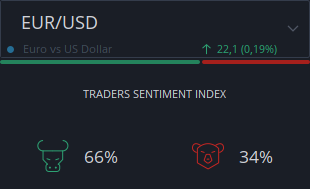
مرر الماوس فوق المؤشر لعرض الأرقام:
- % صاعد — نسبة مستهلكي السيولة
- % هابط — نسبة موفري السيولة
4. أشرطة الأسعار
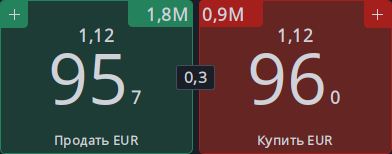
تعرض أشرطة الأسعار أسعار أفضل BID وأفضل ASK الحالية. الرقم بينهما يعرض فارق السوق الحالي — الفرق بين أفضل BID وأفضل ASK.
تظهر السيولة المتاحة بأفضل سعر فوق كل شريط.
انقر بزر الماوس الأيمن على أشرطة الأسعار لتغيير إعدادات العرض.
إرسال أوامر السوق عبر أشرطة الأسعار:
- النقر على شريط أفضل BID (يسار) يرسل أمر سوق بيع للكمية المحددة في حقل الكمية
- النقر على شريط أفضل ASK (يمين) يرسل أمر سوق شراء للكمية المحددة في حقل الكمية
إرسال أوامر BID أو OFFER:
لإرسال أمر BID أو OFFER، انقر على أزرار + الموجودة في الزوايا العلوية اليسرى واليمنى لمنطقة أشرطة الأسعار. سيفتح نافذة حوار أمر مخصصة.
تحذير: الشروط المحددة في لوحة الشروط لا تُطبَّق عند إرسال أمر سوق بالنقر على أشرطة الأسعار.
ملاحظة: من الممكن إرفاق وقف الخسارة وجني الأرباح تلقائياً بالمراكز المفتوحة عبر أشرطة الأسعار. يتم تعيين المسافات لكليهما في التفضيلات → التداول → قيم التداول الافتراضية. لتفعيل هذه الميزة، قم بتفعيل "تطبيق وقف الخسارة الافتراضي" و"تطبيق جني الأرباح الافتراضي" لأوامر السوق في التفضيلات → التداول → إعدادات التداول.
5. الكمية
الكمية المحددة في هذا الحقل تُستخدم عند:
- النقر على أشرطة الأسعار لإرسال أمر سوق
- النقر على إرسال لإرسال أمر مشروط
وحدة القياس تظهر بجانب تسمية الكمية وتعتمد على نوع الأداة:
- أدوات الفوركس — وحدات، آلاف أو ملايين
- أدوات CFD — عقود
مرر الماوس فوق حقل الكمية لعرض معلومات تداول مفصلة للكمية المحددة:
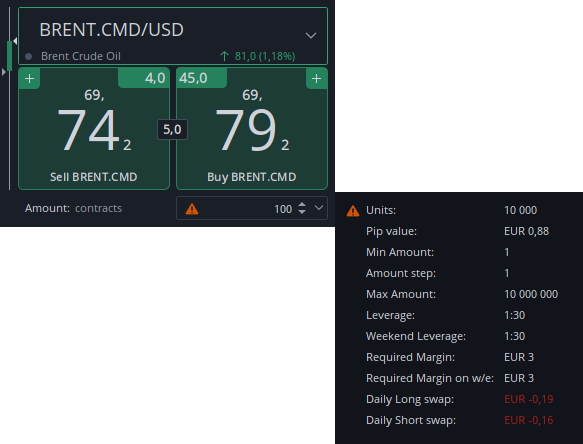
- الوحدات — إجمالي عدد الوحدات للكمية المحددة
- قيمة النقطة — قيمة نقطة واحدة بعملة الحساب
- الحد الأدنى للكمية — الحجم الأدنى المسموح به للأمر
- خطوة الكمية — الزيادة الدنيا لحقل الكمية
- الحد الأقصى للكمية — الحجم الأقصى المسموح به للأمر
- الرافعة المالية — الرافعة المالية الحالية للأداة
- رافعة نهاية الأسبوع — الرافعة المالية المطبقة خلال عطلة نهاية الأسبوع
- الهامش المطلوب — الهامش المطلوب للكمية المحددة
- الهامش المطلوب في نهاية الأسبوع — الهامش المطلوب خلال عطلة نهاية الأسبوع
- مبادلة الشراء اليومية — تكلفة التمويل الليلي للمراكز الطويلة
- مبادلة البيع اليومية — تكلفة التمويل الليلي للمراكز القصيرة
تحذير: إذا ظهر مثلث أصفر في حقل الكمية، فإن أداة CFD لديها مضاعف كمية — مما يعني أن كل عقد يحتوي على وحدات متعددة. يتم عرض إجمالي الكمية بالوحدات في تلميح الأداة.
مثال: يحتوي عقد BRENT.CMD الواحد على 100 وحدة (برميل). يتم تسعير السعر لكل وحدة، لذا يؤثر المضاعف مباشرة على الربح أو الخسارة الناتجة.
6. الشروط
يوفر قسم الشروط إعدادات إضافية لأوامر السوق والأوامر المعلقة. انقر على إظهار الشروط لتوسيع هذا القسم.
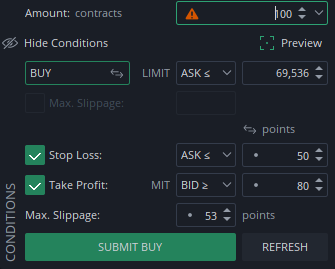
تحذير: الشروط المحددة في لوحة الشروط لا تُطبَّق عند إرسال أمر سوق بالنقر على أشرطة الأسعار.
معاينة
قم بتفعيل المعاينة لعرض خط (خطوط) الأمر على أي رسم بياني يعرض نفس الأداة.

اتجاه الأمر ونوعه
- الاتجاه — اختر BUY (شراء) أو SELL (بيع)
- نوع الأمر — اختر نوع تنفيذ الأمر (مثلاً @MKT، LIMIT وغيرها)
- الانزلاق الأقصى — الانحراف الأقصى المسموح به للسعر عن السعر المطلوب
تنسيق السعر
يمكن عرض أسعار وقف الخسارة وجني الأرباح بأحد التنسيقات التالية:
- نقاط — تظهر نقطة في الحقل
- سعر — مستوى السعر المطلق
- % من السعر — يظهر رمز % في الحقل
وقف الخسارة
يمكن تفعيل أو تعطيل وقف الخسارة بشكل مستقل عن جني الأرباح. عند التفعيل، تتوفر أنواع التشغيل التالية للمراكز الطويلة:
- BID ≤ (STOP) — يُشغَّل عندما ينخفض سعر BID إلى المستوى المحدد أو دونه
- ASK ≤ (STOP) — يُشغَّل عندما ينخفض سعر ASK إلى المستوى المحدد أو دونه
- BID ≤ (TRAILING STOP) — وقف خسارة ديناميكي يتبع السعر ويُشغَّل عندما ينخفض BID بمقدار المسافة المحددة من ذروته
- ASK ≤ (TRAILING STOP) — وقف خسارة ديناميكي يتبع السعر ويُشغَّل عندما ينخفض ASK بمقدار المسافة المحددة من ذروته
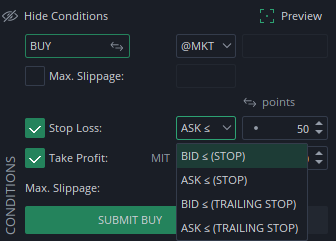
ملاحظة: يساعد استخدام جانب التشغيل المقابل (مثلاً ASK لأمر BUY) على منع التنفيذ العرضي عند الفوارق الواسعة خلال فترات انخفاض السيولة. يمكن تعيين جانب التشغيل المقابل تلقائياً في التفضيلات → إعدادات التداول. هذا الخيار معطل افتراضياً.
جني الأرباح
يمكن تفعيل أو تعطيل جني الأرباح بشكل مستقل عن وقف الخسارة. لزيادة احتمالية تنفيذ أمر جني الأرباح، يمكن تكوينه كأمر Market If Touched (MIT):
- يتم تنفيذ الأمر كأمر سوق عند الوصول إلى سعر جني الأرباح
- يجب تعيين الانزلاق الأقصى للحد من نطاق سعر التنفيذ. يظهر هذا الحقل تلقائياً عند تفعيل MIT
- إذا تعذر تنفيذ الأمر ضمن نطاق السعر المحدد، سيبقى نشطاً بسعر حد جديد
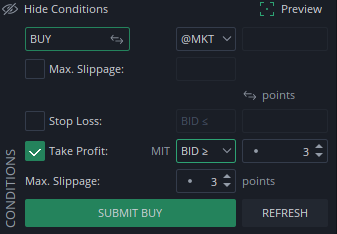
ملاحظة: يمكن تعيين أوامر جني الأرباح تلقائياً كـ MIT في التفضيلات → إعدادات التداول. هذا الخيار معطل افتراضياً.
إرسال وتحديث
- إرسال — يضع الأمر بالإعدادات الحالية
- تحديث — يعيد تعيين قيم الحقول التي تعتمد على سعر BID/ASK الحالي، مثل مستويات وقف الخسارة وجني الأرباح
7. الآلة الحاسبة
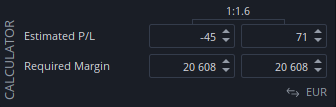
تعرض الآلة الحاسبة تكاليف التداول التقديرية والنتائج المحتملة قبل إرسال الأمر.
يتم عرض الربح/الخسارة التقديري عندما:
- يتم تعيين قيم لوقف الخسارة و/أو جني الأرباح في لوحة الشروط، أو
- يتم تفعيل وقف الخسارة أو جني الأرباح لأوامر السوق في التفضيلات
تظهر القيم حتى لو كانت لوحة الشروط مطوية.
يظهر نسبة المخاطرة/المكافأة (معروضة كـ 1:X) في أعلى الآلة الحاسبة عند تفعيل كل من وقف الخسارة وجني الأرباح.
يتم احتساب الهامش المطلوب (العادي وعطلة نهاية الأسبوع) بناءً على الكمية المحددة في حقل الكمية والرافعة المالية للأداة المحددة.
يمكن تبديل تنسيق العرض بين عملة الحساب و% من حقوق الملكية.
ملاحظة: حقول الربح/الخسارة التقديرية قابلة للتحرير. تغيير هذه القيم مباشرة في الآلة الحاسبة يؤثر فقط على حقل الكمية.
8. عمق السوق

يعرض جدول عمق السوق السيولة المتاحة للأداة المحددة. يمكن عرض ما يصل إلى 10 مستويات سعرية على كل جانب — BID وASK.
انقر بزر الماوس الأيمن لتحديد عدد مستويات الأسعار المراد عرضها.
يعرض كل صف:
- السيولة المتاحة عند مستوى السعر هذا
- شريطاً مرئياً يعرض الحجم النسبي للسيولة عند هذا المستوى مقارنةً بالمستويات الأخرى
عند تحريك الماوس فوق أزرار أفضل BID أو أفضل ASK، يتم تمييز الصفوف ذات الصلة في الجدول، مما يشير إلى العمق المطلوب لتنفيذ الكمية المحددة في حقل الكمية.
تحذير: العمق المميز استرشادي فقط وقد يختلف عن سعر التنفيذ الفعلي بسبب السيولة السوقية المتغيرة باستمرار والانزلاق السعري المحتمل.
الإجماليات تظهر في أسفل الجدول وتعرض:
- مجموع كميات BID وASK عبر جميع المستويات المعروضة
- متوسط السعر عبر جميع المستويات العشرة
تعتمد وحدة القياس على نوع الأداة:
- أدوات CFD — تعرض بالعقود
- أدوات الفوركس — تعرض بالوحدات أو الآلاف أو الملايين