الرسوم البيانية
الكائنات (Objects)
يمكن حفظ كائنات الرسم البياني — الرسومات، أدوات التصحيح، الأنماط، والمؤشرات — بواحد من طريقتين. يحل هذا المشكلة السابقة التي كان يتعين فيها على كل رسم بياني تخزين كائناته بشكل منفصل، مما جعل التحرير غير مريح عند استخدام عدة رسوم بيانية.
يتيح زر التبديل الموجود في شريط أدوات الرسم البياني التبديل بين طريقتي الحفظ:
 الوضع المحلي (Local Mode)
 وضع JCloud
يتوفر هذا المبدل أيضًا داخل مدير الكائنات، والذي يمكن فتحه من خلال:

الوضع المحلي
في الوضع المحلي، يقوم كل رسم بياني بتخزين كائناته الخاصة (الرسومات، أدوات التصحيح، الأنماط، المؤشرات) بشكل مستقل. يتم حفظ هذه الكائنات داخل ملف مساحة العمل .jfw، والذي قد يصبح كبيرًا إذا تم استخدام العديد من الرسوم البيانية التي تحتوي على العديد من الكائنات.
إذا تم إغلاق رسم بياني في الوضع المحلي، فسيتم فقدان كائناته.وضع JCloud
في وضع JCloud، تتم مزامنة كائنات الرسم البياني عبر خدمة السحابة JCloud التابعة لـ Dukascopy بين جميع الرسوم البيانية — ضمن نفس مثيل المنصة، وحتى بين حسابات DEMO/LIVE مختلفة، بشرط أن تكون مرتبطة بنفس حساب JCloud.
الكائنات التي يمكن مزامنتها:
- الرسومات
- أدوات التصحيح
- الأنماط
- قائمة المؤشرات المستخدمة وإعداداتها
الرسومات مرتبطة بشكل افتراضي بالأداة المالية التي تم رسمها عليها. لعرض الكائنات المعتمدة على الوقت (مثل علامة الوقت) على عدة أدوات مالية، قم بتجميعها في مجلد وقم بتفعيل خيار إظهار لجميع الأدوات المالية. يمكن أيضًا إظهار الكائنات على مجموعة من الرسوم البيانية المحددة بلون معين.
المؤشرات غير مرتبطة بأداة مالية معينة بشكل افتراضي. لاستخدام إعدادات مؤشر خاصة بأداة مالية معينة، قم بتجميع المؤشرات في مجلد مرتبط بأداة مالية محددة أو بمجموعة لونية.
التبديل بين الوضعين
عند التبديل من الوضع المحلي إلى وضع JCloud، سيُطلب منك تحديد ما يجب فعله بالكائنات الموجودة في الرسم البياني:
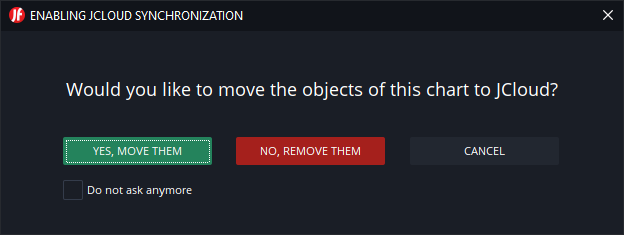
الخيارات: نقل الكائنات إلى JCloud أو إزالتها بالكامل.
إذا تطابقت معرفات الكائنات مع كائنات موجودة مسبقًا في JCloud، فسيتم استبدال تلك الكائنات.يظهر مربع حوار مماثل عند تعطيل وضع JCloud، وفي هذه الحالة يمكن نسخ الكائنات:
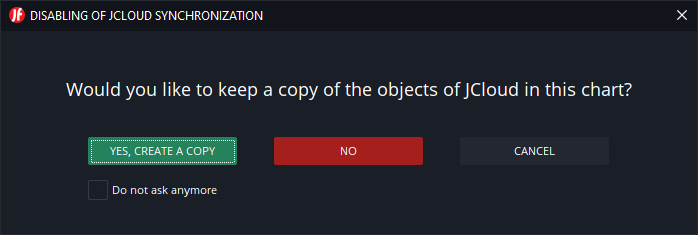
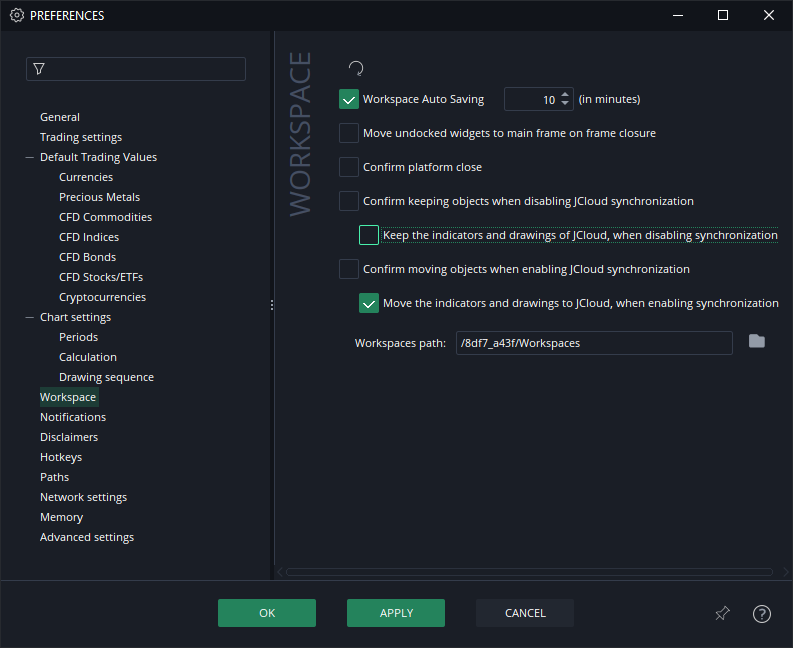
لا يمكن استخدام الكائنات المحلية وكائنات JCloud في نفس الرسم البياني في الوقت نفسه.يمكنك حفظ اختيارك وعدم إظهار هذه المربعات الحوارية مرة أخرى بتحديد "عدم السؤال مرة أخرى" واختيار الإجابة المطلوبة.
يمكن أيضًا إدارة هذا الإعداد لاحقًا من خلال التفضيلات ← مساحة العمل:
مدير الكائنات (Objects Manager)
يتم أيضًا سرد كائنات الرسم البياني المعروضة في الرسم البياني ضمن مدير الكائنات، والذي يمكن الوصول إليه من شريط أدوات الرسم البياني:
يعرض ما يلي:
- المؤشرات
- الرسومات
- أدوات التصحيح
- الأنماط
- التنبيهات
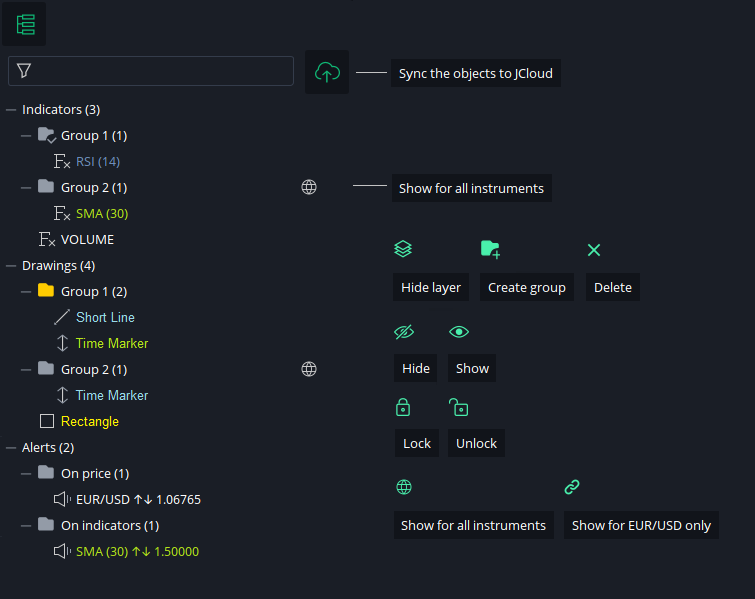
لا تُعرض في المدير الكائنات المرتبطة بأداة مالية أخرى أو بمجموعة لونية أخرى للرسوم البيانية.المؤشرات
غالبًا ما يتم إعادة استخدام المؤشرات على عدة رسوم بيانية، لذلك فهي غير مرتبطة بأداة مالية معينة بشكل افتراضي. ولكن، إذا كانت إعدادات مخرجات المؤشر خاصة بأداة مالية معينة، قم بتجميعه في مجلد وقم بتفعيل خيار إظهار لهذه الأداة المالية فقط:
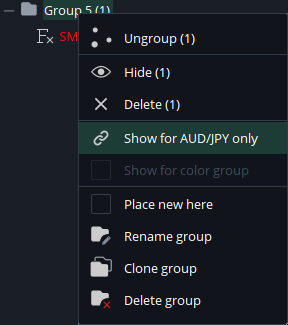
يمكن للمستخدمين تبديل ظهور المؤشرات الفردية لكل رسم بياني. يتيح ذلك إنشاء تخطيطات تحتوي على عدة رسوم بيانية لنفس الأداة المالية، لكن بتركيبات مختلفة من المؤشرات.
يتم حفظ آخر حالة ظهور لكل مؤشر على الخادم. ترث الرسوم البيانية الجديدة آخر حالة ظهور مستخدمة؛ وترث الرسوم البيانية المستنسخة حالة الرسم البياني الأصلي.
لتقييد مؤشر معين برسم بياني واحد فقط، قم بتعطيل مزامنة JCloud لهذا الرسم البياني (التبديل إلى الوضع المحلي):
الرسومات
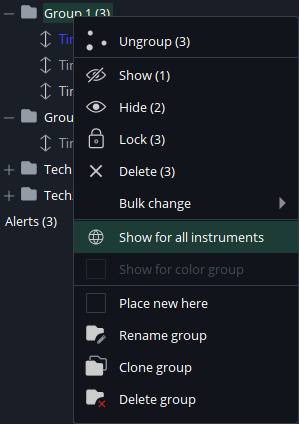
بما أن مستويات الأسعار تختلف بين الأدوات المالية، فإن الكائنات المعتمدة على السعر (الرسومات، أدوات التصحيح، الأنماط) مرتبطة بشكل افتراضي بالأداة المالية التي تم رسمها عليها.
لعرض الكائنات المعتمدة على الوقت (مثل علامة الوقت) على جميع الأدوات المالية، قم بتجميعها في مجلد وقم بتفعيل خيار إظهار لجميع الأدوات المالية:
التنبيهات
يتم حفظ تنبيهات الأسعار وإدارتها من جانب الخادم بغض النظر عن الوضع النشط (المحلي/JCloud)، وتتم مزامنتها بين جميع منصات Dukascopy.
تدعم منصة سطح المكتب أيضًا التنبيهات المستندة إلى المؤشرات. تعتمد هذه التنبيهات على الرسم البياني المحدد والمؤشرات المستخدمة، ولا يمكن تفعيلها إلا من جانب المنصة. إذا تم تغيير إعدادات الرسم البياني أو المؤشر، فستتغير إعدادات التنبيه وفقًا لذلك.
التجميع (Grouping)
يمكن تجميع المؤشرات والرسومات في مجلدات، مما يتيح:
- إظهار/إخفاء جميع الكائنات في المجموعة
- قفل/فتح قفل جميع الكائنات في المجموعة
- استنساخ جميع الكائنات في المجموعة
- إظهار كائنات المجموعة في جميع الرسوم البيانية
- ربط المجموعة بأداة مالية معينة (تظهر فقط في الرسوم البيانية لتلك الأداة)
- ربط المجموعة بمجموعة لونية معينة من الرسوم البيانية
- تغيير الإعدادات المشتركة (مثل اللون) لجميع الكائنات في المجموعة في خطوة واحدة (تغيير جماعي)
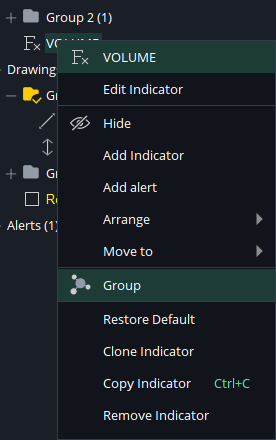
التجميع باللون
يمكن عرض الكائنات (المؤشرات والرسومات) فقط على مجموعة معينة من الرسوم البيانية المحددة بلون معين.
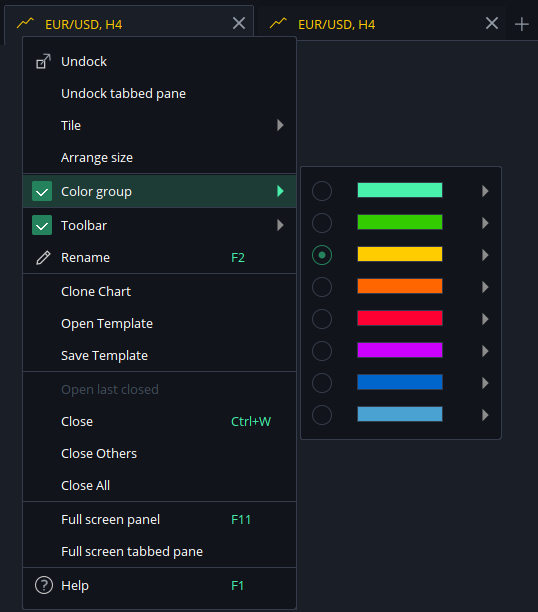
لإعداد ذلك، قم بتجميع الكائنات في مجلد وقم بتفعيل هذا الإعداد:
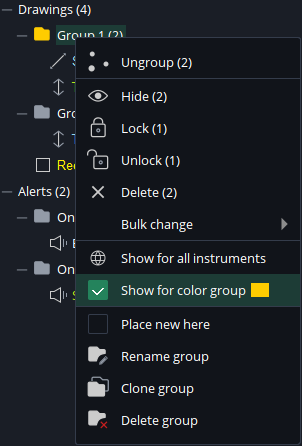
لا تُعرض في المدير الكائنات المرتبطة بأداة مالية أخرى أو بمجموعة لونية أخرى للرسوم البيانية.وضع الكائنات الجديدة هنا
يمكن تعيين مجلد/مجموعة كـ الوجهة الافتراضية للكائنات المرسومة حديثًا:
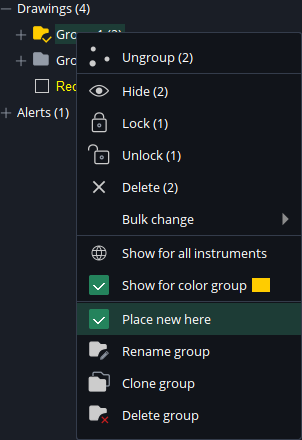
إزالة الكائنات
يتم تخزين الكائنات في الوضع المحلي داخل ملف مساحة العمل .jfw ولا يمكن استعادتها بعد إغلاق الرسم البياني.
يُنصح بإنشاء نسخ احتياطية لمساحة العمل من القائمة الرئيسية: ملف ← مساحة العمل ← إنشاء نسخة احتياطية. يمكن إعادة فتح النسخ الاحتياطية من نفس القائمة عند الحاجة.إذا تم إغلاق رسم بياني عن طريق الخطأ، انقر بزر الماوس الأيمن على أي علامة تبويب للرسم البياني وحدد "فتح آخر رسم بياني مغلق". يمكن استعادة الرسم البياني الأخير الذي تم إغلاقه فقط بهذه الطريقة.
ع (Undo)** (زر شريط الأدوات أو مجموعة المفاتيح Ctrl+Z).
التغيير الجماعي (Bulk Change)
يتيح التغيير الجماعي تحرير الإعدادات المشتركة لعدة كائنات رسم مجمّعة في خطوة واحدة. يجب تجميع الكائنات أولًا لاستخدام هذه الميزة.
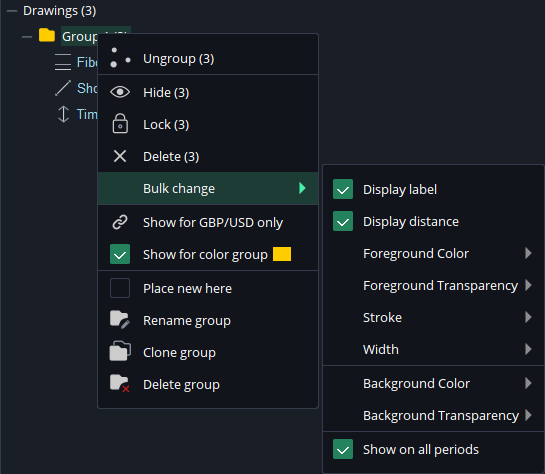
أمثلة على التجميع
الإعدادات الافتراضية
مثال: مؤشر وكائن رسم بإعدادات افتراضية.
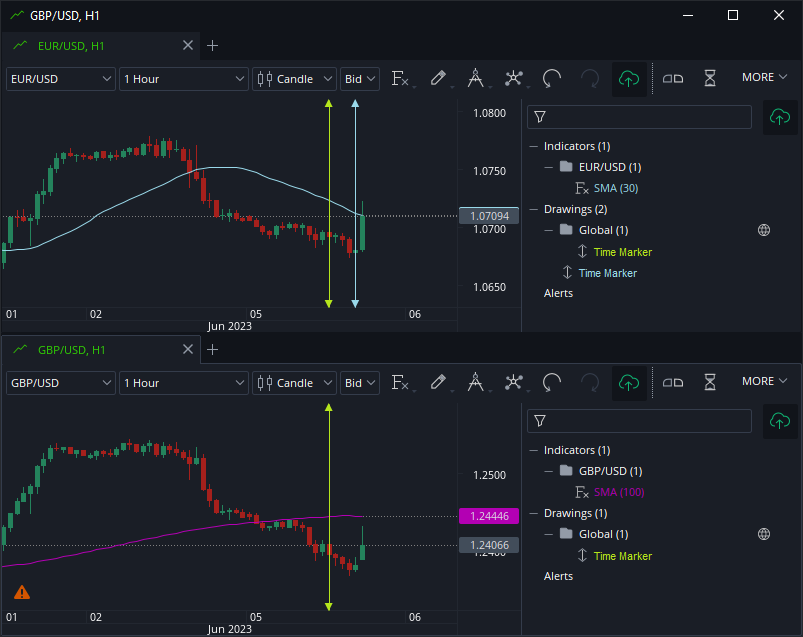
- مؤشر SMA — غير مرتبط بأداة مالية، لذا يظهر في كلا الرسمين البيانيين.
- علامة الوقت الزرقاء — مرتبطة بشكل افتراضي بـ EUR/USD، لذا لا تظهر في رسم GBP/USD البياني.
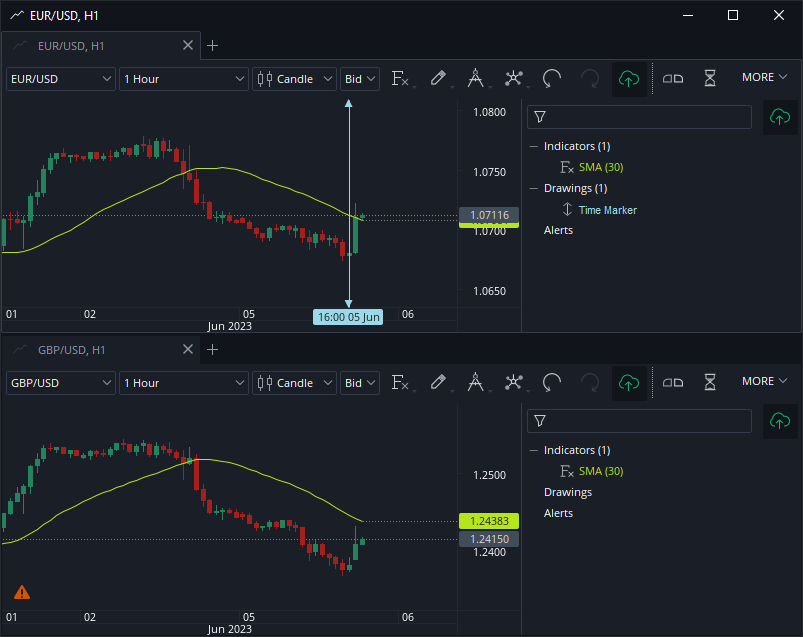
إعدادات المجموعة
مثال: مؤشر وكائن رسم، وكلاهما مجمّع.
- مجموعة SMA الزرقاء — مرتبطة بـ EUR/USD؛ لا تظهر في رسم GBP/USD البياني.
- مجموعة SMA الوردية — مرتبطة بـ GBP/USD؛ لا تظهر في رسم EUR/USD البياني.
- مجموعة علامة الوقت الخضراء — عامة (تم تفعيل خيار إظهار على جميع الأدوات المالية)؛ تظهر في كلا الرسمين البيانيين.
- علامة الوقت الزرقاء (غير مجمّعة) — مرتبطة بشكل افتراضي بـ EUR/USD؛ لا تظهر في رسم GBP/USD البياني.
إعدادات المجموعة اللونية
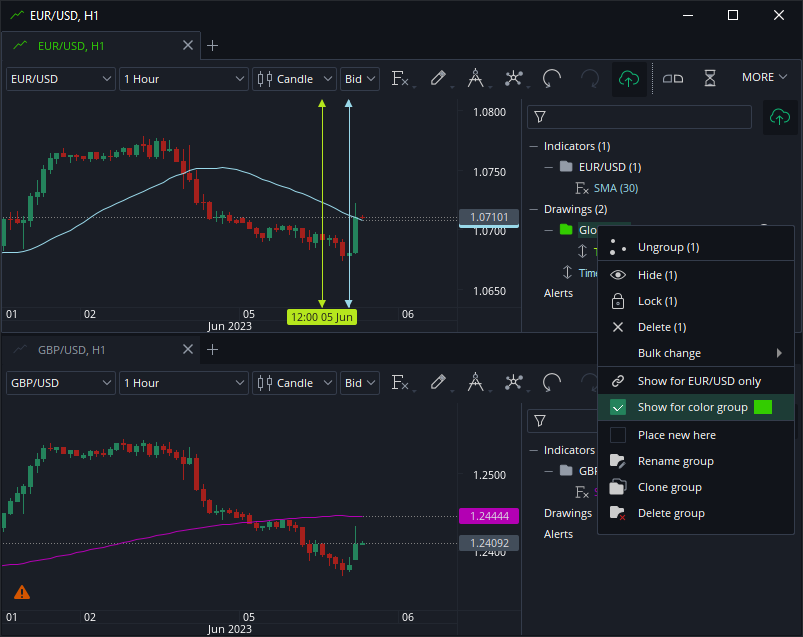
مثال: علامة وقت مرتبطة برسوم بيانية من المجموعة اللونية الخضراء.
- مجموعة علامة الوقت الخضراء — عامة، لكنها مقيدة بالمجموعة اللونية الخضراء. لا تظهر في رسم GBP/USD البياني، الذي لم تُعيّن له أي مجموعة لونية.
الوضع المحلي
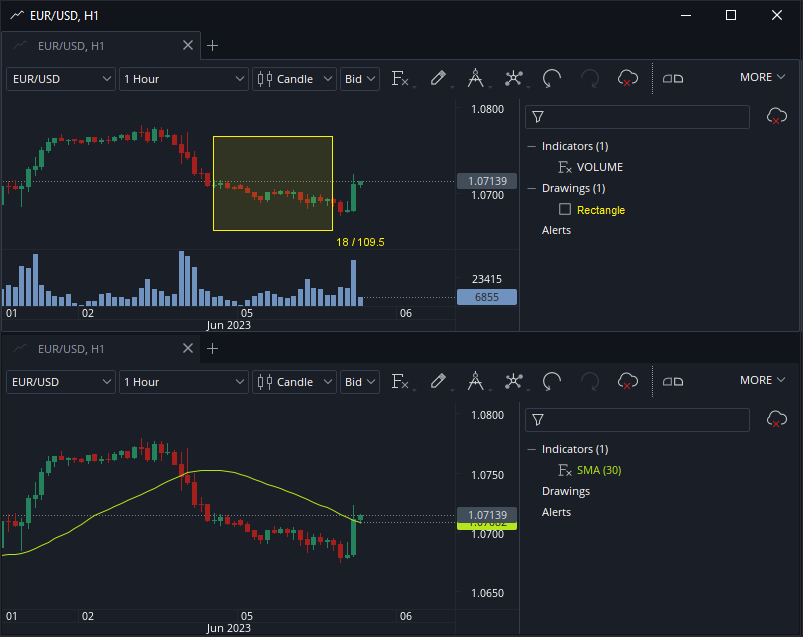
مثال: رسمان بيانيان مع تعطيل مزامنة JCloud.
- يتم حفظ جميع الكائنات بشكل منفصل لكل رسم بياني ولا تتم مزامنتها بين الرسوم البيانية.
الطبقات (Layers)
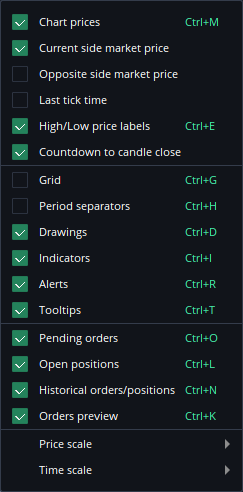
يمكن تفعيل/تعطيل عدة طبقات للرسم البياني من خلال:

...أو بالنقر بزر الماوس الأيمن على مقياس الوقت أو السعر:
العد التنازلي لإغلاق الشمعة
يُظهر الوقت المتبقي حتى إغلاق الشمعة الحالية.
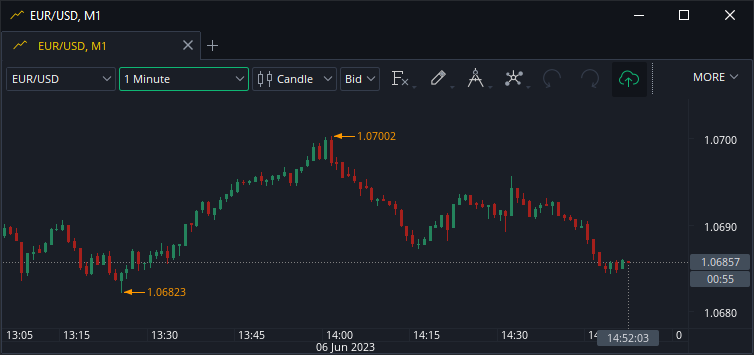
وقت آخر تحديث (Tick)
يُظهر وقت آخر تحديث للسعر.
المفضلة (Favorites)
قم بتفعيل أداة المفضلة من خلال:

سيؤدي هذا إلى إظهار أداة المفضلة على الرسم البياني:

يمكن إضافة العناصر التالية إلى المفضلة:
- الفترات الزمنية (Intervals)
- الرسومات
- التصحيحات
- الأنماط
قم بتمييز العناصر المطلوبة بنجمة في القائمة المقابلة:
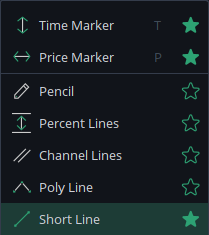
يمكن عرض الأداة أفقيًا أو عموديًا — انقر بزر الماوس الأيمن على الأداة لتغيير التخطيط.
الأحداث الاقتصادية (Economic Events)
يمكن عرض الأحداث الاقتصادية مباشرة على الرسم البياني:
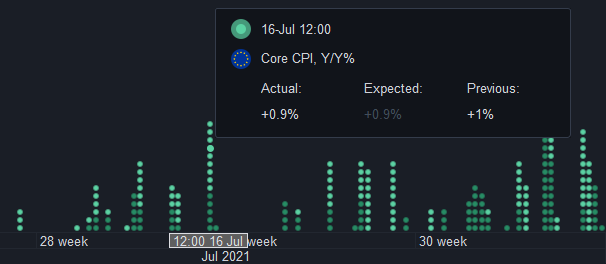
قم بتبديل العرض باستخدام:

توجد 3 مستويات من الأهمية:
- مرتفعة
- متوسطة
- منخفضة
بشكل افتراضي، يتم تفعيل مستويي مرتفعة ومتوسطة فقط. انقر بزر الماوس الأيمن على الأحداث لتفعيل الأحداث ذات الأهمية المنخفضة أيضًا.
وضع إعادة التشغيل (Replay Mode)
يتيح وضع إعادة التشغيل للمستخدمين اختبار مهاراتهم في التحليل التقني وقراءة الرسوم البيانية عن طريق إعادة تشغيل حركة الأسعار التاريخية، مع إمكانية إجراء تداول ورقي (تجريبي) ومراجعة النتائج.
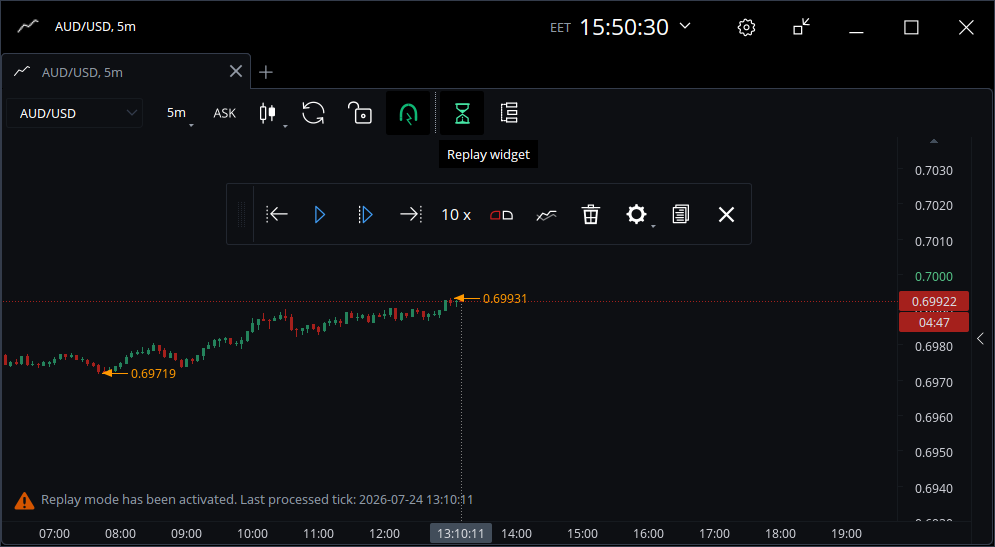
يعمل وضع إعادة التشغيل بشكل مستقل على كل رسم بياني. قم بتفعيله من خلال زر التبديل في شريط أدوات الرسم البياني:

عند التفعيل، يظهر شريط أدوات مخصص داخل الرسم البياني:

- تعيين وقت البدء
- بدء
- التالي
- الانتقال إلى اللحظة الحالية
- السرعة
- أداة أوامر وضع إعادة التشغيل
- مسح الرسم البياني
- إحصائيات الاختبار
- الإعدادات
- إظهار التقرير
- الخروج من وضع إعادة التشغيل
1. تعيين وقت البدء
استخدم هذه الأداة لتعيين وقت البدء على الرسم البياني أو من خلال أداة اختيار البيانات.
في كل مرة يتم تغيير وقت البدء، يتم فقدان سجل الأوامر!
2. بدء
يبدأ إعادة التشغيل. يتحول الزر إلى إيقاف مؤقت بعد الضغط عليه.
3. التالي
يكون متاحًا عندما يكون إعادة التشغيل متوقفة مؤقتًا. استخدم هذا الزر لرسم الشموع واحدة تلو الأخرى.
4. الانتقال إلى اللحظة الحالية
يُنهي إعادة التشغيل وينتقل مباشرة إلى الشمعة الحالية (المباشرة).
5. السرعة
شريط تمرير لضبط سرعة إعادة تشغيل الأسعار التاريخية.
6. أداة أوامر وضع إعادة التشغيل
لإجراء التداول الورقي داخل وضع إعادة التشغيل، قم بتفعيل أداة الأوامر. هذه هي الطريقة الوحيدة لفتح/إغلاق المراكز الطويلة والقصيرة، وكذلك لوضع الأوامر المعلقة.

مرّر الماوس فوق الأداة لتحريكها أو لتحديد حجم الصفقة.
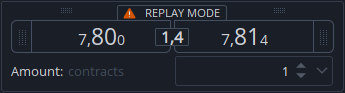
- اسحب النقاط الموجودة على يسار BID إلى الرسم البياني وأفلتها لوضع أمر معلق للبيع.
- اسحب النقاط الموجودة على يمين ASK لوضع أمر معلق للشراء.
يتم تطبيق جميع المعايير الأخرى — الحد الأقصى للانزلاق السعري (Slippage)، إيقاف الخسارة (Stop Loss)، جني الأرباح (Take Profit) — تلقائيًا وفقًا للإعدادات المحددة في إعدادات التداول داخل التفضيلات.
لا يتم حفظ سجل التداول لجلسة وضع إعادة التشغيل. سيؤدي استخدام أي من الوظائف التالية إلى فقدان سجل التداول للجلسة الحالية:
- تعيين وقت البدء
- الإعدادات
- الخروج من وضع إعادة التشغيل
7. مسح الرسم البياني
يزيل جميع الكائنات من الجلسة الحالية دون إعادة تعيين إعادة تشغيل الأسعار التاريخية.
8. إحصائيات الاختبار
قم بتفعيل هذا الخيار لإظهار الربح/الخسارة واستخدام الرافعة المالية لجلسة الاختبار الحالية.
9. الإعدادات
يفتح مربع حوار إعدادات الحساب لجلسة إعادة التشغيل.
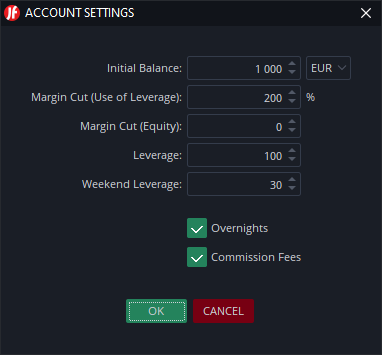
سيؤدي تغيير هذه الإعدادات إلى إعادة تعيين جلسة إعادة التشغيل.
قيمة الرافعة المالية المحددة هنا هي الرافعة المالية القصوى للحساب. يتم تطبيقها فقط إذا كانت أقل من رافعة الأداة المالية المحددة التي يتم تداولها.
مثال:
- رافعة الحساب = 200، رافعة EUR/USD = 100 → يتم استخدام 100 في حساب الهامش.
- رافعة الحساب = 50 → يتم استخدام 50، بغض النظر عن رافعة الأداة المالية.
يمكن الاطلاع على رافعة كل أداة مالية عن طريق تمرير الماوس فوق عداد الكمية في أداة أمر جديد لوضع إعادة التشغيل:
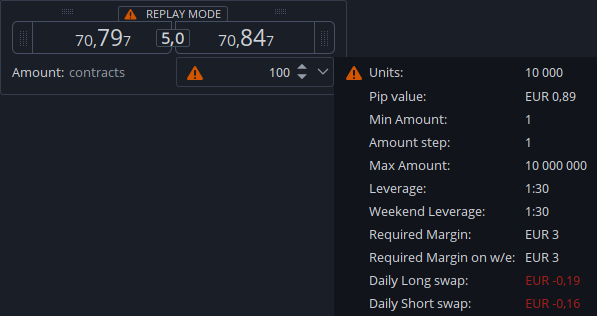
10. إظهار التقرير
يفتح تقرير جلسة إعادة التشغيل الحالية في متصفح الويب.
11. الخروج من وضع إعادة التشغيل
يخرج من وضع إعادة التشغيل.