المؤشرات
تحديد موقع المؤشرات
يمكن الوصول إلى المؤشرات من مكانين:
- لوحة المتصفح (Navigator) ← عقدة Indicators. قم بتوسيع هذه العقدة لتصفح كتالوج المؤشرات المدمجة (منظّمة في فئات) وعقدة فرعية بعنوان Custom تحتوي على أي مؤشرات مخصصة/مستوردة قمت بإضافتها. انقر بزر الفأرة الأيمن على أي مؤشر هنا للوصول إلى إجراءات مثل Edit أو Compile (للمؤشرات المخصصة من نوع
.java). - مربع حوار "Add Indicator" — يُفتح مباشرة من الرسم البياني. يعرض هذا المربع نفس الكتالوج الشامل (المدمج + المخصص)، ولكن في نافذة حوار مخصصة ومحسّنة للتصفح والبحث وإضافة المؤشرات إلى الرسم البياني النشط.
فتح مربع حوار "Add Indicator"
من رسم بياني مفتوح، افتح مربع حوار Add Indicator باستخدام إحدى الطريقتين التاليتين:
- زر Indicators في شريط أدوات الرسم البياني، أو
- اختصار لوحة المفاتيح F3.
يعرض مربع الحوار:
- Favorites — المؤشرات التي قمت بتمييزها بنجمة للوصول السريع.
- Recent — المؤشرات التي استخدمتها مؤخراً.
- أقسام الفئات — المؤشرات المدمجة مجمّعة بحسب النوع، مثل Charting Techniques، Cycle Indicators، Mathematical، Momentum Indicators، Patterns، Price Reference، Statistical Indicators، Support/Resistance، Tools، Trading Sessions، Trend Indicators، Volatility Indicators، Volume Indicators. تعرض كل فئة عدد المؤشرات التي تحتوي عليها.
يأتي JForex4 مزوداً بـ أكثر من 250 مؤشراً مدمجاً ضمن هذه الفئات. وبسبب طول القائمة:
- مرّر مؤشر الفأرة فوق اسم المؤشر لرؤية تلميح يعرض وصفه (انظر لقطة الشاشة أدناه — تمرير الفأرة فوق "Linear Regression" يعرض "Fits a straight trendline through price data. Used to determine the general direction of a trend.").
- استخدم مربع البحث الموجود في الجزء العلوي من مربع الحوار لتصفية القائمة بحسب الاسم.
- اضغط F4 لفتح نافذة منبثقة Quick search للمؤشرات، تتيح لك الانتقال مباشرة إلى مؤشر معين عن طريق كتابة جزء من اسمه دون التنقل خلال شجرة الفئات.
- انقر على أيقونة النجمة بجانب المؤشر لإضافته إلى Favorites من أجل وصول أسرع في المرة القادمة.
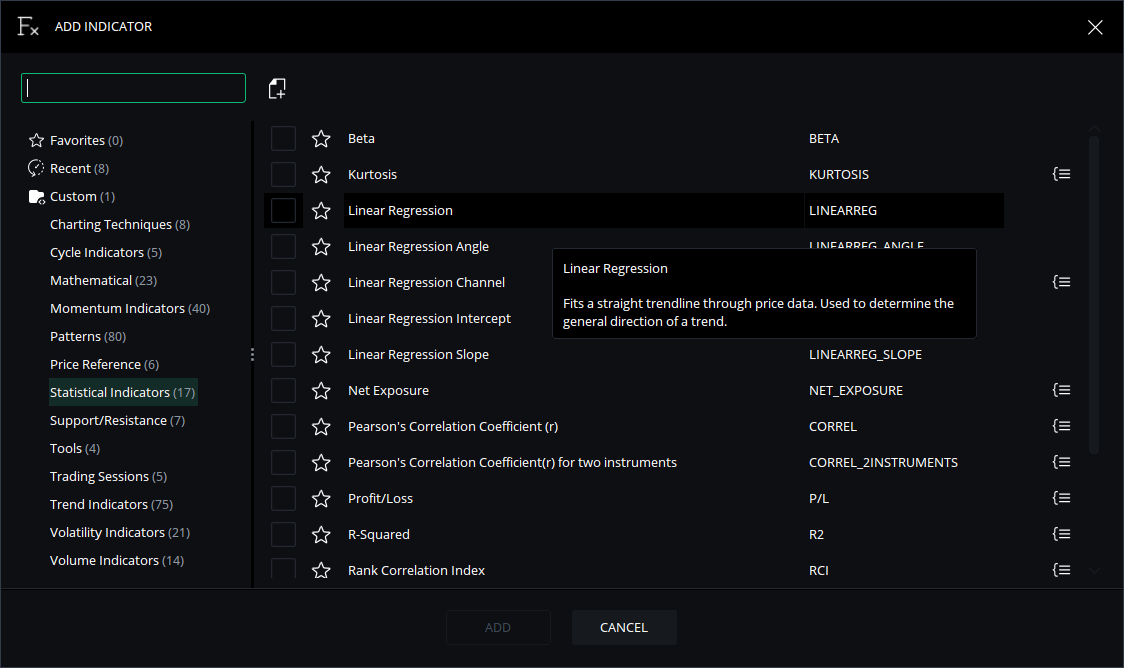
نصيحة: يحتوي كل صف من المؤشرات على مربع اختيار — يمكنك تحديد عدة مؤشرات قبل النقر على ADD في أسفل مربع الحوار لإضافة عدة مؤشرات مرة واحدة إلى نفس الرسم البياني.
إضافة مؤشرات مخصصة
يتم إدارة المؤشرات المخصصة (ملفاتك الخاصة أو ملفات .java/.jfx من جهات خارجية) عبر JCloud، بنفس الطريقة التي تُدار بها الاستراتيجيات المخصصة:
- من JCloud — تصفح المؤشرات التي تمت مشاركتها أو تحميلها مسبقاً إلى حساب JCloud الخاص بك.
- من التخزين المحلي — انقر على زر Import المخصص (الأيقونة الموجودة بجانب مربع البحث في مربع حوار Add Indicator، أو في قائمة النقر بزر الفأرة الأيمن ضمن عقدة Indicators/Custom في المتصفح) لجلب ملف
.javaأو.jfxمن جهازك إلى JCloud.
مهم: المؤشر المخصص الذي تم استيراده أو إنشاؤه كملف مصدر
.javaلا يظهر في قسم Custom من مربع حوار Add Indicator — ولا يمكن إضافته إلى أي رسم بياني — حتى يتم تجميعه بنجاح. فقط بعد نجاح التجميع، يُدرج المؤشر ضمن Custom (في كلٍ من عقدة Indicators في المتصفح ومربع حوار Add Indicator) ويصبح متاحاً للاستخدام. في المقابل، فإن ملف.jfxالمُجمّع مسبقاً يكون قابلاً للاستخدام فوراً عند الاستيراد لأنه لا يتطلب أي تجميع إضافي.
تجميع مؤشر مخصص
توجد المؤشرات المخصصة بصيغتين من الملفات:
الصيغة .java — ملف مصدر قابل للتحرير. يجب تجميعه بنجاح قبل أن يظهر في قائمة Custom ويمكن إضافته إلى رسم بياني.
الصيغة .jfx — ملف مُجمّع وجاهز للاستخدام. لا يمكن تحريره إلا إذا كان ملف المصدر .java متاحاً.
للتجميع اليدوي، قم بأحد الإجراءين التاليين:
- في لوحة Navigator، انقر بزر الفأرة الأيمن على المؤشر المخصص تحت Indicators → Custom وحدد Compile، أو
- افتحه في Code Editor وانقر على Compile (أو اضغط F5).
تحقق من علامة التبويب Messages لتأكيد النتيجة:
Compiling... OK— تم تجميع المؤشر بنجاح ويظهر الآن في قسم Custom من عقدة Indicators في المتصفح ومربع حوار Add Indicator، وهو جاهز للإضافة إلى رسم بياني.- تفاصيل الخطأ — إذا فشل التجميع، يبقى المؤشر غير متاح للاستخدام على أي رسم بياني حتى يتم إصلاح الأخطاء وتجميعه بنجاح.
ملاحظة: المؤشرات المدمجة تكون دائماً مُجمّعة مسبقاً ولا تحتاج أبداً إلى هذه الخطوة — فهي متاحة فوراً في كل فئة من فئات مربع حوار Add Indicator.
إضافة المؤشر إلى رسم بياني
المؤشر لا "يبدأ" أو "يعمل" بالطريقة التي تعمل بها الاستراتيجية — بل يتم إرفاقه برسم بياني بحيث يمكنه الحساب والرسم بناءً على بيانات السعر.
- افتح (أو حدد) الرسم البياني الذي تريد تحليله.
- افتح مربع حوار Add Indicator (زر شريط أدوات الرسم البياني أو F3).
- اعثر على المؤشر باستخدام شجرة الفئات أو مربع البحث أو البحث السريع F4، ومرّر الفأرة فوقه للتأكد من وصفه إذا لزم الأمر.
- بالنسبة للمؤشر المخصص، تأكد من أنه قد تم تجميعه بنجاح مسبقاً (انظر قسم التجميع أعلاه) — وإلا فلن يُدرج تحت Custom ولا يمكن تحديده.
- حدد المربع بجانب المؤشر (أو المؤشرات) المطلوبة، ثم انقر على ADD.
- يفتح مربع حوار Indicator Settings تلقائياً في المرة الأولى التي يُطبّق فيها المؤشر — قم بضبط معاملاته (انظر قسم الضبط أدناه) وأكّد ذلك.
بعد التطبيق، يقوم المؤشر بأحد الأمرين التاليين:
- التراكب مباشرة على الرسم البياني للسعر (مثل Moving Average، Bollinger Bands)، أو
- الرسم في نافذة فرعية منفصلة أسفل الرسم البياني للسعر (مثل RSI، MACD، Stochastic).
نصيحة: يمكن تطبيق المؤشر نفسه عدة مرات على نفس الرسم البياني (مثل مؤشرين Moving Average بفترات مختلفة) أو على رسوم بيانية متعددة في نفس الوقت، كل واحد بإعدادات معاملات مستقلة.
ضبط معاملات المؤشر
- انقر نقراً مزدوجاً على اسم المؤشر في منطقة وسيلة الشرح/التسمية في الرسم البياني، أو انقر بزر الفأرة الأيمن عليه وحدد Settings، لإعادة فتح مربع حوار Indicator Settings في أي وقت.
- حدد القيم لكل حقل مكشوف في كود المؤشر (مثل الفترة، مصدر السعر، الإزاحة، الألوان، نمط الخط) — تقابل هذه الحقول الحقول المُعلَّمة بـ
@Configurableفي الكود المصدري (للمؤشرات المخصصة) أو مجموعة المعاملات القياسية (للمؤشرات المدمجة). - اضبط خيارات العرض مثل لون الخط وسماكته ونمطه في علامة التبويب Style أو Colors من نفس مربع الحوار، إذا كانت متاحة.
- انقر على OK أو Apply لتحديث الرسم البياني بالإعدادات الجديدة.
ملاحظة: لا توجد آلية "حفظ إعدادات مسبقة" للمؤشرات مماثلة لإعدادات الاستراتيجية المسبقة — يتذكر كل رسم بياني المؤشرات المُطبَّقة عليه وقيم معاملاتها المضبوطة كجزء من تخطيط الرسم البياني/مساحة العمل.
إدارة المؤشرات على رسم بياني
بعد تطبيق مؤشر على رسم بياني، يمكنك:
- تحرير إعداداته — إعادة فتح مربع حوار Indicator Settings (انظر قسم الضبط أعلاه) لتغيير المعاملات دون إزالته وإعادة إضافته.
- الإخفاء/الإظهار — تبديل ظهوره على الرسم البياني دون حذفه.
- الحذف — انقر بزر الفأرة الأيمن على المؤشر في وسيلة شرح الرسم البياني وحدد Remove، أو استخدم قائمة Indicators الخاصة بالرسم البياني لحذفه.
- تحرير المصدر — بالنسبة للمؤشرات المخصصة، حدد Edit لفتح المصدر
.javaفي Code Editor، إذا كان ملف المصدر متاحاً (انظر دليل Code Editor للتفاصيل).
تذكير: إذا قمت بتحرير مؤشر مخصص مُطبَّق مسبقاً على رسم بياني وحفظه مرة أخرى، يجب عليك إعادة تجميعه لتصبح التغييرات فعّالة. يستمر المؤشر على الرسم البياني بتشغيل آخر نسخة مُجمّعة منه حتى تتم إعادة التجميع بنجاح.
ملاحظات التنفيذ
لا تملك المؤشرات التمييز بين التشغيل المحلي / التشغيل عن بُعد (Local run / Remote run) الذي تملكه الاستراتيجيات:
آلية التشغيل — بالنسبة للاستراتيجيات: تُبدأ/تُوقف كعملية قيد التشغيل (محلياً أو عن بُعد)؛ بالنسبة للمؤشرات: تُضاف إلى/تُحذف من الرسم البياني عبر مربع حوار Add Indicator (F3).
شرط ما قبل التشغيل — بالنسبة للاستراتيجيات: يجب أن يتم تجميعها بنجاح قبل أن تعمل ميزة Start؛ بالنسبة للمؤشرات: يجب أن تُجمَّع المؤشرات المخصصة بنجاح قبل أن تظهر في Custom ويمكن إضافتها إلى رسم بياني.
التنفيذ عن بُعد — بالنسبة للاستراتيجيات: مدعوم (يعمل على خادم الاستراتيجيات الخاص بالوسيط)؛ بالنسبة للمؤشرات: غير قابل للتطبيق — تُحسَب المؤشرات دائماً محلياً، بناءً على بيانات السعر في الرسم البياني.
دورة الحياة — بالنسبة للاستراتيجيات: تعمل باستمرار حتى يتم إيقافها؛ بالنسبة للمؤشرات: تُعاد حسابها تلقائياً عند وصول بيانات سعر جديدة إلى الرسم البياني؛ تبقى مُرفَقة حتى تتم إزالتها.
نصيحة: إذا كان المؤشر مخصصاً للاستخدام من قِبل استراتيجية تعمل عن بُعد، فيجب تضمين الكود المصدري لهذا المؤشر مباشرة داخل ملف
.javaالخاص بالاستراتيجية — فبيئة التشغيل عن بُعد لا يمكنها تحميل ملف فئة (class) مؤشر مُجمَّع بشكل منفصل.
أفضل الممارسات
- جمِّع المؤشرات المخصصة فوراً بعد استيرادها أو تحريرها — تذكّر أنها لن تظهر تحت Custom في مربع حوار Add Indicator، ولا يمكن إضافتها إلى أي رسم بياني، حتى ينجح التجميع.
- استخدم البحث السريع F4 عندما تعرف مسبقاً (أو تستطيع تخمين) اسم المؤشر — فهذا أسرع من تصفح الفئات، خصوصاً مع وجود أكثر من 250 مؤشراً مدمجاً.
- ضع نجمة على المؤشرات المستخدمة بكثرة كمفضلة (Favorites) حتى تكون مرئية فوراً في أعلى مربع حوار Add Indicator بدلاً من أن تكون مدفونة داخل فئة معينة.
- مرّر الفأرة قبل الإضافة — استخدم تلميح الوصف للتأكد من أن المؤشر غير المألوف يقوم بما تتوقعه قبل تطبيقه على رسم بياني، بدلاً من إضافته والتحقق بعد ذلك.
- حافظ على قيم معاملات المؤشر مناسبة للفترة الزمنية للرسم البياني — فقد تكون فترة تعمل بشكل جيد على رسم بياني يومي بلا معنى على رسم بياني بفترة دقيقة واحدة.
- حدّ من عدد المؤشرات في كل رسم بياني — فوجود عدد كبير جداً من التراكبات أو المؤشرات في نوافذ فرعية يمكن أن يبطئ عرض الرسم البياني ويجعل التحليل أصعب في القراءة.
- أعد تجميع المؤشرات المخصصة بعد كل تغيير في الكود المصدري وتحقق من ذلك في علامة التبويب Messages قبل إعادة تطبيق المؤشر على رسم بياني.
- وثّق منطق المؤشر المخصص (مثلاً في تعليقات الكود) إذا كنت تخطط لتضمينه داخل ملفات الاستراتيجية من أجل التوافق مع التشغيل عن بُعد، لأنه لن يظهر كعنصر منفصل وقابل للتحرير في ذلك السياق.