Индикаторы
Поиск индикаторов
Доступ к индикаторам осуществляется двумя способами:
- Панель навигатора → узел Indicators. Разверните этот узел, чтобы просмотреть каталог встроенных индикаторов (организованный по категориям) и подраздел Custom, содержащий все добавленные вами пользовательские/импортированные индикаторы. Щёлкните правой кнопкой мыши по индикатору здесь, чтобы получить доступ к таким действиям, как Edit или Compile (для пользовательских
.java-индикаторов). - Диалог Add Indicator — открывается непосредственно из графика. Здесь отображается тот же общий каталог (встроенные + пользовательские), но в отдельном диалоговом окне, оптимизированном для просмотра, поиска и добавления индикаторов на активный график.
Открытие диалога Add Indicator
На открытом графике откройте диалог Add Indicator, используя один из следующих способов:
- Кнопку Indicators на панели инструментов графика, или
- Сочетание клавиш F3.
Диалог отображает:
- Favorites — индикаторы, которые вы отметили звёздочкой для быстрого доступа.
- Recent — индикаторы, которые вы использовали недавно.
- Разделы категорий — встроенные индикаторы, сгруппированные по типу, например: Charting Techniques, Cycle Indicators, Mathematical, Momentum Indicators, Patterns, Price Reference, Statistical Indicators, Support/Resistance, Tools, Trading Sessions, Trend Indicators, Volatility Indicators, Volume Indicators. Каждая категория показывает количество содержащихся в ней индикаторов.
JForex4 поставляется с более чем 250 встроенными индикаторами в этих категориях. Поскольку список длинный:
- Наведите курсор мыши на название индикатора, чтобы увидеть всплывающую подсказку с его описанием (см. скриншот ниже — наведение на "Linear Regression" показывает "Fits a straight trendline through price data. Used to determine the general direction of a trend.").
- Используйте поле поиска в верхней части диалога, чтобы отфильтровать список по названию.
- Нажмите F4, чтобы открыть всплывающее окно Quick search (Быстрый поиск) для индикаторов, позволяющее перейти прямо к нужному, набрав часть его названия без необходимости просматривать дерево категорий.
- Нажмите на иконку звёздочки рядом с индикатором, чтобы добавить его в Favorites для более быстрого доступа в следующий раз.
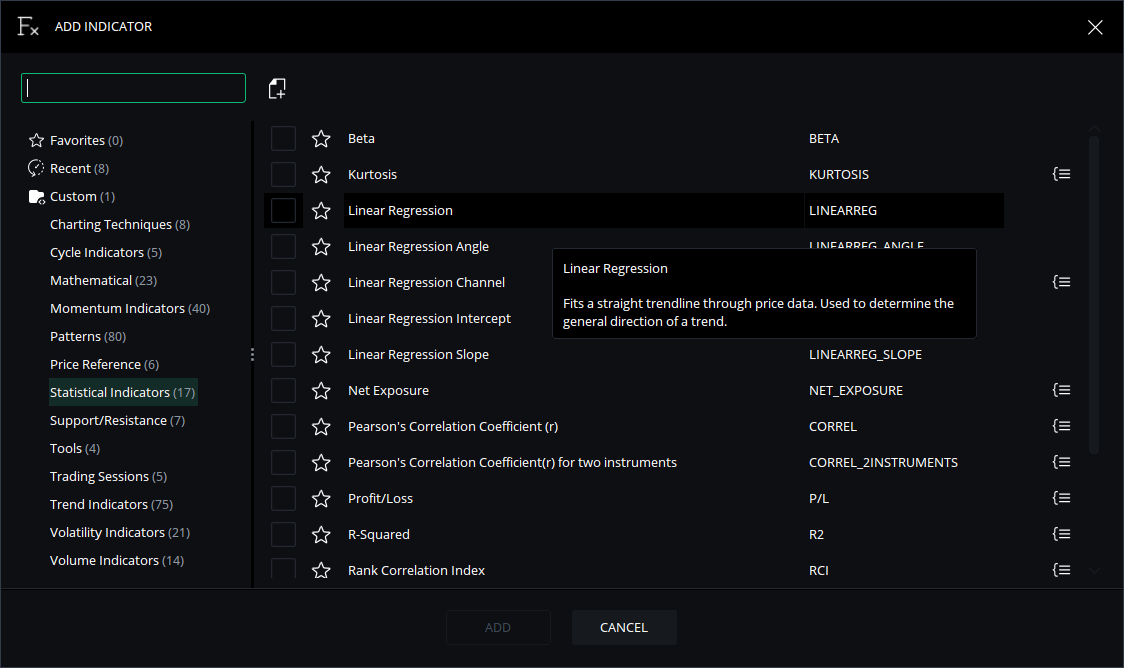
Совет: У каждой строки индикатора есть флажок — вы можете отметить несколько индикаторов перед нажатием кнопки ADD в нижней части диалога, чтобы добавить сразу несколько индикаторов на один и тот же график.
Добавление пользовательских индикаторов
Пользовательские индикаторы (ваши собственные или сторонние файлы .java/.jfx) управляются через JCloud, точно так же, как и пользовательские стратегии:
- Из JCloud — просматривайте индикаторы, опубликованные или ранее загруженные в вашу учётную запись JCloud.
- Из локального хранилища — нажмите специальную кнопку Import (иконка рядом с полем поиска в диалоге Add Indicator, либо в контекстном меню узла Indicators/Custom в навигаторе), чтобы перенести файл
.javaили.jfxс вашего компьютера в JCloud.
Важно: Пользовательский индикатор, импортированный или созданный в виде исходного файла
.java, не появляется в разделе Custom диалога Add Indicator — и не может быть добавлен на график — до тех пор, пока он не будет успешно скомпилирован. Только после успешной компиляции он появляется в списке Custom (как в узле Indicators навигатора, так и в диалоге Add Indicator) и становится доступным для использования. Предварительно скомпилированный файл.jfx, напротив, доступен для использования сразу после импорта, так как не требует дальнейшей компиляции.
Компиляция пользовательского индикатора
Пользовательские индикаторы существуют в двух форматах файлов:
Формат .java — редактируемый исходный файл. Должен быть успешно скомпилирован перед тем, как он появится в списке Custom и может быть добавлен на график.
Формат .jfx — скомпилированный, готовый к использованию файл. Не может быть отредактирован, если исходный .java-файл недоступен.
Чтобы скомпилировать вручную, выполните одно из следующих действий:
- В панели Навигатор щёлкните правой кнопкой мыши по пользовательскому индикатору в разделе Indicators → Custom и выберите Compile, или
- Откройте его в Code Editor и нажмите Compile (или нажмите F5).
Проверьте вкладку Messages, чтобы убедиться в результате:
Compiling... OK— индикатор успешно скомпилирован и теперь появляется в разделе Custom узла Indicators навигатора и диалога Add Indicator, готовый к добавлению на график.- Подробности ошибки — если компиляция не удалась, индикатор остаётся недоступным для использования на графике до тех пор, пока ошибки не будут исправлены и он не скомпилируется успешно.
Примечание: Встроенные индикаторы всегда предварительно скомпилированы и никогда не требуют этого шага — они доступны немедленно во всех категориях диалога Add Indicator.
Добавление индикатора на график
Индикатор не "запускается" и не "выполняется" так, как стратегия — он прикрепляется к графику, чтобы выполнять расчёты и отображать результат на основе ценовых данных.
- Откройте (или выберите) график, который хотите анализировать.
- Откройте диалог Add Indicator (кнопка на панели инструментов графика или F3).
- Найдите индикатор с помощью дерева категорий, поля поиска или быстрого поиска F4, и при необходимости наведите курсор для проверки его описания.
- Для пользовательского индикатора убедитесь, что он уже был успешно скомпилирован (см. раздел о компиляции выше) — иначе он не будет отображаться в разделе Custom и не может быть выбран.
- Отметьте флажок рядом с нужным индикатором(-ами), затем нажмите ADD.
- Диалог Indicator Settings открывается автоматически при первом применении — настройте его параметры (см. раздел о настройке ниже) и подтвердите.
После применения индикатор либо:
- Накладывается непосредственно на ценовой график (например, Moving Average, Bollinger Bands), либо
- Отображается в отдельном подокне под ценовым графиком (например, RSI, MACD, Stochastic).
Совет: Один и тот же индикатор можно применить несколько раз к одному графику (например, две Moving Average с разными периодами) или к нескольким графикам одновременно, каждый раз с независимыми настройками параметров.
Настройка параметров индикатора
- Дважды щёлкните по названию индикатора в области легенды/метки графика, либо щёлкните правой кнопкой мыши и выберите Settings, чтобы в любой момент повторно открыть диалог Indicator Settings.
- Установите значения для каждого поля, представленного в коде индикатора (например, период, источник цены, сдвиг, цвета, стиль линии) — они соответствуют полям, отмеченным как
@Configurableв исходном коде (для пользовательских индикаторов), или стандартному набору параметров (для встроенных индикаторов). - При необходимости настройте параметры отображения, такие как цвет линии, толщина и стиль, на вкладке Style или Colors того же диалога.
- Нажмите OK или Apply, чтобы обновить график с новыми настройками.
Примечание: Для индикаторов отсутствует механизм "сохранения предустановок", аналогичный предустановкам стратегий — каждый график запоминает применённые к нему индикаторы и их настроенные значения параметров как часть макета графика/рабочего пространства.
Управление индикаторами на графике
После применения индикатора к графику вы можете:
- Редактировать его настройки — повторно открыть диалог Indicator Settings (см. раздел о настройке выше), чтобы изменить параметры без удаления и повторного добавления индикатора.
- Скрыть/Показать — переключить его видимость на графике без удаления.
- Удалить — щёлкните правой кнопкой мыши по индикатору в легенде графика и выберите Remove, либо используйте список индикаторов графика для удаления.
- Редактировать исходный код — для пользовательских индикаторов выберите Edit, чтобы открыть исходный
.java-файл в Code Editor, если исходный файл доступен (подробнее см. руководство Code Editor).
Напоминание: Если вы редактируете и повторно сохраняете пользовательский индикатор, который уже применён к графику, вам необходимо перекомпилировать его, чтобы изменения вступили в силу. Индикатор на графике продолжает работать с последней скомпилированной версией до успешной перекомпиляции.
Примечания о выполнении
Индикаторы не имеют разделения на Local run / Remote run (локальный/удалённый запуск), которое есть у стратегий:
Механизм запуска — у стратегий: запускаются/останавливаются как процесс (локально или удалённо); у индикаторов: добавляются/удаляются с графика через диалог Add Indicator (F3).
Требование перед запуском — у стратегий: должны быть успешно скомпилированы, прежде чем сработает Start; у индикаторов: пользовательские индикаторы должны быть успешно скомпилированы, прежде чем они появятся в Custom и могут быть добавлены на график.
Удалённое выполнение — у стратегий: поддерживается (выполняется на сервере стратегий брокера); у индикаторов: не применимо — индикаторы всегда рассчитываются локально, на основе ценовых данных графика.
Жизненный цикл — у стратегий: работает непрерывно до остановки; у индикаторов: автоматически пересчитывается при поступлении новых ценовых данных на график; остаётся прикреплённым до удаления.
Совет: Если ваш индикатор предназначен для использования стратегией, работающей удалённо, его исходный код должен быть включён непосредственно в файл
.javaстратегии — удалённая среда не может загрузить отдельно скомпилированный класс индикатора.
Лучшие практики
- Компилируйте пользовательские индикаторы сразу после импорта или редактирования — помните, что они не появятся в разделе Custom диалога Add Indicator и не могут быть добавлены на график, пока компиляция не завершится успешно.
- Используйте быстрый поиск F4, когда вы уже знаете (или можете предположить) название индикатора — это быстрее, чем просматривать категории, особенно учитывая наличие более 250 встроенных вариантов.
- Отмечайте часто используемые индикаторы звёздочкой в Favorites, чтобы они были сразу видны в верхней части диалога Add Indicator, а не были скрыты в категории.
- Наводите курсор перед добавлением — используйте всплывающую подсказку с описанием, чтобы убедиться, что незнакомый индикатор делает именно то, что вы ожидаете, прежде чем применять его на график, а не проверять это после добавления.
- Подбирайте значения параметров индикатора с учётом таймфрейма графика — период, который хорошо работает на дневном графике, может быть бессмысленным на минутном графике.
- Ограничивайте количество индикаторов на графике — слишком много наложений или индикаторов в подокнах может замедлить отрисовку графика и затруднить анализ.
- Перекомпилируйте пользовательские индикаторы после каждого изменения исходного кода и проверяйте результат на вкладке Messages перед повторным применением индикатора на график.
- Документируйте логику пользовательского индикатора (например, в комментариях к коду), если планируете встроить его в файлы стратегии для совместимости с удалённым запуском, поскольку в этом контексте он не будет отображаться как отдельный, редактируемый компонент.