Рабочее пространство
Рабочее пространство
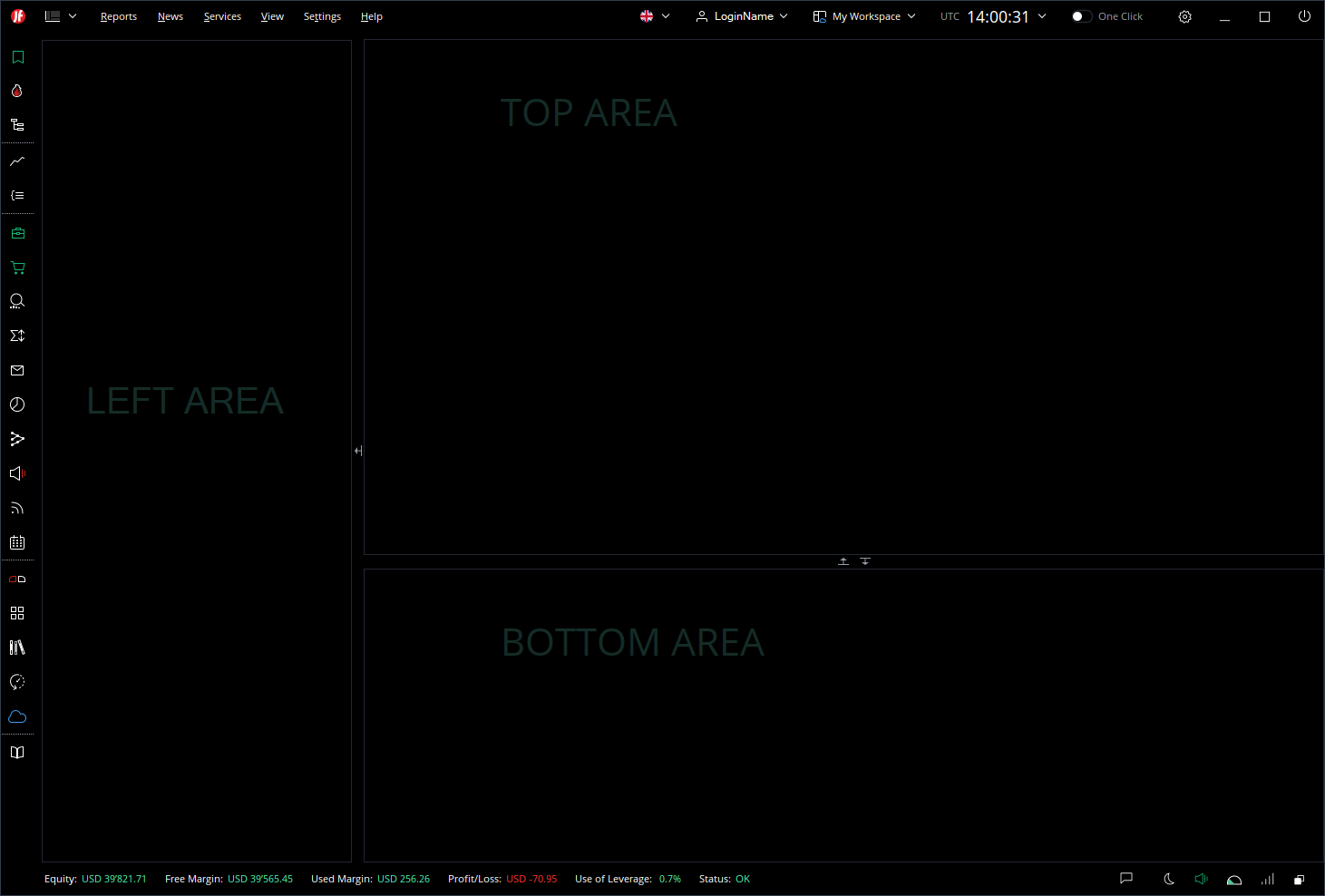
Рабочее пространство JForex4 — это полностью настраиваемая торговая среда, разработанная для предоставления трейдерам всех необходимых инструментов в едином интерфейсе. Рабочее пространство разделено на несколько ключевых областей:
Обзор интерфейса
Рабочее пространство состоит из следующих основных областей:
Левая область
Расположена справа от левой панели навигации и содержит следующие панели:
- Новый ордер — Отображает выбранный инструмент с текущими ценами Bid и Ask, кнопками покупки и продажи, объёмом ордера и условиями сделки.
- Котировки — Показывает список инструментов с текущими ценами Bid и Ask и изменением цен.
Верхняя область
Центральная и наибольшая область рабочего пространства. Может одновременно содержать несколько панелей в виде вкладок или расположенных рядом:
- График
- Редактор стратегий
Нижняя область
Область с панелями-вкладками в нижней части рабочего пространства. Как и в верхней области, панели здесь можно располагать рядом, перемещать или открепить в отдельные плавающие окна. Содержит следующие панели:
- Позиции — Показывает все открытые позиции с деталями: инструмент, направление, объём, цена входа, стоп-лосс, тейк-профит и P/L
- Ордера — Отображает все отложенные ордера
- Сводка позиций — Предоставляет сводное представление всех позиций
- Сообщения — Уведомления и сообщения платформы
- Стратегии — Для управления автоматическими торговыми стратегиями
- Оповещения — Для управления ценовыми оповещениями и оповещениями по условиям
- Новости рынка — Лента последних рыночных новостей
- Экономический календарь — Показывает предстоящие экономические события
- Тестер стратегий — Для тестирования автоматических торговых стратегий на исторических данных
Верхняя панель меню
Расположена в самом верху экрана и содержит следующие элементы:
- Отчёты
- Новости
- Сервисы
- Вид
- Настройки
- Помощь
- Меню аккаунта
- Выбор рабочего пространства
- Время
- Переключатель торговли в один клик — Включает или отключает размещение ордеров одним кликом
Примечание: На macOS меню отображается нативно в системной строке меню.
Левая панель навигации
Вертикальная панель в левой части экрана, содержащая иконки быстрого доступа для включения и отключения панелей в различных областях рабочего пространства.
Панели организованы в следующие группы:
Панели левой области:
- Котировки
- Список активных
- Навигатор
Панели верхней области:
- График
- Редактор стратегий
Панели нижней области:
- Позиции
- Ордера
- Сводка позиций
- Сообщения
- Экспозиция
- Стратегии
- Оповещения
- Новости рынка
- Экономический календарь
Отдельные панели:
- Новый ордер
- Обзор рынка
- Менеджер исторических данных
- Тестер стратегий
- JCloud Проводник
- Менеджер инструментов
Строка состояния
Расположена в самом низу экрана и отображает ключевую информацию об аккаунте и соединении:
- Собственные средства
- Свободная маржа
- Используемая маржа
- Прибыль/Убыток
- Использование кредитного плеча
- Статус соединения — Показывает текущее состояние подключения платформы
Закрепление и открепление панелей
JForex4 предлагает гибкое управление панелями через систему докинга:
- Главное окно содержит все панели по умолчанию
- Любую панель в верхней области или нижней области можно:
- Расположить рядом — разместить бок о бок в одной области
- Переместить — перенести в верхнюю, правую, левую или нижнюю часть области, разделив её на секции
- Открепить — извлечь из главного окна и поместить в отдельное плавающее окно
- Откреплённые панели можно закрепить в других плавающих окнах, что позволяет создавать полностью настраиваемые многооконные торговые конфигурации
- Докинг недоступен в левой панели навигации
Панели инструментов
Большинство панелей имеют собственную панель инструментов для быстрого доступа к функциям и настройкам панели. Кнопки панели инструментов настраиваемы и следуют одной и той же логике для всех панелей одного типа (например, все панели инструментов графиков имеют одинаковую конфигурацию).
Меню аккаунта
Меню аккаунта расположено в верхней панели меню и отображает имя текущего пользователя. Нажатие на него открывает следующие опции:
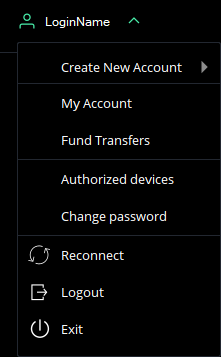
- Создать новый аккаунт — Создать новый торговый аккаунт:
- Создать DEMO торговый аккаунт — Открыть новый демо-аккаунт для практической торговли
- Создать LIVE торговый аккаунт — Открыть новый реальный торговый аккаунт
- Создать мультивалютный аккаунт — Открыть новый мультивалютный торговый аккаунт
- Мой аккаунт — Доступ к профилю и настройкам аккаунта
- Переводы средств — Управление пополнениями и выводами между аккаунтами
- Авторизованные устройства — Просмотр и управление устройствами, авторизованными для доступа к аккаунту
- Изменить пароль — Обновить пароль аккаунта
- Переподключиться — Переподключиться к торговому серверу без выхода из системы
- Выход — Выйти из текущего аккаунта, оставив платформу открытой
- Закрыть — Полностью закрыть платформу
Управление рабочим пространством
Выбор рабочего пространства расположен в верхней панели меню и отображает название текущего активного рабочего пространства. Нажатие на него открывает меню рабочего пространства со следующими опциями:
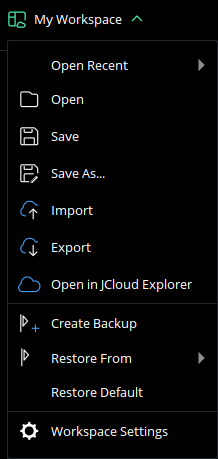
- Открыть недавние — Быстрый доступ к недавно использованным рабочим пространствам
- Открыть — Просмотр и открытие сохранённого файла рабочего пространства
- Сохранить — Сохранить текущий макет рабочего пространства
- Сохранить как... — Сохранить текущий макет под новым именем
- Импорт — Импортировать рабочее пространство из внешнего файла
- Экспорт — Экспортировать текущее рабочее пространство во внешний файл
- Открыть в JCloud Проводнике — Доступ к рабочим пространствам, хранящимся в JCloud, и управление ими
- Создать резервную копию — Создать резервную копию текущего рабочего пространства
- Восстановить из — Восстановить ранее сохранённую резервную копию рабочего пространства. Файлы резервных копий отображаются с указанием даты и времени и могут быть открыты непосредственно из этого меню
- Восстановить по умолчанию — Сбросить рабочее пространство до стандартного макета
- Настройки рабочего пространства — Открыть параметры конфигурации рабочего пространства
Файлы рабочего пространства
JForex4 использует следующие файлы для управления рабочими пространствами:
.jfw(Файл рабочего пространства JForex) — Основной файл рабочего пространства, содержащий полную конфигурацию макета. Этот файл сохраняется, экспортируется и импортируется при управлении рабочими пространствами..jfs(Файл настроек JForex) — Файл настроек, хранящий путь к текущему активному рабочему пространству. Этот файл хранится как локально, так и в JCloud, обеспечивая загрузку правильного рабочего пространства при запуске независимо от используемого устройства.
Файл рабочего пространства хранит следующие настройки и предпочтения:
- Список избранных индикаторов
- Конфигурация интервалов графика (таймфреймов)
- Темы графика (цвета и визуальный стиль)
- Настройки и конфигурация панели инструментов
Примечание: Объекты графика сохраняются в файле рабочего пространства только при включённом локальном режиме графика. Дополнительную информацию см. в разделе «График» данного руководства.
Хранилище JCloud
Рабочие пространства в JForex4 сохраняются исключительно в JCloud — облачном сервисе хранения данных Dukascopy. Это предоставляет ряд ключевых преимуществ по сравнению с локальным хранилищем:
- Безопасное хранение — Ваше рабочее пространство надёжно хранится в облаке и не зависит от локальных сбоев оборудования или случайного удаления файлов
- Версионность — Предыдущие версии рабочего пространства сохраняются, что позволяет восстановить более ранний макет в любое время
- Доступ с любого устройства — Ваше рабочее пространство доступно на любом компьютере, где вы входите в JForex4, обеспечивая единую торговую среду независимо от используемого устройства
Резервные копии и история версий
Рекомендуем регулярно создавать резервные копии рабочего пространства с помощью опции Создать резервную копию. Это гарантирует возможность восстановления рабочего макета в любой момент.
-
Ручные резервные копии — Создаются с помощью Создать резервную копию в меню рабочего пространства. Они доступны для восстановления в любое время через подменю Восстановить из, где каждая резервная копия отображается с указанием даты и времени.
-
Автоматические версии — При одновременном запуске нескольких экземпляров одного аккаунта платформа автоматически создаёт новые версии рабочего пространства во избежание конфликтов. Эти автоматические версии можно найти и управлять ими в JCloud Проводнике.
Можно создать несколько рабочих пространств для различных торговых конфигураций, что позволяет быстро переключаться между макетами, оптимизированными для различных задач: торговли, анализа или разработки стратегий.
Обратная совместимость
Рабочие пространства, созданные в JForex3, несовместимы с JForex4 в связи с принципиально иной структурой рабочего пространства. Файлы рабочих пространств JForex3 не могут быть открыты или импортированы в JForex4.
Однако объекты графика могут быть экспортированы как шаблоны графиков в JForex3 и импортированы в JForex4, что обеспечивает практическое решение для миграции объектов графика между платформами.