Przestrzeń robocza
Przestrzeń robocza
Przestrzeń robocza JForex4 to w pełni konfigurowalne środowisko handlowe, zaprojektowane w celu zapewnienia traderom wszystkich niezbędnych narzędzi w jednym interfejsie. Przestrzeń robocza jest podzielona na kilka głównych obszarów:
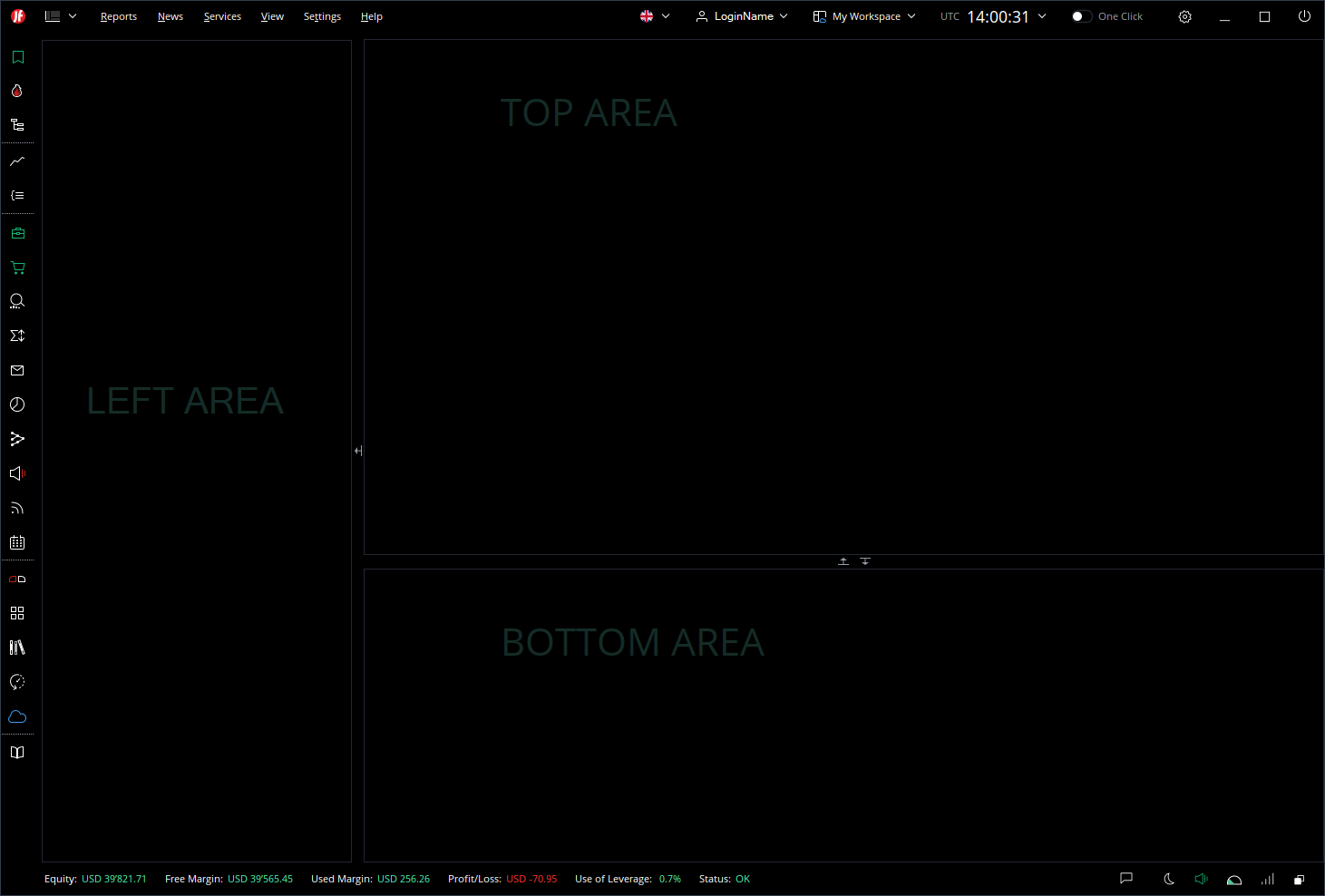
Przegląd interfejsu
Przestrzeń robocza składa się z następujących głównych obszarów:
Lewy obszar
Znajduje się po prawej stronie lewego paska nawigacyjnego i zawiera następujące panele:
- Nowe zlecenie — Wyświetla wybrany instrument z aktualnymi cenami Bid i Ask, przyciskami kupna i sprzedaży, wolumenem zlecenia i warunkami transakcji.
- Kwotowania — Wyświetla listę instrumentów z aktualnymi cenami Bid i Ask oraz zmianami cen.
Górny obszar
Centralny i największy obszar przestrzeni roboczej. Może wyświetlać wiele paneli jednocześnie jako zakładki lub obok siebie:
- Wykres
- Edytor strategii
Dolny obszar
Obszar paneli z zakładkami w dolnej części przestrzeni roboczej. Podobnie jak w górnym obszarze, panele tutaj mogą być układane obok siebie, przemieszczane lub odłączane do oddzielnych pływających okien. Zawiera następujące panele:
- Pozycje — Wyświetla wszystkie otwarte pozycje ze szczegółami takimi jak instrument, kierunek, wolumen, cena wejścia, stop-loss, take-profit i P/L
- Zlecenia — Wyświetla wszystkie zlecenia oczekujące
- Podsumowanie pozycji — Zapewnia zbiorcze zestawienie wszystkich pozycji
- Wiadomości — Powiadomienia i komunikaty platformy
- Strategie — Do zarządzania automatycznymi strategiami handlowymi
- Alerty — Do zarządzania alertami cenowymi i warunkowymi
- Wiadomości rynkowe — Aktualny feed wiadomości rynkowych
- Kalendarz ekonomiczny — Wyświetla nadchodzące wydarzenia ekonomiczne
- Tester strategii — Do backtestingu automatycznych strategii handlowych
Górny pasek menu
Znajduje się na samej górze ekranu i zawiera następujące elementy:
- Raporty
- Wiadomości
- Usługi
- Widok
- Ustawienia
- Pomoc
- Menu konta
- Selektor przestrzeni roboczej
- Czas
- Przełącznik handlu jednym kliknięciem — Włącza lub wyłącza składanie zleceń jednym kliknięciem
Uwaga: W systemie macOS menu jest wyświetlane natywnie na pasku menu systemu.
Lewy pasek nawigacyjny
Pionowy panel po lewej stronie ekranu zawierający ikony szybkiego dostępu do włączania i wyłączania paneli w różnych obszarach przestrzeni roboczej.
Panele są zorganizowane w następujące grupy:
Panele lewego obszaru:
- Kwotowania
- Hotlist
- Nawigator
Panele górnego obszaru:
- Wykres
- Edytor strategii
Panele dolnego obszaru:
- Pozycje
- Zlecenia
- Podsumowanie pozycji
- Wiadomości
- Ekspozycja
- Strategie
- Alerty
- Wiadomości rynkowe
- Kalendarz ekonomiczny
Oddzielne panele:
- Nowe zlecenie
- Przegląd rynku
- Menedżer danych historycznych
- Tester strategii
- JCloud Explorer
- Menedżer instrumentów
Pasek stanu
Znajduje się na samym dole ekranu i wyświetla kluczowe informacje o koncie i połączeniu:
- Kapitał własny
- Wolny depozyt
- Używany depozyt
- Zysk/Strata
- Wykorzystanie dźwigni finansowej
- Status połączenia — Pokazuje aktualny stan połączenia platformy
Dokowanie i odłączanie paneli
JForex4 oferuje elastyczne zarządzanie panelami poprzez system dokowania:
- Okno główne domyślnie zawiera wszystkie panele
- Każdy panel w górnym obszarze lub dolnym obszarze może być:
- Ułożony obok siebie — umieszczony obok siebie w tym samym obszarze
- Przemieszczony — przeniesiony do górnej, prawej, lewej lub dolnej części obszaru, dzieląc go na sekcje
- Odłączony — usunięty z okna głównego i umieszczony w oddzielnym pływającym oknie
- Odłączone panele można dokować do innych pływających okien, co pozwala tworzyć w pełni spersonalizowane wielookienkowe konfiguracje handlowe
- Dokowanie nie jest dostępne w lewym pasku nawigacyjnym
Paski narzędzi
Większość paneli posiada własny pasek narzędzi zapewniający szybki dostęp do narzędzi i ustawień specyficznych dla danego panelu. Przyciski paska narzędzi są konfigurowalne i działają według tej samej logiki globalnie dla wszystkich paneli tego samego typu (np. wszystkie paski narzędzi wykresów mają tę samą konfigurację).
Menu konta
Menu konta znajduje się w górnym pasku menu i wyświetla nazwę aktualnie zalogowanego użytkownika. Kliknięcie go otwiera następujące opcje:
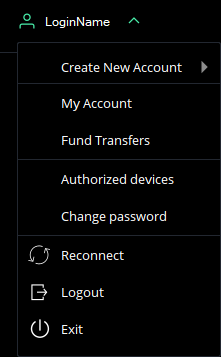
- Utwórz nowe konto — Utwórz nowe konto handlowe:
- Utwórz konto handlowe DEMO — Otwórz nowe konto demo do handlu treningowego
- Utwórz konto handlowe LIVE — Otwórz nowe rzeczywiste konto handlowe
- Utwórz konto wielowalutowe — Otwórz nowe wielowalutowe konto handlowe
- Moje konto — Dostęp do profilu i ustawień konta oraz zarządzanie nimi
- Przelewy środków — Zarządzanie wpłatami i wypłatami między kontami
- Autoryzowane urządzenia — Przeglądanie i zarządzanie urządzeniami autoryzowanymi do dostępu do konta
- Zmień hasło — Zaktualizuj hasło do konta
- Połącz ponownie — Połącz ponownie z serwerem handlowym bez wylogowania
- Wyloguj — Wyloguj się z bieżącego konta, pozostawiając platformę otwartą
- Wyjdź — Zamknij platformę całkowicie
Zarządzanie przestrzenią roboczą
Selektor przestrzeni roboczej znajduje się w górnym pasku menu i wyświetla nazwę aktualnie aktywnej przestrzeni roboczej. Kliknięcie go otwiera menu przestrzeni roboczej z następującymi opcjami:
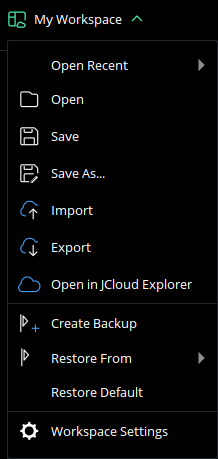
- Otwórz ostatnie — Szybki dostęp do ostatnio używanych przestrzeni roboczych
- Otwórz — Przeglądaj i otwieraj zapisane pliki przestrzeni roboczej
- Zapisz — Zapisz bieżący układ przestrzeni roboczej
- Zapisz jako... — Zapisz bieżący układ pod nową nazwą
- Importuj — Importuj przestrzeń roboczą z zewnętrznego pliku
- Eksportuj — Eksportuj bieżącą przestrzeń roboczą do zewnętrznego pliku
- Otwórz w JCloud Explorer — Dostęp do przestrzeni roboczych przechowywanych w JCloud i zarządzanie nimi
- Utwórz kopię zapasową — Utwórz kopię zapasową bieżącej przestrzeni roboczej
- Przywróć z — Przywróć wcześniej zapisaną kopię zapasową przestrzeni roboczej. Pliki kopii zapasowych są wymienione z datą i znacznikiem czasu i mogą być otwierane bezpośrednio z tego menu
- Przywróć domyślne — Zresetuj przestrzeń roboczą do domyślnego układu
- Ustawienia przestrzeni roboczej — Otwórz ustawienia konfiguracji przestrzeni roboczej
Pliki przestrzeni roboczej
JForex4 używa następujących plików do zarządzania przestrzeniami roboczymi:
.jfw(Plik przestrzeni roboczej JForex) — Główny plik przestrzeni roboczej zawierający pełną konfigurację układu. Ten plik jest zapisywany, eksportowany i importowany podczas zarządzania przestrzeniami roboczymi..jfs(Plik ustawień JForex) — Plik ustawień przechowujący ścieżkę do aktualnie aktywnej przestrzeni roboczej. Ten plik jest przechowywany zarówno lokalnie, jak i w JCloud, zapewniając załadowanie właściwej przestrzeni roboczej podczas uruchamiania niezależnie od używanego urządzenia.
Plik przestrzeni roboczej przechowuje następujące ustawienia i preferencje:
- Lista ulubionych wskaźników
- Konfiguracja interwałów wykresu (ramy czasowe)
- Motywy wykresu (kolory i styl wizualny)
- Ustawienia i dostosowania paska narzędzi
Uwaga: Obiekty wykresu są zapisywane w pliku przestrzeni roboczej tylko wtedy, gdy włączony jest lokalny tryb wykresu. Więcej informacji można znaleźć w sekcji Wykres niniejszego podręcznika.
Przechowywanie w JCloud
Przestrzenie robocze w JForex4 są zapisywane wyłącznie w JCloud — usłudze przechowywania w chmurze firmy Dukascopy. Oferuje to kilka kluczowych zalet w porównaniu z lokalnym przechowywaniem plików:
- Bezpieczne przechowywanie — Twoja przestrzeń robocza jest bezpiecznie przechowywana w chmurze i nie jest narażona na lokalne awarie sprzętu ani przypadkowe usunięcie plików
- Wersjonowanie — Poprzednie wersje przestrzeni roboczej są zachowywane, umożliwiając przywrócenie wcześniejszego układu w dowolnym momencie
- Dostęp z wielu urządzeń — Twoja przestrzeń robocza jest dostępna na każdym komputerze, na którym logujesz się do JForex4, zapewniając spójne środowisko handlowe niezależnie od używanego urządzenia
Kopie zapasowe i historia wersji
Zalecamy regularne tworzenie kopii zapasowych przestrzeni roboczej przy użyciu opcji Utwórz kopię zapasową. Zapewnia to możliwość przywrócenia znanego, działającego układu w dowolnym momencie.
-
Ręczne kopie zapasowe — Tworzone za pomocą Utwórz kopię zapasową w menu przestrzeni roboczej. Można uzyskać do nich dostęp i przywrócić je w dowolnym momencie za pośrednictwem podmenu Przywróć z, gdzie każda kopia zapasowa jest wymieniona z datą i znacznikiem czasu.
-
Automatyczne wersje — Gdy wiele instancji tego samego konta jest uruchomionych jednocześnie, platforma automatycznie tworzy nowe wersje przestrzeni roboczej, aby zapobiec konfliktom. Te automatyczne wersje można znaleźć i zarządzać nimi w JCloud Explorer.
Można tworzyć i zapisywać wiele przestrzeni roboczych dla różnych konfiguracji handlowych, umożliwiając szybkie przełączanie między układami zoptymalizowanymi pod kątem różnych zadań, takich jak handel, analiza lub tworzenie strategii.
Zgodność wsteczna
Przestrzenie robocze utworzone w JForex3 nie są zgodne z JForex4 ze względu na zupełnie inną strukturę przestrzeni roboczej. Pliki przestrzeni roboczej JForex3 nie mogą być otwierane ani importowane do JForex4.
Jednak obiekty wykresu mogą być eksportowane jako szablony wykresów w JForex3 i importowane do JForex4, co stanowi praktyczne rozwiązanie umożliwiające migrację obiektów wykresu między platformami.