Preferencje
Ogólne
Strefa czasowa
Strefa czasowa, w której wyświetlane są wszystkie godziny na platformie. Dla ułatwienia wyboru udostępniona jest lista miast referencyjnych.
Godzina rozpoczęcia dnia
Strefa czasowa używana do określenia początku dnia transakcyjnego. Ma wpływ na:
- Interwały wykresu dłuższe niż 2 godziny
- Statystyki dziennego zakresu i dziennej zmiany
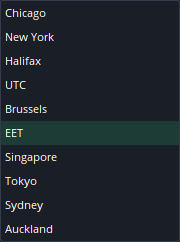
Ponieważ rynek walutowy otwiera się i zamyka według czasu środkowoeuropejsko-wschodniego, godzina rozpoczęcia dnia jest domyślnie ustawiona na tę strefę czasową. Wyjątkiem jest okres jednego lub dwóch tygodni wiosną i jesienią, kiedy w Los Angeles następuje zmiana czasu letniego na zimowy lub odwrotnie, co przesuwa godzinę otwarcia lub rozliczenia rynku.
Uwaga: Jeśli godzina rozpoczęcia dnia nie jest ustawiona na czas środkowoeuropejsko-wschodni, kilka godzin danych z niedzieli (otwarcie) lub soboty (zamknięcie) będzie wyświetlanych nieprawidłowo dla par walutowych. Wpływa to na analizę techniczną, w tym na wartości wskaźników. Dane te są rzeczywiste i nie można ich odfiltrować.
Ostrzeżenie: Jeśli strefa czasowa i godzina rozpoczęcia dnia są ustawione inaczej, świece dzienne będą wyglądać, jakby zaczynały się wcześniej (poprzedniego dnia) lub później niż o 00:00, ponieważ dzień obliczony w jednej strefie czasowej jest wyświetlany w innej.
Trading jednym kliknięciem
Włącz, aby pominąć okno dialogowe potwierdzenia zlecenia. To samo ustawienie jest również dostępne na górnym pasku okna głównego.

Handel z wykresu
Wyłącz, aby zablokować możliwość zawierania transakcji bezpośrednio z wykresu.
Walidacja zleceń
Jeśli opcja jest włączona, w przypadku nieprawidłowo ustawionych warunków cenowych zlecenia zostanie wyświetlone ostrzeżenie o natychmiastowej realizacji zlecenia.
Ustawienia transakcyjne
Ta sekcja zawiera ustawienia, które:
- Przyspieszają proces tworzenia zlecenia
- Ułatwiają utworzenie grupy zleceń (wejście + zlecenie obronne + zlecenie realizacji zysku) dla pozycji otwieranych po cenie rynkowej
- Umożliwiają konfigurację specjalnych zleceń rynkowych, takich jak odwrócenie pozycji lub podwojenie pozycji
Dodaj domyślny maksymalny poślizg cenowy
Jeśli opcja jest włączona, wartość maksymalnego poślizgu cenowego jest automatycznie stosowana do wybranych zleceń.
Dodaj domyślne zlecenie obronne
Jeśli opcja jest włączona, zlecenie obronne jest automatycznie stosowane do wybranych zleceń.
Dodaj domyślne zlecenie realizacji zysku
Jeśli opcja jest włączona, zlecenie realizacji zysku jest automatycznie stosowane do wybranych zleceń.
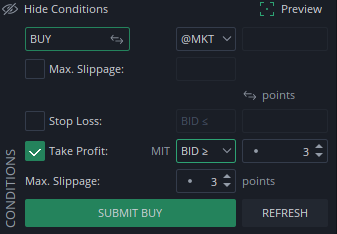
Zlecenie realizacji zysku jako zlecenie warunkowe
Jeśli opcja jest włączona, zlecenia realizacji zysku są domyślnie ustawiane w interfejsie jako zlecenia warunkowe, uruchamiane po osiągnięciu danej ceny.
Można to również ustawić ręcznie:
Zlecenie stop i zlecenie obronne z przeciwną stroną wyzwalania
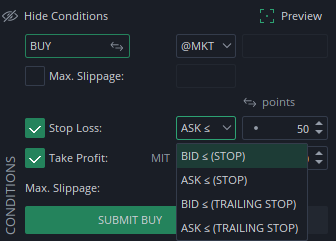
Jeśli opcja jest włączona, zlecenia stop lub zlecenia obronne są automatycznie ustawiane z przeciwną stroną wyzwalania:
- Zlecenie obronne dla pozycji długiej jest wyzwalane ceną sprzedaży, a nie ceną kupna
- Zlecenie obronne dla pozycji krótkiej jest wyzwalane ceną kupna, a nie ceną sprzedaży
Można to również ustawić ręcznie w oknie dialogowym zlecenia:
Uwaga: Wszystkie powyższe ustawienia można zmienić ręcznie w oknie dialogowym transakcji — z wyjątkiem sytuacji, gdy zlecenie jest składane z wykresu za pomocą widżetu zlecenia natychmiastowego lub poprzez przeciąganie linii zlecenia, ponieważ w takich przypadkach okno dialogowe się nie pojawia. Jeśli te ustawienia są włączone w preferencjach, odpowiednie warunki są stosowane automatycznie podczas zawierania transakcji z wykresu.
Domyślne wartości transakcyjne
Są to wartości używane domyślnie w interfejsie. Można je ustawić na poziomie grupy instrumentów lub indywidualnie.
Aby dodać ustawienia indywidualne, kliknij tę ikonę:

Ponieważ instrumenty bardzo się od siebie różnią, ustawienia grupowe określone w punktach mogą nie sprawdzać się w przypadku każdego instrumentu. Z tego powodu wartości są tutaj definiowane za pomocą średniego spreadu, który zapewnia spójny i odpowiedni odstęp cenowy dla każdego instrumentu.
Średni spread
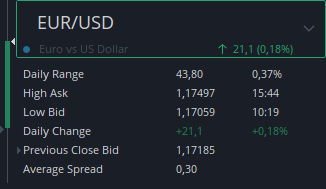
Historyczny spread między ceną kupna a ceną sprzedaży, obliczany na podstawie danych z poprzedniego tygodnia, z wyłączeniem godziny przed i godziny po rozliczeniu (kiedy spread jest zwykle szerszy z powodu niskiej płynności). Wartość ta jest aktualizowana raz w tygodniu, na początku każdego poniedziałku.
Średni spread można zobaczyć w dymku podpowiedzi wyświetlanym po najechaniu kursorem na świecę dziennego zakresu.
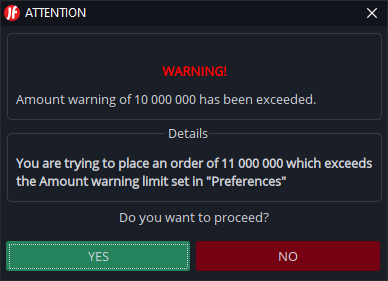
Ostrzeżenie o wielkości transakcji
Jeśli wprowadzona wielkość transakcji przekracza wartość ustawioną w tym polu:

podczas składania zlecenia zostanie wyświetlone ostrzeżenie, co pomaga uniknąć przypadkowych błędów przy wprowadzaniu wartości.
Ustawienia wykresu
Filtr przerw w handlu
Jeśli opcja jest wyłączona, na wykresach będą wyświetlane płaskie świece odpowiadające przerwom w handlu.
Stała pozycja automatycznego przesunięcia
Pozycję automatycznego przesunięcia można ustawić ręcznie. Jeśli to ustawienie jest wyłączone, w górnej części każdego wykresu pojawi się mały trójkąt, który można przeciągnąć w miejsce, do którego mają być przesuwane świece.
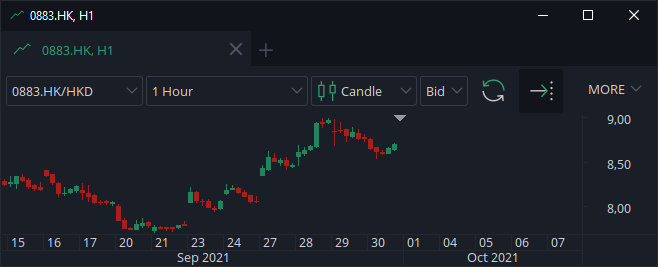
Automatyczne przesunięcie można również włączać i wyłączać za pomocą tego przycisku na pasku narzędzi wykresu:

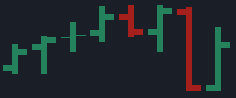
Cienkie wykresy
Jeśli opcja jest wyłączona, słupki i świece będą wyświetlane jako grubsze przy pomniejszaniu widoku.
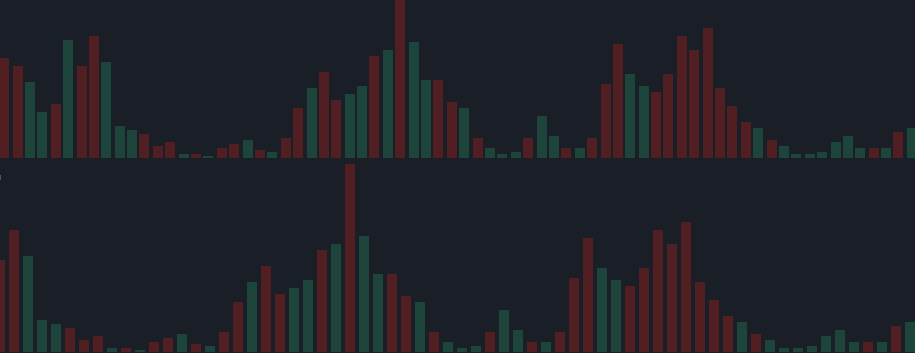
Wysoka dokładność wyświetlania wykresu
Jeśli opcja jest włączona, odległość między świecami/słupkami zawsze pozostaje taka sama, co skutkuje mniejszą liczbą dostępnych poziomów powiększenia.
Poniższy obraz porównuje obie wersje — dolny wykres pokazuje włączoną wysoką dokładność:
Ukrywanie etykiet obiektów transakcyjnych po odsunięciu kursora
Jeśli opcja jest wyłączona, etykiety zleceń i pozycji pozostają widoczne na wykresie bez konieczności najeżdżania na nie kursorem.
Losowy kolor obiektów rysunkowych
Jeśli opcja jest włączona, każdemu nowo utworzonemu obiektowi rysunkowemu przypisywany jest losowy kolor.
Pokaż obramowanie świecy
Włącza lub wyłącza wyświetlanie obramowania korpusu świecy.
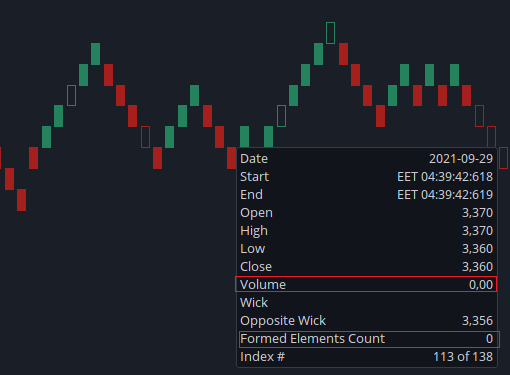
Pokaż przezroczysty korpus
Wyświetla przezroczysty korpus dla pustych cegiełek na wykresach typu ceglanego oraz świec typu zakres cenowy. Puste cegiełki to cegiełki o wolumenie równym 0 i liczbie utworzonych elementów równej 0.
Ukryj siatkę pionową
Ukrywa pionowe linie siatki na wykresie.
Tryb siatki
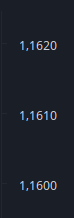
Ustawia siatkę w pikselach lub w punktach.
Przykład: jeśli wybrana zostanie opcja „wielokrotność 10”, oś ceny będzie wyświetlać poziomy cenowe w krokach co 10 punktów.
Linia bieżącej ceny rynkowej
Umożliwia wybór, czy linia bieżącej ceny rynkowej ma przebiegać przez cały wykres, czy tylko od ostatniej świecy/słupka.
Metoda budowy linii
Umożliwia dostosowanie metody budowy wykresu typu liniowego.
Obliczanie interwałów
Platforma otrzymuje bezpośrednio cztery interwały:
- Tiki
- 1 minuta
- 1 godzina
- 1 dzień
Wszystkie pozostałe interwały pośrednie są obliczane na podstawie tych interwałów bazowych. Na przykład interwał 10-sekundowy jest obliczany na podstawie tików, a interwał 4-godzinny — na podstawie danych godzinowych.
Po zakończeniu obliczeń wyniki są zapisywane w folderze pamięci podręcznej i wykorzystywane ponownie przy kolejnym żądaniu tego samego interwału.
W tej sekcji można również dostosować ustawienia obliczeń dla interwałów opartych na cenie, takich jak wykresy typu ceglanego lub typu linii przełamań.
Okres bazowy został wprowadzony w celu przyspieszenia procesu obliczeniowego — cena początkowa jest resetowana co tydzień lub co 4 tygodnie. Po wybraniu opcji nieskończoności okres będzie obliczany od pierwszej dostępnej ceny w historii.
Uwaga: Obliczanie na podstawie wszystkich tików jest metodą najdokładniejszą, ale jednocześnie najwolniejszą. Wybierz ustawienie odpowiadające Twoim potrzebom.
Domyślne obliczanie słupków zakresowych
Domyślna metoda zależy od wielkości zakresu:
| Wielkość zakresu | Domyślna metoda |
|---|---|
| Mniej niż 2 punkty | Wszystkie tiki |
| Od 2 do 10 punktów | Obliczenia metodą splajnu na danych 1-minutowych |
| Więcej niż 10 punktów | Obliczenia metodą splajnu na danych 1-godzinowych |
Uwaga: Słupki zakresowe bieżącego tygodnia są zawsze budowane na podstawie wszystkich tików.
Kolejność rysowania
Umożliwia ustawienie priorytetu (kolejności rysowania) następujących warstw wykresu:
- Siatka
- Separatory interwałów
- Świece
- Wskaźniki
- Rysunki
- Zlecenia
- Alerty
Obszar roboczy
Automatyczny zapis
Określa odstęp czasowy między automatycznymi zapisami obszaru roboczego.
Przenoszenie odłączonych widżetów do okna głównego po zamknięciu
Jeśli widżety (na przykład wykresy) zostały odłączone do osobnych okien, to ustawienie decyduje o tym, co się z nimi stanie po ich zamknięciu:
- Włączone: widżety wracają do okna głównego
- Wyłączone: widżety zostają utracone po zamknięciu
Potwierdzenie zamknięcia platformy
Jeśli opcja jest włączona, przy zamykaniu platformy pojawia się okno dialogowe z potwierdzeniem.
Potwierdzenie zachowania obiektów wykresu
Jeśli opcja jest włączona, przy zmianie trybu wykresu pojawia się okno dialogowe z pytaniem, czy zachować, czy usunąć obiekty wykresu.
Powiadomienia
Sekcja, w której można włączać lub wyłączać różne powiadomienia platformy.
Zastrzeżenia prawne
W tej sekcji można przeglądać wszystkie zastrzeżenia prawne wraz z informacją, czy zostały zaakceptowane.
Skróty klawiszowe
Skróty klawiszowe można ustawić w tej sekcji.
JCloud
Sekcja umożliwiająca powiązanie i zarządzanie kontem JCloud.
Ustawienia zaawansowane
Ścieżki
Ścieżki do plików dziennika i plików pamięci podręcznej można znaleźć w tym miejscu.
Maksymalna ilość pamięci
Określa maksymalną ilość pamięci RAM, jaką może wykorzystywać platforma transakcyjna. Po wybraniu opcji automatycznej zarezerwowane zostanie 25% pamięci fizycznej.
Ostrzeżenie: W przypadku niewystarczającej ilości pamięci RAM platforma może działać bardzo wolno i niereagująco.
Przetwarzanie aktualizacji cen
Jeśli platforma nie jest w stanie przetworzyć wszystkich napływających aktualizacji cen, starsze aktualizacje będą pomijane, aby uniknąć opóźnień w cenach. Metoda ta jest stosowana przez wiele platform. Wadą jest to, że historyczne ceny na otwartych wykresach również otrzymują mniej aktualizacji, co może skutkować nieprawidłowymi wartościami maksymalnymi lub minimalnymi najnowszych świec. Rozwiązaniem jest okresowe odświeżanie wykresu.
Ten mechanizm pomijania aktualizacji można wyłączyć w tej sekcji. W takim przypadku istnieje ryzyko opóźnienia cen, jednak historyczne ceny na wykresie będą zawierać wszystkie otrzymane aktualizacje.
Uwaga: Nawet jeśli ustawienie przetwarzania wszystkich aktualizacji jest włączone, niektóre z nich mogą zostać utracone lub nie zostać wysłane przez serwer w przypadku niestabilnego lub wolnego połączenia — serwer może pomijać aktualizacje, jeśli kolejka niewysłanych danych rośnie.