環境設定
一般
タイムゾーン
プラットフォーム上ですべての時刻が表示される際のタイムゾーンです。正しく選択できるよう、参考となる都市の一覧が用意されています。
日足の開始時刻
取引日の開始時刻を決定するために使用されるタイムゾーンです。以下に影響します。
- 2時間を超えるチャート間隔
- 日次レンジおよび日次変動の統計
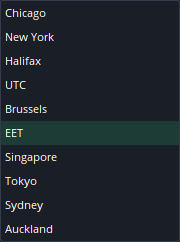
外国為替市場は東欧時間(EET)を基準に開始・終了するため、日足の開始時刻はデフォルトでこのタイムゾーンに設定されています。例外は春と秋の1〜2週間で、ロサンゼルスでサマータイムまたは標準時間への切り替えが行われる際に、市場の開始・決済時刻がずれることがあります。
注記: 日足の開始時刻が東欧時間に設定されていない場合、通貨ペアについて日曜日(開始)または土曜日(終了)のデータの数時間分が正しく表示されない場合があります。これは、指標の値を含むテクニカル分析に影響します。このデータは実際のものであり、除外することはできません。
注意: タイムゾーンと日足の開始時刻が異なる設定になっている場合、あるタイムゾーンで計算された1日が別のタイムゾーンで表示されるため、日足ローソク足は00:00より早く(前日から)、または遅く始まっているように見えます。
ワンクリック取引
このオプションを有効にすると、注文確認ダイアログが省略されます。同じ設定はメイン画面の上部バーからも利用できます。

チャート取引
このオプションを無効にすると、チャートから直接取引できなくなります。
注文の検証
有効にすると、注文の価格条件が正しく設定されていない場合に、即時注文執行に関する警告が表示されます。
取引設定
このセクションには、以下のような設定が含まれます。
- 注文作成プロセスを高速化する
- 成行で開いたポジションに対して、エントリー+損切り注文+利益確定注文の注文グループを作成しやすくする
- ポジションの反転やポジションの倍増といった特殊な成行注文を設定する
デフォルトの最大スリッページを追加
有効にすると、選択した注文に最大スリッページの値が自動的に適用されます。
デフォルトの損切り注文を追加
有効にすると、選択した注文に損切り注文が自動的に適用されます。
デフォルトの利益確定注文を追加
有効にすると、選択した注文に利益確定注文が自動的に適用されます。
利益確定注文を条件付き注文として設定
有効にすると、利益確定注文はインターフェース上で、価格到達時に発動する条件付き注文としてデフォルトで設定されます。
これは手動で設定することも可能です。
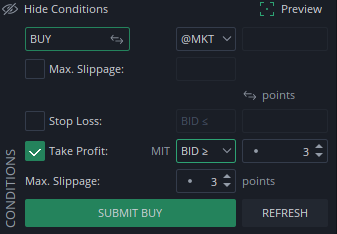
反対側で発動する損切り注文・ストップ注文
有効にすると、ストップ注文または損切り注文は自動的に反対側で発動するように設定されます。
- ロングポジションの損切り注文は、買値ではなく売値で発動します
- ショートポジションの損切り注文は、売値ではなく買値で発動します
これはオーダーダイアログで手動設定することも可能です。
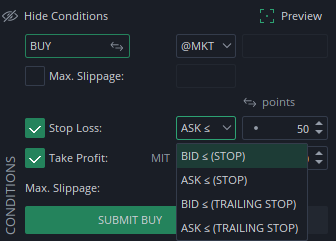
注記: 上記のすべての設定は取引ダイアログで手動変更が可能ですが、インスタントオーダーウィジェットを使ってチャートから注文を出す場合や、注文ラインをドラッグ&ドロップする場合はダイアログが表示されないため、この限りではありません。環境設定でこれらの設定が有効になっている場合、チャートから取引する際にも条件が自動的に適用されます。
デフォルトの取引値
これらはインターフェース上でデフォルトとして使用される値です。銘柄グループ単位、または個別に設定できます。
個別設定を追加するには、以下のアイコンをクリックします。

銘柄は互いに大きく異なるため、ポイント単位で設定されたグループ設定はすべての銘柄に適さない場合があります。そのため、ここでの値は、各銘柄に適した一貫性のある価格の距離を表す平均スプレッドを基準に定義されます。
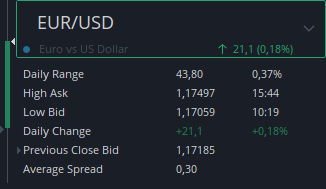
平均スプレッド
前週のデータをもとに算出される買値と売値の間の過去のスプレッドです。流動性が低くスプレッドが広がりやすい決済前後の1時間はそれぞれ除外されます。この値は毎週1回、毎週月曜日の始めに更新されます。
平均スプレッドは、日次レンジのローソク足にマウスを合わせた際に表示されるツールチップで確認できます。
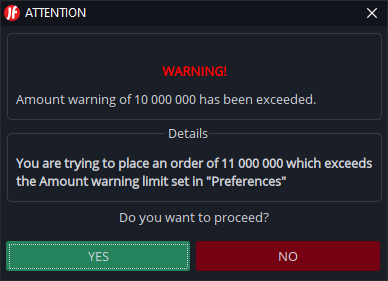
数量警告
ここで設定した値を入力した数量が超えた場合:

注文を送信する際に警告が表示され、入力ミスによる誤発注を防ぐことができます。
チャート設定
取引休止時間のフィルター
無効にすると、市場休止時間を示す平坦なローソク足がチャートに表示されます。
固定オートシフト位置
オートシフトの位置を手動で固定することができます。この設定が無効の場合、各チャートの上部に小さな三角形が表示され、これをドラッグしてローソク足がシフトする位置を設定できます。
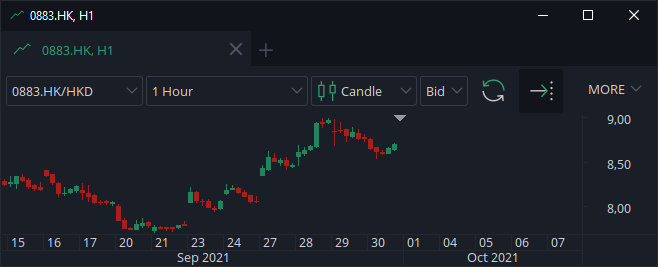
オートシフトは、チャートツールバーの以下のボタンで切り替えることもできます。

シンチャート
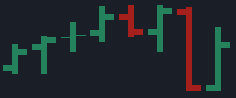
無効にすると、ズームアウト時にバーやローソク足が太く表示されます。
高精度チャート表示
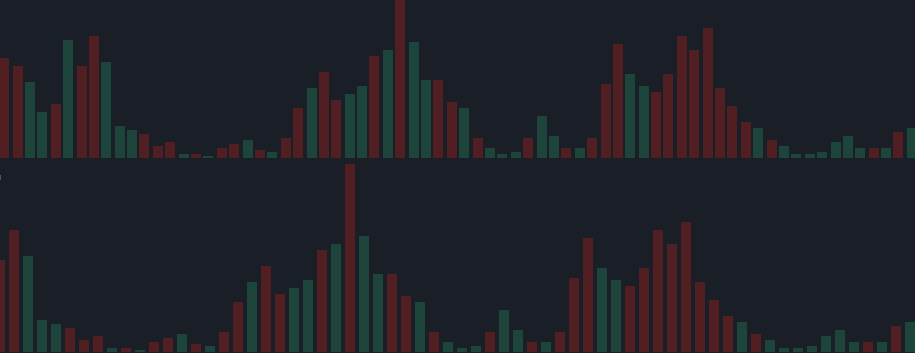
有効にすると、ローソク足やバー間の間隔が常に均等になり、利用可能なズームレベルが少なくなります。
以下の画像は両方のバージョンを比較したものです。下側のチャートが高精度表示を有効にした場合です。
マウスが離れた際に取引オブジェクトのラベルを非表示
無効にすると、マウスを重ねなくても注文やポジションのラベルがチャート上に表示されたままになります。
描画オブジェクトのランダムカラー
有効にすると、新しく作成する描画オブジェクトごとにランダムな色が割り当てられます。
ローソク足の枠線を表示
ローソク足の実体部分の枠線の表示・非表示を切り替えます。
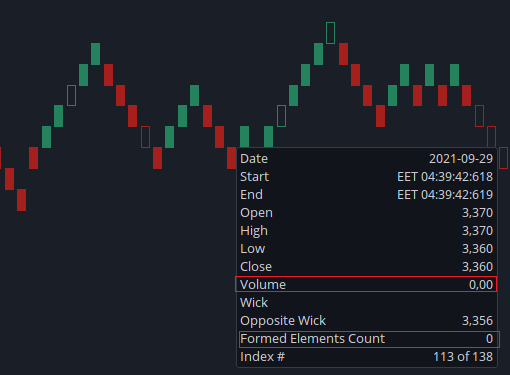
透明な実体を表示
れんが積み上げ式チャートのゼロれんが、および価格レンジ式チャートのローソク足に対して、透明な実体を表示します。ゼロれんがとは、出来高が0で、形成された要素数が0のれんがです。
縦グリッドを非表示
チャート上の縦のグリッド線を非表示にします。
グリッドモード
グリッドをピクセル単位またはポイント単位で設定します。
例: 「10の倍数」を選択した場合、価格軸には10ポイントごとに価格水準が表示されます。
現在の市場価格ライン
現在の市場価格を示すラインをチャート全体に表示するか、最後のローソク足・バーからのみ表示するかを選択できます。
ライン構築方法
ラインチャートタイプの構築方法をカスタマイズできます。
時間間隔の計算
プラットフォームには、直接以下の4つの時間間隔が提供されます。
- ティック
- 1分
- 1時間
- 1日
これら以外の時間間隔は、これらの基本間隔から算出されます。たとえば10秒間隔はティックから、4時間間隔は1時間データから算出されます。
計算が完了すると、結果はキャッシュフォルダに保存され、同じ間隔が次に必要になった際に再利用されます。
このセクションでは、れんが積み上げ式チャートや転換線チャートなど、価格ベースの時間間隔の計算設定もカスタマイズできます。
基準期間の仕組みは計算処理を高速化するために導入されており、開始価格は毎週または4週間ごとにリセットされます。「無限」を選択すると、履歴上で最初に取得可能な価格から期間が計算されます。
注記: すべてのティックから計算する方法が最も精度が高い方法ですが、その分もっとも処理が遅くなります。ご自身のニーズに合った設定を選択してください。
レンジバーのデフォルト計算方法
デフォルトの計算方法はレンジの大きさによって異なります。
| レンジの大きさ | デフォルトの計算方法 |
|---|---|
| 2ポイント未満 | すべてのティック |
| 2〜10ポイント | 1分足データによるスプライン計算 |
| 10ポイント超 | 1時間足データによるスプライン計算 |
注記: 当該週のレンジバーは、常にすべてのティックから構築されます。
描画順序
以下のチャートレイヤーの優先順位(描画順序)を設定できます。
- グリッド
- 時間間隔の区切り線
- ローソク足
- インジケーター
- 描画オブジェクト
- 注文
- アラート
ワークスペース
自動保存
ワークスペースの自動保存間の時間間隔を設定します。
閉じた際に切り離されたウィジェットをメインウィンドウに戻す
チャートなどのウィジェットが個別のウィンドウとして切り離されている場合、この設定は、それらを閉じた際の動作を決定します。
- 有効: ウィジェットはメインウィンドウに戻ります
- 無効: ウィジェットは閉じた際に失われます
プラットフォーム終了時の確認
有効にすると、プラットフォームを終了する際に確認ダイアログが表示されます。
チャートオブジェクトの保持確認
有効にすると、チャートモードを切り替える際に、チャートオブジェクトを保持するか破棄するかを確認するダイアログが表示されます。
通知
プラットフォームの各種通知を有効または無効にできるセクションです。
ディスクレーマー
同意済み・未同意を含む、すべてのディスクレーマーをこのセクションで確認できます。
ホットキー
このセクションでホットキーを設定できます。
JCloud
JCloud アカウントを連携するセクションです。
詳細設定
パス
ログファイルおよびキャッシュファイルへのパスはここで確認できます。
最大メモリ容量
取引プラットフォームが使用できる最大RAM容量を設定します。「自動」を選択すると、物理メモリの25%が確保されます。
注意: RAMが不足している場合、プラットフォームの動作が非常に遅く、応答性が低下することがあります。
価格更新の処理
プラットフォームが受信するすべての価格更新(ティック)を処理しきれない場合、価格の遅延を避けるために古い更新はスキップされます。この方法は多くのプラットフォームで採用されています。ただし、その代償として、開いているチャート上の過去の価格が受け取る更新も少なくなり、最新のローソク足の高値・安値が正しく形成されない場合があります。この問題は、チャートを定期的に更新することで解消できます。
このティックのスキップ処理は、このセクションで無効にすることができます。この場合、価格の遅延が発生するリスクはありますが、チャート上の過去の価格には受信したすべてのティックが反映されます。
注記: 「すべての更新を処理」の設定を有効にしていても、接続が不安定または低速な場合には、一部のティックが失われたり、サーバーから送信されなかったりすることがあります。未送信のティックのキューが増大した場合、サーバー側でティックがスキップされることがあります。