ワークスペース
ワークスペース
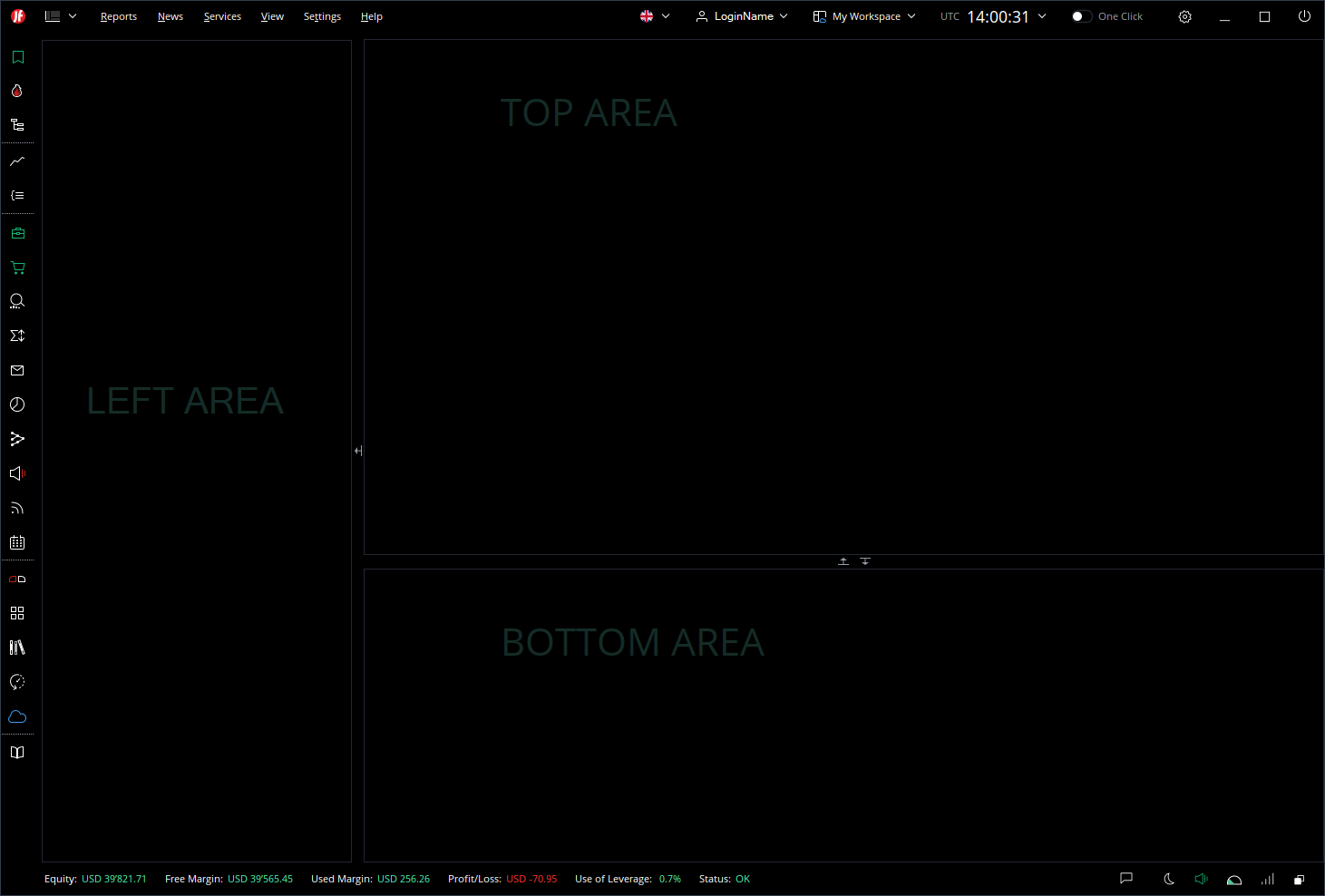
JForex4のワークスペースは完全にカスタマイズ可能な取引環境であり、トレーダーに 必要なすべてのツールを単一のインターフェースで提供するよう設計されています。 ワークスペースはいくつかの主要エリアに分かれています:
インターフェース概要
ワークスペースは以下の主要エリアで構成されています:
左エリア
左ナビゲーションバーの右側に位置し、以下のパネルを含みます:
- 新規注文 — 選択した取引商品の現在のBid価格とAsk価格、買いと売りのボタン、 注文数量および取引条件を表示します。
- 気配値 — 取引商品のリストと現在のBid価格、Ask価格および価格変動を表示します。
上部エリア
ワークスペースの中央かつ最大のエリアです。複数のパネルをタブ形式または 並べて同時に表示できます:
- チャート
- ストラテジーエディター
下部エリア
ワークスペース下部のタブ付きパネルエリアです。上部エリアと同様に、ここの パネルは並べて配置、再配置、または独立したフローティングウィンドウに 切り離すことができます。以下のパネルを含みます:
- ポジション — 取引商品、方向、数量、エントリー価格、ストップロス、 テイクプロフィット、損益などの詳細を含むすべてのオープンポジションを表示します
- 注文 — すべての未決注文を表示します
- ポジションサマリー — すべてのポジションの概要ビューを提供します
- メッセージ — プラットフォームの通知とメッセージ
- ストラテジー — 自動取引ストラテジーの管理
- アラート — 価格および条件アラートの管理
- マーケットニュース — 最新の市場ニュースフィード
- 経済カレンダー — 今後の経済イベントを表示します
- ストラテジーテスター — 自動取引ストラテジーのバックテスト
トップメニューバー
画面の最上部に位置し、以下の項目を含みます:
- レポート
- ニュース
- サービス
- 表示
- 設定
- ヘルプ
- アカウントメニュー
- ワークスペースセレクター
- 時刻
- ワンクリック取引トグル — ワンクリックでの注文配置を有効または無効にします
注意: macOSでは、メニューはシステムメニューバーにネイティブ表示されます。
左ナビゲーションバー
画面左側の垂直パネルで、ワークスペースの異なるエリアでパネルを有効・無効に するためのクイックアクセスアイコンを含みます。
パネルは以下のグループに整理されています:
左エリアのパネル:
- 気配値
- ホットリスト
- ナビゲーター
上部エリアのパネル:
- チャート
- ストラテジーエディター
下部エリアのパネル:
- ポジション
- 注文
- ポジションサマリー
- メッセージ
- エクスポージャー
- ストラテジー
- アラート
- マーケットニュース
- 経済カレンダー
独立パネル:
- 新規注文
- マーケット概要
- ヒストリカルデータマネージャー
- ストラテジーテスター
- JCloudエクスプローラー
- インストゥルメントマネージャー
ステータスバー
画面の最下部に位置し、アカウントと接続に関する重要な情報を表示します:
- エクイティ
- 利用可能証拠金
- 使用証拠金
- 損益
- レバレッジ使用率
- 接続ステータス — プラットフォームの現在の接続状態を表示します
パネルのドッキングと切り離し
JForex4はドッキングシステムによる柔軟なパネル管理を提供します:
- メインウィンドウにはデフォルトですべてのパネルが含まれています
- 上部エリアまたは下部エリアの任意のパネルは以下の操作が可能です:
- 並べて配置 — 同じエリア内に並べて配置する
- 再配置 — エリアの上部、右側、左側または下部に移動し、 エリアをセクションに分割する
- 切り離し — メインウィンドウから取り外し、独立したフローティング ウィンドウに配置する
- 切り離されたパネルは他のフローティングウィンドウにドッキングすることが でき、完全にカスタマイズされたマルチウィンドウ取引環境を作成できます
- 左ナビゲーションバーではドッキングは利用できません
ツールバー
ほとんどのパネルには、パネル固有のツールや設定への素早いアクセスを提供する 独自のツールバーがあります。ツールバーのボタンはカスタマイズ可能で、 同じタイプのすべてのパネルにわたってグローバルに同じロジックに従います (例:すべてのチャートツールバーは同じ設定を共有します)。
アカウントメニュー
アカウントメニューはトップメニューバーに位置し、現在ログインしている ユーザー名を表示します。クリックすると以下のオプションが開きます:
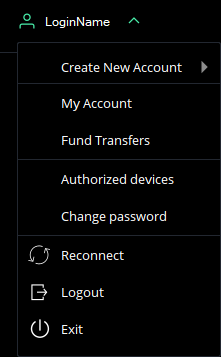
- 新規アカウント作成 — 新しい取引アカウントを作成します:
- DEMOトレーディングアカウントの作成 — 練習取引用の新しいデモ アカウントを開設します
- LIVEトレーディングアカウントの作成 — 新しいリアル取引アカウントを 開設します
- マルチ通貨アカウントの作成 — 新しいマルチ通貨取引アカウントを 開設します
- マイアカウント — アカウントのプロフィールと設定にアクセスして管理します
- 資金移動 — アカウント間の入金と出金を管理します
- 認証済みデバイス — アカウントへのアクセスが承認されたデバイスを 表示および管理します
- パスワード変更 — アカウントパスワードを更新します
- 再接続 — ログアウトせずに取引サーバーに再接続します
- ログアウト — プラットフォームを開いたまま現在のアカウントからログアウトします
- 終了 — プラットフォームを完全に閉じます
ワークスペース管理
ワークスペースセレクターはトップメニューバーに位置し、現在アクティブな ワークスペースの名前を表示します。クリックすると以下のオプションを含む ワークスペースメニューが開きます:
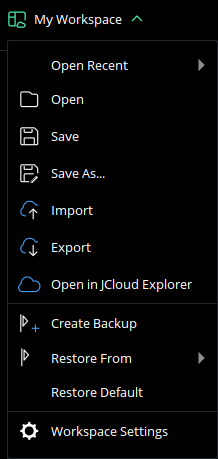
- 最近開いたもの — 最近使用したワークスペースに素早くアクセスします
- 開く — 保存されたワークスペースファイルを参照して開きます
- 保存 — 現在のワークスペースレイアウトを保存します
- 名前を付けて保存... — 現在のレイアウトを新しい名前で保存します
- インポート — 外部ファイルからワークスペースをインポートします
- エクスポート — 現在のワークスペースを外部ファイルにエクスポートします
- JCloudエクスプローラーで開く — JCloudに保存されたワークスペースに アクセスして管理します
- バックアップの作成 — 現在のワークスペースのバックアップを作成します
- 復元元 — 以前に保存したワークスペースのバックアップを復元します。 バックアップファイルは日付とタイムスタンプとともに一覧表示され、この メニューから直接開くことができます
- デフォルトに戻す — ワークスペースをデフォルトのレイアウトにリセットします
- ワークスペース設定 — ワークスペースの設定を開きます
ワークスペースファイル
JForex4はワークスペースの管理に以下のファイルを使用します:
.jfw(JForexワークスペースファイル) — 完全なレイアウト設定を含む メインのワークスペースファイルです。このファイルはワークスペースの管理時に 保存、エクスポート、インポートされます。.jfs(JForex設定ファイル) — 現在アクティブなワークスペースへの パスを保存する設定ファイルです。このファイルはローカルとJCloudの 両方に保存され、使用するデバイスに関わらず起動時に正しいワークスペースが 読み込まれることを保証します。
ワークスペースファイルには以下の設定と環境設定が保存されます:
- お気に入りインジケーターのリスト
- チャート間隔(時間足)の設定
- チャートテーマ(色とビジュアルスタイル)
- ツールバーの設定とカスタマイズ
注意: チャートオブジェクトはローカルチャートモードが有効な場合に のみワークスペースファイルに保存されます。詳細については、本マニュアルの チャートセクションを参照してください。
JCloudストレージ
JForex4のワークスペースはDukascopyのクラウドストレージサービスである JCloudに専用で保存されます。これによりローカルファイルストレージと 比較していくつかの重要な利点があります:
- 安全なストレージ — ワークスペースはクラウドに安全に保存され、 ローカルのハードウェア障害やファイルの誤削除の影響を受けません
- バージョン管理 — ワークスペースの以前のバージョンが保持されるため、 必要なときにいつでも以前のレイアウトに復元できます
- クロスデバイスアクセス — JForex4にログインする任意のコンピューターで ワークスペースにアクセスでき、使用するデバイスに関わらず一貫した取引環境を 確保します
バックアップとバージョン履歴
バックアップの作成オプションを使用してワークスペースのバックアップを 定期的に作成することをお勧めします。これにより、既知の正常なレイアウトを いつでも復元できることが保証されます。
-
手動バックアップ — ワークスペースメニューのバックアップの作成を 使用して作成されます。各バックアップが日付とタイムスタンプとともに一覧表示 される復元元サブメニューからいつでもアクセスして復元できます。
-
自動バージョン — 同じアカウントの複数のインスタンスが同時に実行されて いる場合、プラットフォームは競合を防ぐためにワークスペースの新しいバージョンを 自動的に作成します。これらの自動バージョンはJCloudエクスプローラーで 確認および管理できます。
異なる取引設定のために複数のワークスペースを作成して保存することができ、 取引、分析、ストラテジー開発などの異なるタスクに最適化されたレイアウト間を 素早く切り替えることができます。
後方互換性
JForex3で作成されたワークスペースは、ワークスペース構造が完全に異なるため JForex4と互換性がありません。JForex3のワークスペースファイルはJForex4で 開いたりインポートしたりすることはできません。
ただし、チャートオブジェクトはJForex3でチャートテンプレートとしてエクスポート することができ、JForex4にインポートすることができます。これにより、プラットフォーム 間でチャートオブジェクトを移行するための実用的な解決策が提供されます。