Arbeitsbereich
Arbeitsbereich
Der JForex4-Arbeitsbereich ist eine vollständig anpassbare Handelsumgebung, die Tradern alle notwendigen Werkzeuge in einer einzigen Oberfläche bereitstellt. Der Arbeitsbereich ist in mehrere Hauptbereiche unterteilt:
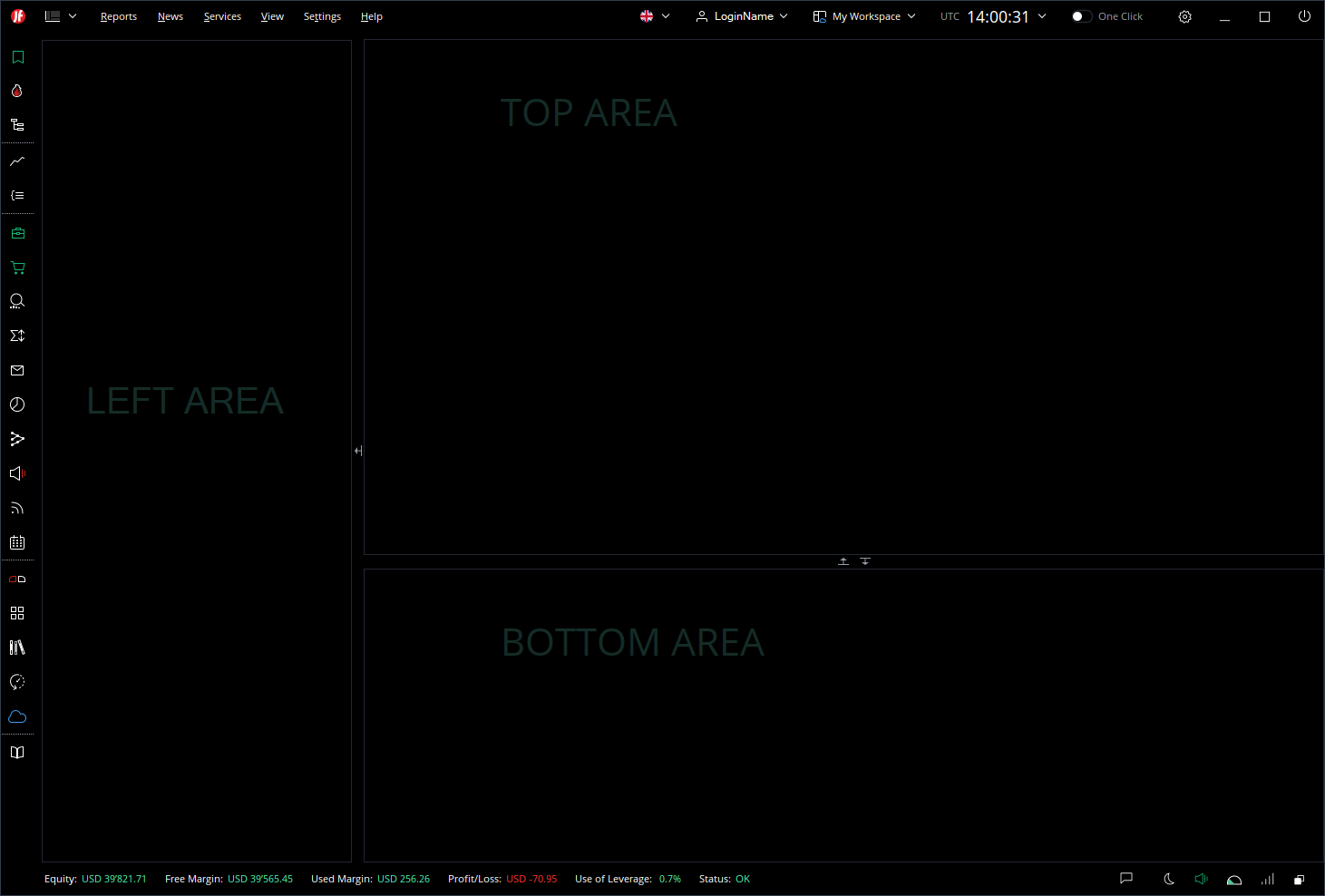
Übersicht der Benutzeroberfläche
Der Arbeitsbereich besteht aus folgenden Hauptbereichen:
Linker Bereich
Befindet sich rechts von der linken Navigationsleiste und enthält folgende Panels:
- Neue Order — Zeigt das ausgewählte Instrument mit aktuellen Bid- und Ask-Preisen, Kauf- und Verkaufsschaltflächen, Ordervolumen und Handelsbedingungen an.
- Kurse — Zeigt eine Liste von Instrumenten mit aktuellen Bid- und Ask-Preisen sowie Preisänderungen an.
Oberer Bereich
Der zentrale und größte Bereich des Arbeitsbereichs. Er kann mehrere Panels gleichzeitig als Registerkarten oder nebeneinander anzeigen:
- Chart
- Strategie-Editor
Unterer Bereich
Ein Bereich mit Registerkarten-Panels am unteren Rand des Arbeitsbereichs. Wie im oberen Bereich können Panels hier nebeneinander angeordnet, verschoben oder in separate schwebende Fenster abgedockt werden. Er enthält folgende Panels:
- Positionen — Zeigt alle offenen Positionen mit Details wie Instrument, Richtung, Volumen, Einstiegspreis, Stop-Loss, Take-Profit und G/V
- Orders — Zeigt alle ausstehenden Orders an
- Positionsübersicht — Bietet eine zusammengefasste Ansicht aller Positionen
- Nachrichten — Plattformbenachrichtigungen und -nachrichten
- Strategien — Zur Verwaltung automatischer Handelsstrategien
- Alarme — Zur Verwaltung von Preis- und Bedingungsalarmen
- Marktnachrichten — Aktueller Markt-Newsfeed
- Wirtschaftskalender — Zeigt bevorstehende Wirtschaftsereignisse an
- Strategie-Tester — Zum Backtesting automatischer Handelsstrategien
Obere Menüleiste
Befindet sich ganz oben auf dem Bildschirm und enthält folgende Elemente:
- Berichte
- Nachrichten
- Dienste
- Ansicht
- Einstellungen
- Hilfe
- Kontomenü
- Arbeitsbereich-Auswahl
- Zeit
- Ein-Klick-Handel-Schalter — Aktiviert oder deaktiviert die Ein-Klick-Orderplatzierung
Hinweis: Unter macOS wird das Menü nativ in der Systemmenüleiste angezeigt.
Linke Navigationsleiste
Ein vertikales Panel auf der linken Seite des Bildschirms mit Schnellzugriff-Icons zum Aktivieren und Deaktivieren von Panels in verschiedenen Arbeitsbereichen.
Die Panels sind in folgende Gruppen unterteilt:
Panels des linken Bereichs:
- Kurse
- Hotlist
- Navigator
Panels des oberen Bereichs:
- Chart
- Strategie-Editor
Panels des unteren Bereichs:
- Positionen
- Orders
- Positionsübersicht
- Nachrichten
- Exposure
- Strategien
- Alarme
- Marktnachrichten
- Wirtschaftskalender
Separate Panels:
- Neue Order
- Marktübersicht
- Historischer Daten-Manager
- Strategie-Tester
- JCloud Explorer
- Instruments-Manager
Statusleiste
Befindet sich ganz unten auf dem Bildschirm und zeigt wichtige Konto- und Verbindungsinformationen an:
- Eigenkapital
- Freie Margin
- Verwendete Margin
- Gewinn/Verlust
- Hebelnutzung
- Verbindungsstatus — Zeigt den aktuellen Verbindungsstatus der Plattform an
Andocken und Abdocken von Panels
JForex4 bietet flexible Panel-Verwaltung durch ein Docking-System:
- Das Hauptfenster enthält standardmäßig alle Panels
- Jedes Panel im oberen Bereich oder unteren Bereich kann:
- Nebeneinander angeordnet — im gleichen Bereich nebeneinander platziert werden
- Verschoben — an den oberen, rechten, linken oder unteren Rand des Bereichs verschoben werden, wodurch der Bereich in Abschnitte aufgeteilt wird
- Abgedockt — aus dem Hauptfenster entfernt und in einem separaten schwebenden Fenster platziert werden
- Abgedockte Panels können in andere schwebende Fenster angedockt werden, wodurch vollständig angepasste Mehrfenster-Handelssetups erstellt werden können
- Das Andocken ist in der linken Navigationsleiste nicht verfügbar
Symbolleisten
Die meisten Panels verfügen über eine eigene Symbolleiste für den schnellen Zugriff auf Panel-spezifische Werkzeuge und Einstellungen. Die Symbolleisten- Schaltflächen sind anpassbar und folgen der gleichen Logik global für alle Panels desselben Typs (z.B. teilen alle Chart-Symbolleisten die gleiche Konfiguration).
Kontomenü
Das Kontomenü befindet sich in der oberen Menüleiste und zeigt den aktuell angemeldeten Benutzernamen an. Ein Klick darauf öffnet folgende Optionen:
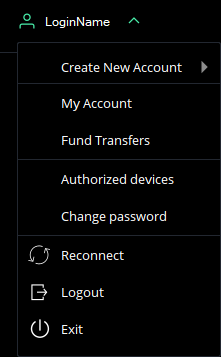
- Neues Konto erstellen — Ein neues Handelskonto erstellen:
- DEMO-Handelskonto erstellen — Ein neues Demo-Konto für Übungshandel öffnen
- LIVE-Handelskonto erstellen — Ein neues Live-Handelskonto öffnen
- Mehrwährungskonto erstellen — Ein neues Mehrwährungs-Handelskonto öffnen
- Mein Konto — Auf das Kontoprofil und die Einstellungen zugreifen
- Geldtransfers — Ein- und Auszahlungen zwischen Konten verwalten
- Autorisierte Geräte — Geräte anzeigen und verwalten, die für den Kontozugang autorisiert sind
- Passwort ändern — Kontopasswort aktualisieren
- Neu verbinden — Ohne Abmeldung erneut mit dem Handelsserver verbinden
- Abmelden — Vom aktuellen Konto abmelden und die Plattform geöffnet lassen
- Beenden — Die Plattform vollständig schließen
Arbeitsbereich-Verwaltung
Die Arbeitsbereich-Auswahl befindet sich in der oberen Menüleiste und zeigt den Namen des aktuell aktiven Arbeitsbereichs an. Ein Klick darauf öffnet das Arbeitsbereich-Menü mit folgenden Optionen:
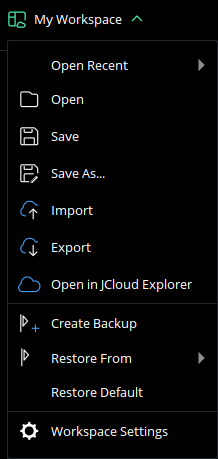
- Zuletzt geöffnet — Schnellen Zugriff auf zuletzt verwendete Arbeitsbereiche
- Öffnen — Gespeicherte Arbeitsbereich-Datei durchsuchen und öffnen
- Speichern — Aktuelles Arbeitsbereich-Layout speichern
- Speichern unter... — Aktuelles Layout unter einem neuen Namen speichern
- Importieren — Arbeitsbereich aus einer externen Datei importieren
- Exportieren — Aktuellen Arbeitsbereich in eine externe Datei exportieren
- Im JCloud Explorer öffnen — Auf in JCloud gespeicherte Arbeitsbereiche zugreifen und diese verwalten
- Sicherungskopie erstellen — Sicherungskopie des aktuellen Arbeitsbereichs erstellen
- Wiederherstellen aus — Eine zuvor gespeicherte Sicherungskopie des Arbeitsbereichs wiederherstellen. Sicherungsdateien werden mit Datum und Uhrzeit aufgelistet und können direkt aus diesem Menü geöffnet werden
- Standard wiederherstellen — Arbeitsbereich auf das Standard-Layout zurücksetzen
- Arbeitsbereich-Einstellungen — Konfigurationseinstellungen des Arbeitsbereichs öffnen
Arbeitsbereich-Dateien
JForex4 verwendet folgende Dateien zur Verwaltung von Arbeitsbereichen:
.jfw(JForex-Arbeitsbereich-Datei) — Die Haupt-Arbeitsbereich-Datei mit der vollständigen Layout-Konfiguration. Diese Datei wird beim Verwalten von Arbeitsbereichen gespeichert, exportiert und importiert..jfs(JForex-Einstellungsdatei) — Eine Einstellungsdatei, die den Pfad zum aktuell aktiven Arbeitsbereich speichert. Diese Datei wird sowohl lokal als auch in JCloud aufbewahrt, um sicherzustellen, dass der richtige Arbeitsbereich beim Start unabhängig vom verwendeten Gerät geladen wird.
Eine Arbeitsbereich-Datei speichert folgende Einstellungen und Präferenzen:
- Liste der bevorzugten Indikatoren
- Konfiguration der Chart-Intervalle (Zeitrahmen)
- Chart-Themen (Farben und visueller Stil)
- Symbolleisten-Einstellungen und Anpassungen
Hinweis: Chart-Objekte werden nur dann in der Arbeitsbereich-Datei gespeichert, wenn der lokale Chart-Modus aktiviert ist. Weitere Informationen finden Sie im Abschnitt „Chart" dieses Handbuchs.
JCloud-Speicher
Arbeitsbereiche in JForex4 werden ausschließlich in JCloud — dem Cloud-Speicherdienst von Dukascopy — gespeichert. Dies bietet mehrere wichtige Vorteile gegenüber der lokalen Dateispeicherung:
- Sichere Speicherung — Ihr Arbeitsbereich wird sicher in der Cloud gespeichert und ist nicht von lokalen Hardwareausfällen oder versehentlichem Löschen von Dateien betroffen
- Versionierung — Frühere Versionen Ihres Arbeitsbereichs werden aufbewahrt, sodass Sie jederzeit ein früheres Layout wiederherstellen können
- Geräteübergreifender Zugriff — Ihr Arbeitsbereich ist auf jedem Computer verfügbar, auf dem Sie sich bei JForex4 anmelden, und gewährleistet eine konsistente Handelsumgebung unabhängig vom verwendeten Gerät
Sicherungskopien und Versionsverlauf
Wir empfehlen, regelmäßig Sicherungskopien Ihres Arbeitsbereichs mit der Option Sicherungskopie erstellen anzulegen. Dies stellt sicher, dass Sie jederzeit ein bekanntes funktionierendes Layout wiederherstellen können.
-
Manuelle Sicherungskopien — Werden über Sicherungskopie erstellen im Arbeitsbereich-Menü erstellt. Sie können jederzeit über das Untermenü Wiederherstellen aus abgerufen und wiederhergestellt werden, wo jede Sicherungskopie mit Datum und Uhrzeit aufgelistet wird.
-
Automatische Versionen — Wenn mehrere Instanzen desselben Kontos gleichzeitig ausgeführt werden, erstellt die Plattform automatisch neue Versionen des Arbeitsbereichs, um Konflikte zu vermeiden. Diese automatischen Versionen können im JCloud Explorer gefunden und verwaltet werden.
Mehrere Arbeitsbereiche können für verschiedene Handels-Setups erstellt und gespeichert werden, sodass Sie schnell zwischen Layouts wechseln können, die für verschiedene Aufgaben wie Handel, Analyse oder Strategieentwicklung optimiert sind.
Abwärtskompatibilität
In JForex3 erstellte Arbeitsbereiche sind aufgrund einer völlig anderen Arbeitsbereich-Struktur nicht mit JForex4 kompatibel. JForex3-Arbeitsbereich-Dateien können in JForex4 nicht geöffnet oder importiert werden.
Chart-Objekte können jedoch als Chart-Vorlagen in JForex3 exportiert und in JForex4 importiert werden, was eine praktische Lösung für die Migration von Chart-Objekten zwischen den Plattformen bietet.