Espace de travail
Espace de travail
L'espace de travail JForex4 est un environnement de trading entièrement personnalisable, conçu pour fournir aux traders tous les outils nécessaires dans une interface unique. L'espace de travail est divisé en plusieurs zones principales :
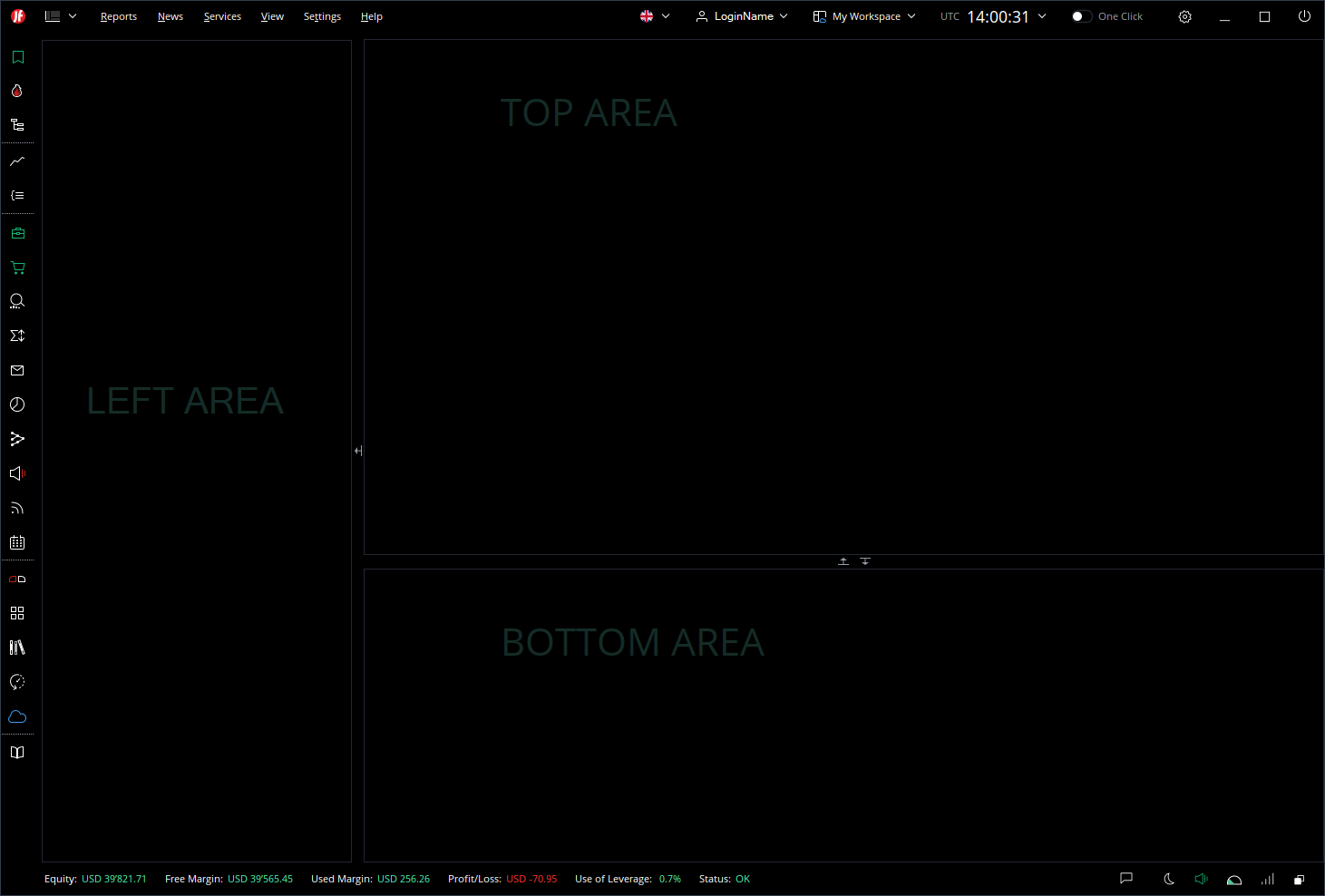
Vue d'ensemble de l'interface
L'espace de travail est composé des zones principales suivantes :
Zone gauche
Située à droite de la barre de navigation gauche, cette zone contient les panneaux suivants :
- Nouvel ordre — Affiche l'instrument sélectionné avec les prix Bid et Ask actuels, les boutons d'achat et de vente, le volume de l'ordre et les conditions de transaction.
- Cotations — Affiche une liste d'instruments avec leurs prix Bid et Ask actuels et leurs variations de prix.
Zone supérieure
La zone centrale et la plus grande de l'espace de travail. Elle peut afficher plusieurs panneaux simultanément sous forme d'onglets ou côte à côte :
- Graphique
- Éditeur de stratégies
Zone inférieure
Une zone de panneaux à onglets en bas de l'espace de travail. Comme dans la zone supérieure, les panneaux ici peuvent être disposés côte à côte, repositionnés ou détachés dans des fenêtres flottantes séparées. Elle contient les panneaux suivants :
- Positions — Affiche toutes les positions ouvertes avec des détails tels que l'instrument, la direction, le volume, le prix d'entrée, le stop-loss, le take-profit et le P/L
- Ordres — Affiche tous les ordres en attente
- Résumé des positions — Fournit une vue récapitulative de toutes les positions
- Messages — Notifications et messages de la plateforme
- Stratégies — Pour gérer les stratégies de trading automatisées
- Alertes — Pour gérer les alertes de prix et de conditions
- Actualités du marché — Fil d'actualités du marché en temps réel
- Calendrier économique — Affiche les événements économiques à venir
- Testeur de stratégies — Pour le backtesting des stratégies de trading automatisées
Barre de menu supérieure
Située tout en haut de l'écran, la barre de menu supérieure contient les éléments suivants :
- Rapports
- Actualités
- Services
- Affichage
- Paramètres
- Aide
- Menu du compte
- Sélecteur d'espace de travail
- Heure
- Bouton de trading en un clic — Active ou désactive le placement d'ordres en un clic
Remarque : Sur macOS, le menu s'affiche nativement dans la barre de menu du système.
Barre de navigation gauche
Un panneau vertical sur le côté gauche de l'écran contenant des icônes d'accès rapide pour activer et désactiver les panneaux dans différentes zones de l'espace de travail.
Les panneaux sont organisés en groupes suivants :
Panneaux de la zone gauche :
- Cotations
- Hotlist
- Navigateur
Panneaux de la zone supérieure :
- Graphique
- Éditeur de stratégies
Panneaux de la zone inférieure :
- Positions
- Ordres
- Résumé des positions
- Messages
- Exposition
- Stratégies
- Alertes
- Actualités du marché
- Calendrier économique
Panneaux séparés :
- Nouvel ordre
- Vue d'ensemble du marché
- Gestionnaire de données historiques
- Testeur de stratégies
- JCloud Explorer
- Gestionnaire d'instruments
Barre d'état
Située tout en bas de l'écran, la barre d'état affiche les informations clés du compte et de la connexion :
- Capitaux propres
- Marge disponible
- Marge utilisée
- Profit/Perte
- Utilisation de l'effet de levier
- Statut de connexion — Affiche l'état de connexion actuel de la plateforme
Ancrage et détachement des panneaux
JForex4 offre une gestion flexible des panneaux grâce à un système d'ancrage :
- La fenêtre principale contient tous les panneaux par défaut
- Tout panneau dans la zone supérieure ou la zone inférieure peut être :
- Disposé côte à côte — placé côte à côte dans la même zone
- Repositionné — déplacé vers le haut, la droite, la gauche ou le bas de la zone, la divisant en sections
- Détaché — retiré de la fenêtre principale et placé dans une fenêtre flottante séparée
- Les panneaux détachés peuvent être ancrés dans d'autres fenêtres flottantes, permettant de créer des configurations de trading multi-fenêtres entièrement personnalisées
- L'ancrage n'est pas disponible dans la barre de navigation gauche
Barres d'outils
La plupart des panneaux disposent de leur propre barre d'outils offrant un accès rapide aux outils et paramètres spécifiques au panneau. Les boutons de la barre d'outils sont personnalisables et suivent la même logique globalement pour tous les panneaux du même type (par exemple, toutes les barres d'outils de graphiques partagent la même configuration).
Menu du compte
Le menu du compte est situé dans la barre de menu supérieure et affiche le nom d'utilisateur actuellement connecté. Un clic dessus ouvre les options suivantes :
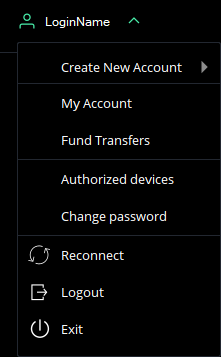
- Créer un nouveau compte — Créer un nouveau compte de trading :
- Créer un compte de trading DEMO — Ouvrir un nouveau compte démo pour le trading pratique
- Créer un compte de trading LIVE — Ouvrir un nouveau compte de trading réel
- Créer un compte multi-devises — Ouvrir un nouveau compte de trading multi-devises
- Mon compte — Accéder et gérer le profil et les paramètres de votre compte
- Transferts de fonds — Gérer les dépôts et retraits entre vos comptes
- Appareils autorisés — Afficher et gérer les appareils autorisés à accéder à votre compte
- Modifier le mot de passe — Mettre à jour le mot de passe du compte
- Reconnecter — Se reconnecter au serveur de trading sans se déconnecter
- Déconnexion — Se déconnecter du compte actuel tout en gardant la plateforme ouverte
- Quitter — Fermer complètement la plateforme
Gestion de l'espace de travail
Le sélecteur d'espace de travail est situé dans la barre de menu supérieure et affiche le nom de l'espace de travail actuellement actif. Un clic dessus ouvre le menu de l'espace de travail avec les options suivantes :
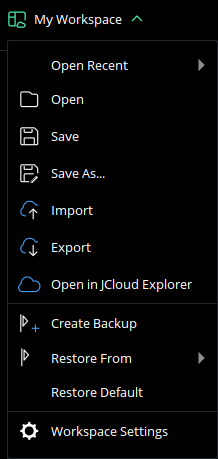
- Ouvrir récent — Accéder rapidement aux espaces de travail récemment utilisés
- Ouvrir — Parcourir et ouvrir un fichier d'espace de travail sauvegardé
- Enregistrer — Enregistrer la disposition actuelle de l'espace de travail
- Enregistrer sous... — Enregistrer la disposition actuelle sous un nouveau nom
- Importer — Importer un espace de travail depuis un fichier externe
- Exporter — Exporter l'espace de travail actuel vers un fichier externe
- Ouvrir dans JCloud Explorer — Accéder et gérer les espaces de travail stockés dans JCloud
- Créer une sauvegarde — Créer une sauvegarde de l'espace de travail actuel
- Restaurer depuis — Restaurer une sauvegarde précédemment enregistrée de l'espace de travail. Les fichiers de sauvegarde sont répertoriés avec leur date et horodatage et peuvent être ouverts directement depuis ce menu
- Restaurer par défaut — Réinitialiser l'espace de travail à sa disposition par défaut
- Paramètres de l'espace de travail — Ouvrir les paramètres de configuration de l'espace de travail
Fichiers de l'espace de travail
JForex4 utilise les fichiers suivants pour gérer les espaces de travail :
.jfw(Fichier d'espace de travail JForex) — Le fichier principal de l'espace de travail contenant la configuration complète de la disposition. Ce fichier est sauvegardé, exporté et importé lors de la gestion des espaces de travail..jfs(Fichier de paramètres JForex) — Un fichier de paramètres qui stocke le chemin vers l'espace de travail actuellement actif. Ce fichier est conservé à la fois localement et dans JCloud, garantissant que le bon espace de travail est chargé au démarrage quel que soit l'appareil utilisé.
Un fichier d'espace de travail stocke les paramètres et préférences suivants :
- Liste des indicateurs favoris
- Configuration des intervalles de graphique (périodes)
- Thèmes de graphique (couleurs et style visuel)
- Paramètres et personnalisations de la barre d'outils
Remarque : Les objets de graphique ne sont sauvegardés dans le fichier d'espace de travail que lorsque le mode graphique local est activé. Pour plus d'informations, consultez la section Graphique de ce manuel.
Stockage JCloud
Les espaces de travail dans JForex4 sont sauvegardés exclusivement dans JCloud — le service de stockage cloud de Dukascopy. Cela offre plusieurs avantages clés par rapport au stockage de fichiers local :
- Stockage sécurisé — Votre espace de travail est stocké en toute sécurité dans le cloud et n'est pas affecté par les pannes matérielles locales ou la suppression accidentelle de fichiers
- Gestion des versions — Les versions précédentes de votre espace de travail sont conservées, vous permettant de restaurer une disposition antérieure à tout moment
- Accès multi-appareils — Votre espace de travail est disponible sur tout ordinateur sur lequel vous vous connectez à JForex4, garantissant un environnement de trading cohérent quel que soit l'appareil utilisé
Sauvegardes et historique des versions
Nous recommandons de créer régulièrement des sauvegardes de votre espace de travail en utilisant l'option Créer une sauvegarde. Cela garantit que vous pouvez toujours restaurer une disposition de travail connue.
-
Sauvegardes manuelles — Créées via Créer une sauvegarde dans le menu de l'espace de travail. Elles peuvent être consultées et restaurées à tout moment via le sous-menu Restaurer depuis, où chaque sauvegarde est répertoriée avec sa date et son horodatage.
-
Versions automatiques — Lorsque plusieurs instances du même compte sont exécutées simultanément, la plateforme crée automatiquement de nouvelles versions de l'espace de travail pour éviter les conflits. Ces versions automatiques peuvent être trouvées et gérées dans JCloud Explorer.
Plusieurs espaces de travail peuvent être créés et sauvegardés pour différentes configurations de trading, vous permettant de basculer rapidement entre des dispositions optimisées pour différentes tâches telles que le trading, l'analyse ou le développement de stratégies.
Compatibilité ascendante
Les espaces de travail créés dans JForex3 ne sont pas compatibles avec JForex4 en raison d'une structure d'espace de travail complètement différente. Les fichiers d'espace de travail JForex3 ne peuvent pas être ouverts ou importés dans JForex4.
Cependant, les objets de graphique peuvent être exportés en tant que modèles de graphique dans JForex3 et importés dans JForex4, offrant une solution pratique pour migrer les objets de graphique entre les plateformes.