Indicateurs
Localiser les indicateurs
Les indicateurs sont accessibles à deux endroits :
- Panneau Navigator → nœud Indicators. Développez ce nœud pour parcourir le catalogue des indicateurs intégrés (organisé en catégories) et un sous-nœud Custom contenant tous les indicateurs personnalisés/importés que vous avez ajoutés. Faites un clic droit sur un indicateur ici pour accéder à des actions telles que Edit ou Compile (pour les indicateurs personnalisés
.java). - Boîte de dialogue "Add Indicator" — ouverte directement depuis un graphique. Elle affiche le même catalogue global (intégré + personnalisé), mais dans une boîte de dialogue dédiée, optimisée pour parcourir, rechercher et ajouter des indicateurs au graphique actif.
Ouvrir la boîte de dialogue "Add Indicator"
Depuis un graphique ouvert, ouvrez la boîte de dialogue Add Indicator en utilisant l'une des méthodes suivantes :
- Le bouton Indicators dans la barre d'outils du graphique, ou
- Le raccourci clavier F3.
La boîte de dialogue affiche :
- Favorites — les indicateurs que vous avez marqués d'une étoile pour un accès rapide.
- Recent — les indicateurs que vous avez récemment utilisés.
- Sections de catégories — les indicateurs intégrés regroupés par type, par exemple Charting Techniques, Cycle Indicators, Mathematical, Momentum Indicators, Patterns, Price Reference, Statistical Indicators, Support/Resistance, Tools, Trading Sessions, Trend Indicators, Volatility Indicators, Volume Indicators. Chaque catégorie affiche le nombre d'indicateurs qu'elle contient.
JForex4 est livré avec plus de 250 indicateurs intégrés répartis dans ces catégories. Comme la liste est longue :
- Survolez le nom d'un indicateur avec la souris pour voir une info-bulle affichant sa description (voir la capture d'écran ci-dessous — survoler "Linear Regression" affiche "Fits a straight trendline through price data. Used to determine the general direction of a trend.").
- Utilisez le champ de recherche en haut de la boîte de dialogue pour filtrer la liste par nom.
- Appuyez sur F4 pour ouvrir une fenêtre contextuelle Quick search pour les indicateurs, vous permettant d'accéder directement à un indicateur en tapant une partie de son nom, sans naviguer dans l'arborescence des catégories.
- Cliquez sur l'icône étoile à côté d'un indicateur pour l'ajouter aux Favorites afin d'y accéder plus rapidement la prochaine fois.
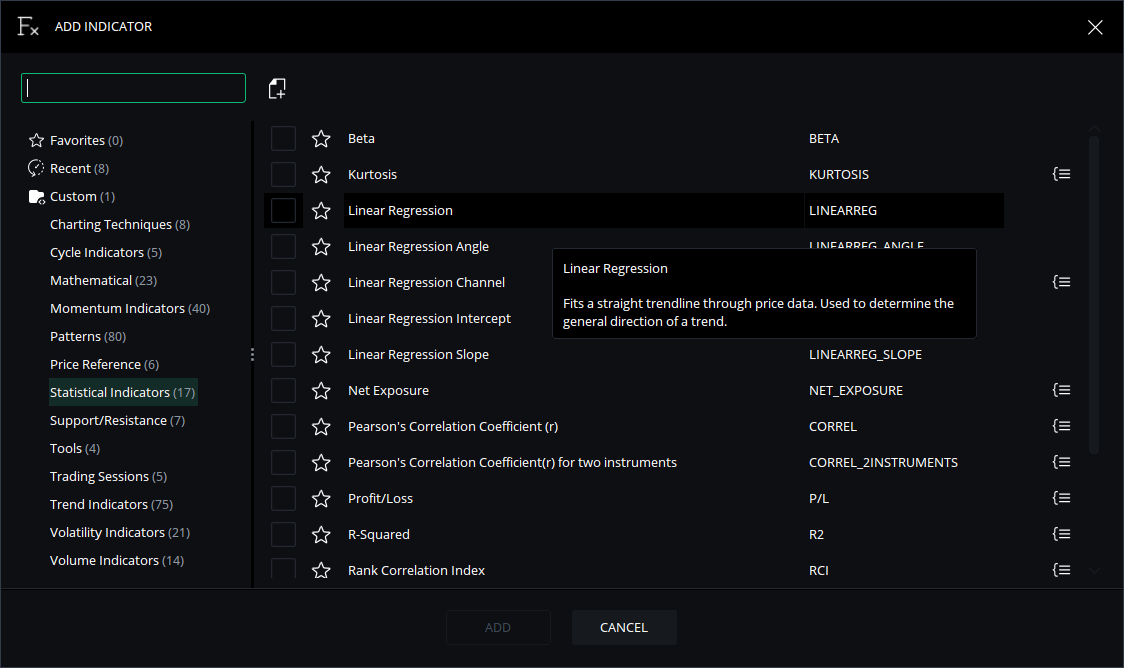
Astuce : chaque ligne d'indicateur possède une case à cocher — vous pouvez cocher plusieurs indicateurs avant de cliquer sur ADD en bas de la boîte de dialogue pour en ajouter plusieurs à la fois au même graphique.
Ajouter des indicateurs personnalisés
Les indicateurs personnalisés (vos propres fichiers .java/.jfx ou ceux de tiers) sont gérés via JCloud, de la même manière que les stratégies personnalisées :
- Depuis JCloud — parcourez les indicateurs partagés ou précédemment téléchargés vers votre compte JCloud.
- Depuis le stockage local — cliquez sur le bouton dédié Import (l'icône située à côté du champ de recherche dans la boîte de dialogue Add Indicator, ou dans le menu contextuel du nœud Indicators/Custom du Navigator) pour transférer un fichier
.javaou.jfxdepuis votre ordinateur vers JCloud.
Important : Un indicateur personnalisé importé ou créé en tant que fichier source
.javan'apparaît pas dans la section Custom de la boîte de dialogue Add Indicator — et ne peut être ajouté à aucun graphique — jusqu'à ce qu'il ait été compilé avec succès. Ce n'est qu'après la réussite de la compilation qu'il est répertorié sous Custom (à la fois dans le nœud Indicators du Navigator et dans la boîte de dialogue Add Indicator) et disponible à l'utilisation. Un fichier.jfxprécompilé, en revanche, est utilisable immédiatement après l'importation, car il ne nécessite aucune compilation supplémentaire.
Compiler un indicateur personnalisé
Les indicateurs personnalisés existent sous deux formats de fichiers :
Format .java — fichier source modifiable. Doit être compilé avec succès avant de pouvoir apparaître dans la liste Custom et être ajouté à un graphique.
Format .jfx — fichier compilé, prêt à l'emploi. Ne peut pas être modifié à moins que le fichier source .java ne soit disponible.
Pour compiler manuellement, effectuez l'une des actions suivantes :
- Dans le panneau Navigator, faites un clic droit sur l'indicateur personnalisé sous Indicators → Custom et sélectionnez Compile, ou
- Ouvrez-le dans le Code Editor et cliquez sur Compile (ou appuyez sur F5).
Vérifiez l'onglet Messages pour confirmer le résultat :
Compiling... OK— l'indicateur a été compilé avec succès et apparaît désormais dans la section Custom du nœud Indicators du Navigator et de la boîte de dialogue Add Indicator, prêt à être ajouté à un graphique.- Détails de l'erreur — si la compilation échoue, l'indicateur reste indisponible pour utilisation sur un graphique jusqu'à ce que les erreurs soient corrigées et qu'il compile avec succès.
Remarque : les indicateurs intégrés sont toujours précompilés et n'ont jamais besoin de cette étape — ils sont disponibles immédiatement dans chaque catégorie de la boîte de dialogue Add Indicator.
Ajouter l'indicateur à un graphique
Un indicateur n'est pas « démarré » ou « exécuté » comme une stratégie — il est attaché à un graphique afin de pouvoir calculer et tracer en fonction des données de prix.
- Ouvrez (ou sélectionnez) le graphique que vous souhaitez analyser.
- Ouvrez la boîte de dialogue Add Indicator (bouton de la barre d'outils du graphique ou F3).
- Trouvez l'indicateur à l'aide de l'arborescence des catégories, du champ de recherche ou de la recherche rapide F4, et survolez-le pour confirmer sa description si nécessaire.
- Pour un indicateur personnalisé, assurez-vous qu'il a déjà été compilé avec succès (voir la section Compiler ci-dessus) — sinon, il ne sera pas répertorié sous Custom et ne pourra pas être sélectionné.
- Cochez la case à côté de l'indicateur (ou des indicateurs) souhaité(s), puis cliquez sur ADD.
- La boîte de dialogue Indicator Settings s'ouvre automatiquement lors de la première application — configurez ses paramètres (voir la section Configurer ci-dessous) et confirmez.
Une fois appliqué, l'indicateur soit :
- se superpose directement sur le graphique de prix (par exemple, Moving Average, Bollinger Bands), soit
- se trace dans une sous-fenêtre séparée sous le graphique de prix (par exemple, RSI, MACD, Stochastic).
Astuce : le même indicateur peut être appliqué plusieurs fois au même graphique (par exemple, deux Moving Average avec des périodes différentes) ou à plusieurs graphiques simultanément, chacun avec des paramètres indépendants.
Configurer les paramètres de l'indicateur
- Double-cliquez sur le nom de l'indicateur dans la zone de légende/étiquette du graphique, ou faites un clic droit sur celui-ci et sélectionnez Settings, pour rouvrir à tout moment la boîte de dialogue Indicator Settings.
- Définissez les valeurs de chaque champ exposé dans le code de l'indicateur (par exemple, période, source de prix, décalage, couleurs, style de ligne) — ceux-ci correspondent aux champs marqués
@Configurabledans le code source (pour les indicateurs personnalisés) ou à l'ensemble de paramètres standard (pour les indicateurs intégrés). - Ajustez les options d'affichage telles que la couleur, l'épaisseur et le style de la ligne dans l'onglet Style ou Colors de la même boîte de dialogue, si disponible.
- Cliquez sur OK ou Apply pour mettre à jour le graphique avec les nouveaux paramètres.
Remarque : il n'existe aucun mécanisme d'« enregistrement de préréglages » pour les indicateurs équivalent aux préréglages de stratégie — chaque graphique mémorise ses propres indicateurs appliqués et leurs valeurs de paramètres configurées dans le cadre de la disposition du graphique/de l'espace de travail.
Gérer les indicateurs sur un graphique
Une fois qu'un indicateur est appliqué à un graphique, vous pouvez :
- Modifier ses paramètres — rouvrir la boîte de dialogue Indicator Settings (voir la section Configurer ci-dessus) pour changer les paramètres sans le supprimer et le réajouter.
- Masquer/Afficher — basculer sa visibilité sur le graphique sans le supprimer.
- Supprimer — faites un clic droit sur l'indicateur dans la légende du graphique et sélectionnez Remove, ou utilisez la liste Indicators du graphique pour le supprimer.
- Modifier la source — pour les indicateurs personnalisés, sélectionnez Edit pour ouvrir la source
.javadans le Code Editor, si le fichier source est disponible (voir le manuel Code Editor pour plus de détails).
Rappel : si vous modifiez et réenregistrez un indicateur personnalisé déjà appliqué à un graphique, vous devez le recompiler pour que les modifications prennent effet. Un indicateur sur le graphique continue à fonctionner avec sa dernière version compilée jusqu'à une recompilation réussie.
Notes d'exécution
Les indicateurs ne possèdent pas la distinction exécution locale / exécution distante (Local run / Remote run) que possèdent les stratégies :
Mécanisme de lancement — pour les stratégies : démarrées/arrêtées en tant que processus en cours d'exécution (local ou distant) ; pour les indicateurs : ajoutés à/supprimés d'un graphique via la boîte de dialogue Add Indicator (F3).
Condition préalable au lancement — pour les stratégies : doivent être compilées avec succès avant que Start ne fonctionne ; pour les indicateurs : les indicateurs personnalisés doivent être compilés avec succès avant d'apparaître sous Custom et de pouvoir être ajoutés à un graphique.
Exécution à distance — pour les stratégies : prise en charge (s'exécute sur le serveur de stratégies du courtier) ; pour les indicateurs : non applicable — les indicateurs sont toujours calculés localement, pilotés par les données de prix du graphique.
Cycle de vie — pour les stratégies : s'exécute en continu jusqu'à l'arrêt ; pour les indicateurs : se recalcule automatiquement à l'arrivée de nouvelles données de prix sur le graphique ; reste attaché jusqu'à sa suppression.
Astuce : si votre indicateur est destiné à être utilisé par une stratégie s'exécutant à distance, son code source doit être inclus directement dans le fichier
.javade la stratégie — l'environnement distant ne peut pas charger un fichier de classe d'indicateur compilé séparément.
Bonnes pratiques
- Compilez les indicateurs personnalisés immédiatement après leur importation ou modification — n'oubliez pas qu'ils n'apparaîtront pas sous Custom dans la boîte de dialogue Add Indicator, et ne pourront être ajoutés à aucun graphique, jusqu'à ce que la compilation réussisse.
- Utilisez la recherche rapide F4 lorsque vous connaissez déjà (ou pouvez deviner) le nom d'un indicateur — c'est plus rapide que de parcourir les catégories, surtout avec plus de 250 options intégrées.
- Marquez d'une étoile les indicateurs fréquemment utilisés comme favoris (Favorites) afin qu'ils soient immédiatement visibles en haut de la boîte de dialogue Add Indicator plutôt qu'enfouis dans une catégorie.
- Survolez avant d'ajouter — utilisez l'info-bulle de description pour confirmer qu'un indicateur peu familier fait bien ce que vous attendez avant de l'appliquer à un graphique, plutôt que de l'ajouter puis de vérifier après coup.
- Conservez des valeurs de paramètres d'indicateur adaptées à l'échelle de temps du graphique — une période qui fonctionne bien sur un graphique journalier peut être dénuée de sens sur un graphique en 1 minute.
- Limitez le nombre d'indicateurs par graphique — trop de superpositions ou d'indicateurs en sous-fenêtre peuvent ralentir le rendu du graphique et rendre l'analyse plus difficile à lire.
- Recompilez les indicateurs personnalisés après chaque modification du code source et vérifiez le résultat dans l'onglet Messages avant de réappliquer l'indicateur à un graphique.
- Documentez la logique des indicateurs personnalisés (par exemple, dans des commentaires de code) si vous prévoyez de les intégrer dans des fichiers de stratégie pour la compatibilité avec l'exécution à distance, car ils n'apparaîtront pas comme un composant distinct et modifiable dans ce contexte.