Préférences
Général
Fuseau horaire
Le fuseau horaire dans lequel toutes les heures sont affichées sur la plateforme. Une liste de villes de référence est fournie pour faciliter le bon choix.
Heure de début de journée
Le fuseau horaire utilisé pour déterminer le début d'une journée de trading. Il influence :
- Les intervalles de graphique supérieurs à 2 heures
- Les statistiques d'amplitude et de variation journalières
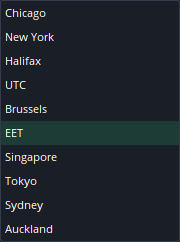
Étant donné que le marché des changes ouvre et ferme selon l'heure d'Europe de l'Est, l'heure de début de journée est par défaut réglée sur ce fuseau horaire. L'exception concerne une ou deux semaines au printemps et à l'automne, lorsque Los Angeles passe à l'heure d'été ou d'hiver, ce qui décale l'heure d'ouverture ou de règlement du marché.
Remarque : Si l'heure de début de journée n'est pas réglée sur l'heure d'Europe de l'Est, quelques heures des données de marché du dimanche (ouverture) ou du samedi (fermeture) apparaîtront décalées pour les paires de devises. Cela affecte l'analyse technique, y compris les valeurs des indicateurs. Ces données sont réelles et ne peuvent pas être filtrées.
Attention : Si le fuseau horaire et l'heure de début de journée sont réglés différemment, les bougies journalières sembleront commencer plus tôt (la veille) ou plus tard que 00:00, car un jour calculé dans un fuseau horaire est affiché dans un autre.
Trading en un clic
Activer pour ignorer la boîte de dialogue de confirmation d'ordre. Le même paramètre est également disponible dans la barre supérieure de la fenêtre principale.
Trading depuis le graphique
Désactiver pour empêcher le trading directement depuis le graphique.
Validation des ordres
Si activée, un avertissement d'exécution immédiate de l'ordre sera affiché si les conditions de prix de l'ordre sont mal définies.
Paramètres de trading
Cette section contient des paramètres qui :
- Accélèrent le processus de création d'un ordre
- Aident à créer un groupe d'ordres (entrée + ordre stop de protection + ordre de prise de profit) pour les positions ouvertes au marché
- Configurent des ordres de marché spéciaux, tels que l'inversion de position ou le doublement de position
Ajouter le glissement maximal par défaut
Si activé, la valeur de glissement maximal est appliquée automatiquement aux ordres sélectionnés.
Ajouter l'ordre stop de protection par défaut
Si activé, l'ordre stop de protection est appliqué automatiquement aux ordres sélectionnés.
Ajouter l'ordre de prise de profit par défaut
Si activé, l'ordre de prise de profit est appliqué automatiquement aux ordres sélectionnés.
Ordre de prise de profit sous forme d'ordre conditionnel
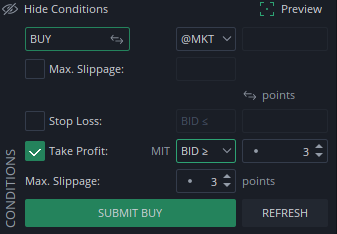
Si activé, les ordres de prise de profit sont par défaut définis comme des ordres conditionnels déclenchés lorsque le prix est atteint, dans l'interface.
Cela peut également être défini manuellement :
Ordre stop et ordre stop de protection avec un côté de déclenchement opposé
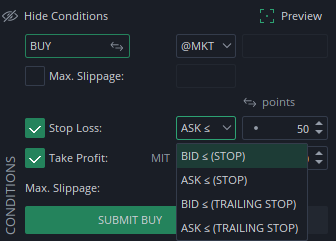
Si activé, les ordres stop ou les ordres stop de protection sont automatiquement définis avec le côté de déclenchement opposé :
- L'ordre stop de protection pour une position longue est déclenché par le prix de vente plutôt que par le prix d'achat
- L'ordre stop de protection pour une position courte est déclenché par le prix d'achat plutôt que par le prix de vente
Cela peut également être défini manuellement dans la boîte de dialogue de l'ordre :
Remarque : Tous les paramètres ci-dessus peuvent être modifiés manuellement dans la boîte de dialogue de trading — sauf lorsque l'ordre est placé depuis le graphique à l'aide du widget d'ordre instantané ou en faisant glisser les lignes d'ordre, car dans ces cas la boîte de dialogue n'apparaît pas. Si ces paramètres sont activés dans les préférences, les conditions sont appliquées automatiquement lors du trading depuis le graphique.
Valeurs de trading par défaut
Ce sont les valeurs utilisées par défaut dans l'interface. Elles peuvent être définies au niveau du groupe d'instruments ou individuellement.
Pour ajouter des paramètres individuels, cliquez sur cette icône :

Étant donné que les instruments sont très différents les uns des autres, les paramètres de groupe définis en points ne conviendront probablement pas à chaque instrument. C'est pourquoi les valeurs ici sont définies via le spread moyen, qui offre une distance de prix cohérente et satisfaisante pour chaque instrument.
Spread moyen
Le spread historique entre le prix d'achat et le prix de vente, calculé à partir des données de la semaine précédente, en excluant une heure avant et une heure après le règlement (période où le spread est généralement plus large en raison de la faible liquidité). Cette valeur est mise à jour une fois par semaine, au début de chaque lundi.
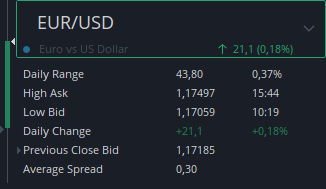
Le spread moyen peut être consulté dans l'infobulle affichée en survolant la bougie de l'amplitude journalière.
Avertissement sur le montant
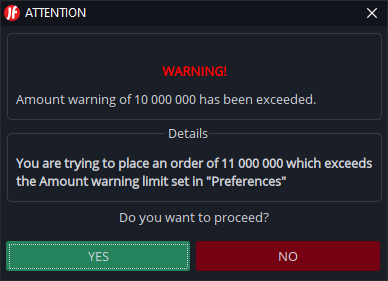
Si le montant saisi dépasse la valeur définie ici :

un avertissement s'affichera lors de la soumission de l'ordre, ce qui aide à éviter les erreurs de saisie accidentelles.
Paramètres du graphique
Filtre des pauses de trading
Si désactivé, les bougies plates représentant les pauses de marché seront affichées sur les graphiques.
Position fixe du décalage automatique
La position du décalage automatique peut être fixée manuellement. Si ce paramètre est désactivé, un petit triangle apparaît en haut de chaque graphique et peut être déplacé à l'endroit où les bougies seront décalées.
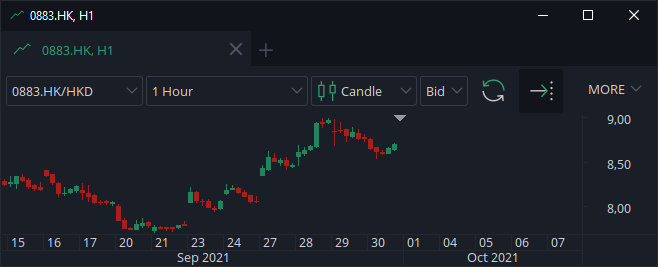
Le décalage automatique peut également être activé/désactivé à l'aide de ce bouton dans la barre d'outils du graphique :

Graphiques fins
Si désactivé, les barres et les bougies apparaîtront plus épaisses en cas de zoom arrière.
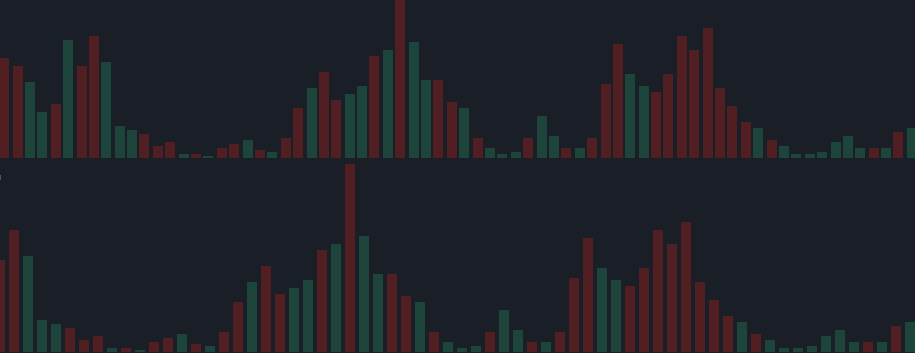
Haute précision d'affichage du graphique
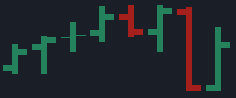
Si activé, la distance entre les bougies/barres reste toujours égale, ce qui réduit le nombre de niveaux de zoom disponibles.
L'image ci-dessous compare les deux versions — le graphique du bas montre la haute précision activée :
Masquer les étiquettes des objets de trading lorsque la souris s'éloigne
Si désactivé, les étiquettes des ordres et des positions restent visibles sur le graphique sans nécessiter de survol de la souris.
Couleur aléatoire des objets de dessin
Si activé, une couleur aléatoire est attribuée à chaque nouvel objet de dessin.
Afficher la bordure des bougies
Active/désactive l'affichage des bordures du corps des bougies.
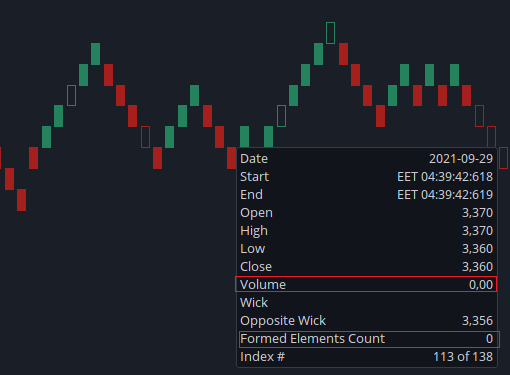
Afficher le corps transparent
Affiche un corps transparent pour les briques nulles du graphique de type briques et pour les bougies de type amplitude de prix. Les briques nulles sont des briques avec un volume de 0 et un nombre d'éléments formés égal à 0.
Masquer la grille verticale
Masque les lignes de grille verticales sur le graphique.
Mode de grille
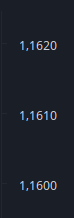
Définit la grille en pixels ou en points.
Exemple : si l'option « multiple de 10 » est sélectionnée, l'axe des prix affichera les niveaux de prix par incréments de 10 points.
Ligne du prix de marché actuel
Choisissez si la ligne du prix de marché actuel traverse l'ensemble du graphique ou ne s'étend qu'à partir de la dernière bougie/barre.
Méthode de construction de la ligne
Permet de personnaliser la méthode de construction du type de graphique en ligne.
Calcul des intervalles
Quatre intervalles sont fournis directement par la plateforme :
- Ticks
- 1 minute
- 1 heure
- 1 jour
Tous les autres intervalles intermédiaires sont calculés à partir de ces intervalles de base. Par exemple, un intervalle de 10 secondes est calculé à partir des ticks, et un intervalle de 4 heures à partir des données horaires.
Une fois le calcul terminé, les résultats sont enregistrés dans le dossier de cache et réutilisés la prochaine fois que le même intervalle est demandé.
Cette section permet également de personnaliser les paramètres de calcul pour les intervalles basés sur le prix, tels que les graphiques de type briques ou ligne de rupture.
La période de base a été mise en place pour accélérer le processus de calcul, le prix de départ étant réinitialisé chaque semaine ou toutes les 4 semaines. Si l'option infini est choisie, la période sera calculée à partir du premier prix disponible dans l'historique.
Remarque : Le calcul à partir de tous les ticks est la méthode la plus précise, mais aussi la plus lente. Choisissez le paramètre le mieux adapté à vos besoins.
Calcul par défaut des barres de type range
La méthode par défaut dépend de la taille de l'intervalle :
| Taille de l'intervalle | Méthode par défaut |
|---|---|
| Moins de 2 points | Tous les ticks |
| De 2 à 10 points | Calcul par spline sur données d'1 minute |
| Plus de 10 points | Calcul par spline sur données d'1 heure |
Remarque : Les barres de type range de la semaine en cours sont toujours construites à partir de tous les ticks.
Ordre de dessin
Permet de définir la priorité (ordre de dessin) des couches de graphique suivantes :
- Grille
- Séparateurs d'intervalles
- Bougies
- Indicateurs
- Dessins
- Ordres
- Alertes
Espace de travail
Enregistrement automatique
Définit l'intervalle de temps entre les enregistrements automatiques de l'espace de travail.
Déplacer les widgets détachés vers la fenêtre principale à la fermeture
Si des widgets (par exemple des graphiques) ont été détachés dans des fenêtres séparées, ce paramètre détermine ce qui se passe à leur fermeture :
- Activé : les widgets retournent dans la fenêtre principale
- Désactivé : les widgets sont perdus à la fermeture
Confirmer la fermeture de la plateforme
Si activé, une boîte de dialogue de confirmation apparaît à la fermeture de la plateforme.
Confirmer la conservation des objets du graphique
Si activé, une boîte de dialogue apparaît demandant s'il faut conserver ou perdre les objets du graphique lors du changement de mode de graphique.
Notifications
Section où différentes notifications de la plateforme peuvent être activées ou désactivées.
Avertissements légaux
Tous les avertissements légaux, acceptés ou non, peuvent être consultés dans cette section.
Raccourcis clavier
Les raccourcis clavier peuvent être définis dans cette section.
JCloud
Section permettant de lier et de gérer le compte JCloud.
Paramètres avancés
Chemins d'accès
Les chemins d'accès aux fichiers journaux et aux fichiers de cache se trouvent ici.
Mémoire maximale
Définit la quantité maximale de mémoire vive utilisée par la plateforme de trading. En sélectionnant le mode automatique, 25 % de la mémoire physique est réservée.
Attention : En cas de mémoire vive insuffisante, la plateforme peut devenir très lente et peu réactive.
Traitement des mises à jour de prix
Si la plateforme ne parvient pas à traiter toutes les mises à jour de prix entrantes, les anciennes mises à jour seront ignorées afin d'éviter les retards de prix. Cette méthode est utilisée par de nombreuses plateformes. L'inconvénient est que les prix historiques des graphiques ouverts reçoivent également moins de mises à jour, ce qui peut entraîner des valeurs de plus haut ou de plus bas incorrectes sur les dernières bougies. La solution consiste à actualiser régulièrement le graphique.
Cette méthode d'omission des mises à jour peut être désactivée dans cette section. Dans ce cas, il existe un risque de retard de prix, mais les prix historiques du graphique contiendront toutes les mises à jour reçues.
Remarque : Même si le paramètre de traitement de toutes les mises à jour est activé, certaines d'entre elles peuvent tout de même être perdues ou non envoyées par le serveur en cas de connexion instable ou lente — le serveur peut ignorer des mises à jour si la file d'attente des données non envoyées augmente.