Preferenze
Generale
Fuso orario
Il fuso orario in cui vengono visualizzati tutti gli orari sulla piattaforma. Viene fornito un elenco di città di riferimento per facilitare la scelta corretta.
Ora di inizio giornata
Il fuso orario utilizzato per determinare l'inizio di una giornata di trading. Influisce su:
- Gli intervalli del grafico superiori a 2 ore
- Le statistiche di intervallo giornaliero e variazione giornaliera
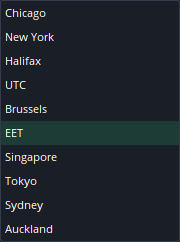
Poiché il mercato dei cambi apre e chiude in base all'ora dell'Europa orientale, l'ora di inizio giornata è impostata di default su questo fuso orario. L'eccezione riguarda una o due settimane in primavera e autunno, quando a Los Angeles si passa all'ora legale o solare, spostando così l'orario di apertura o di regolamento del mercato.
Nota: Se l'ora di inizio giornata non è impostata sull'ora dell'Europa orientale, alcune ore dei dati di mercato della domenica (apertura) o del sabato (chiusura) risulteranno posizionate in modo errato per le coppie di valute. Ciò influisce sull'analisi tecnica, inclusi i valori degli indicatori. Questi dati sono reali e non possono essere filtrati.
Attenzione: Se il fuso orario e l'ora di inizio giornata sono impostati in modo diverso, le candele giornaliere appariranno iniziare prima (il giorno precedente) o dopo le 00:00, poiché un giorno calcolato in un fuso orario viene visualizzato in un altro.
Trading con un clic
Attivare per saltare la finestra di conferma dell'ordine. La stessa impostazione è disponibile anche nella barra superiore della finestra principale.

Trading dal grafico
Disattivare per disabilitare il trading direttamente dal grafico.
Convalida degli ordini
Se attivata, verrà mostrato un avviso di esecuzione immediata dell'ordine qualora le condizioni di prezzo dell'ordine non siano impostate correttamente.
Impostazioni di trading
Questa sezione contiene impostazioni che:
- velocizzano il processo di creazione degli ordini
- aiutano a creare un gruppo di ordini (entrata + limite di perdita + presa di profitto) per posizioni aperte a mercato
- configurano ordini di mercato speciali, come l'inversione di posizione o il raddoppio di posizione
Aggiungi slittamento massimo predefinito
Se attivato, il valore di slittamento massimo viene applicato automaticamente agli ordini selezionati.
Aggiungi limite di perdita predefinito
Se attivato, il limite di perdita viene applicato automaticamente agli ordini selezionati.
Aggiungi presa di profitto predefinita
Se attivato, la presa di profitto viene applicata automaticamente agli ordini selezionati.
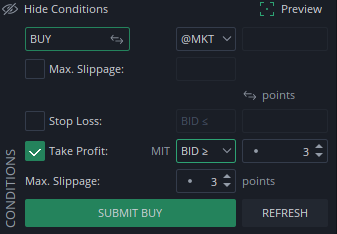
Presa di profitto come ordine condizionato al raggiungimento del prezzo
Se attivato, gli ordini di presa di profitto vengono impostati di default come ordini condizionati al raggiungimento del prezzo di mercato nell'interfaccia.
Questo può anche essere impostato manualmente:
Ordine di stop e limite di perdita con lato di attivazione opposto
Se attivato, gli ordini di stop o di limite di perdita vengono impostati automaticamente con il lato di attivazione opposto:
- Il limite di perdita per una posizione lunga viene attivato dal prezzo di vendita anziché da quello di acquisto
- Il limite di perdita per una posizione corta viene attivato dal prezzo di acquisto anziché da quello di vendita
Questo può anche essere impostato manualmente nella finestra dell'ordine:
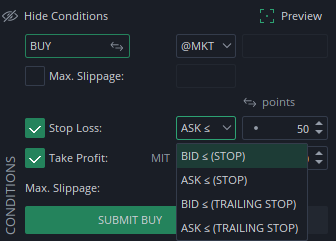
Nota: Tutte le impostazioni sopra indicate possono essere modificate manualmente nella finestra di trading — tranne quando l'ordine viene piazzato dal grafico utilizzando il widget dell'ordine istantaneo o trascinando le linee dell'ordine, poiché in questi casi la finestra di dialogo non appare. Se queste impostazioni sono attivate nelle preferenze, le condizioni vengono applicate automaticamente quando si opera dal grafico.
Valori di trading predefiniti
Questi sono i valori utilizzati di default nell'interfaccia. Possono essere impostati a livello di gruppo di strumenti o individualmente.
Per aggiungere impostazioni individuali, fare clic su questa icona:

Poiché gli strumenti sono molto diversi tra loro, è improbabile che le impostazioni di gruppo definite in punti soddisfino le esigenze di ciascuno. Per questo motivo, i valori qui sono definiti tramite lo spread medio, che rappresenta probabilmente l'unico parametro in grado di definire una distanza di prezzo soddisfacente per ogni strumento.
Spread medio
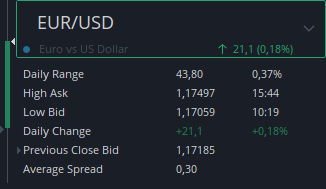
Lo spread storico tra prezzo di acquisto e di vendita, calcolato sui dati dell'ultima settimana, escludendo un'ora prima e un'ora dopo il regolamento (quando lo spread è solitamente più ampio a causa della bassa liquidità). Questo valore viene aggiornato una volta alla settimana, all'inizio di ogni lunedì.
Lo spread medio è visibile nel tooltip mostrato passando il mouse sopra la candela dell'intervallo giornaliero.
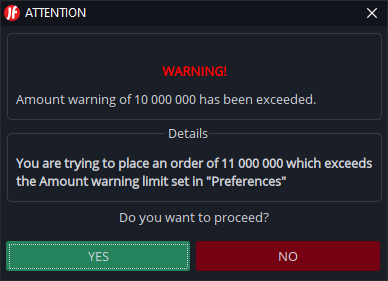
Avviso sull'importo
Se il valore dell'importo inserito supera il valore impostato in questo campo:

verrà mostrato un avviso al momento dell'invio dell'ordine, utile per evitare errori di digitazione accidentali dell'importo.
Impostazioni del grafico
Filtro delle pause di trading
Se disattivato, verranno mostrate sui grafici le candele piatte relative alle pause di mercato.
Posizione fissa dello spostamento automatico
La posizione dello spostamento automatico può essere fissata manualmente dall'utente. Se questa impostazione è disattivata, in cima a ogni grafico apparirà un piccolo triangolo che può essere trascinato nel punto in cui le candele verranno spostate.
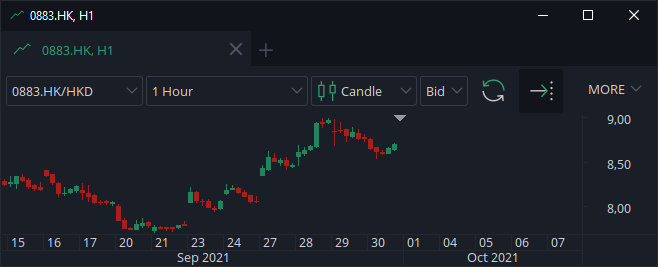
Lo spostamento automatico può anche essere attivato o disattivato tramite questo pulsante nella barra degli strumenti del grafico:

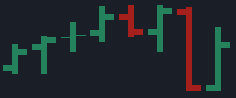
Grafici sottili
Se disattivato, barre e candele appariranno più spesse quando si riduce lo zoom.
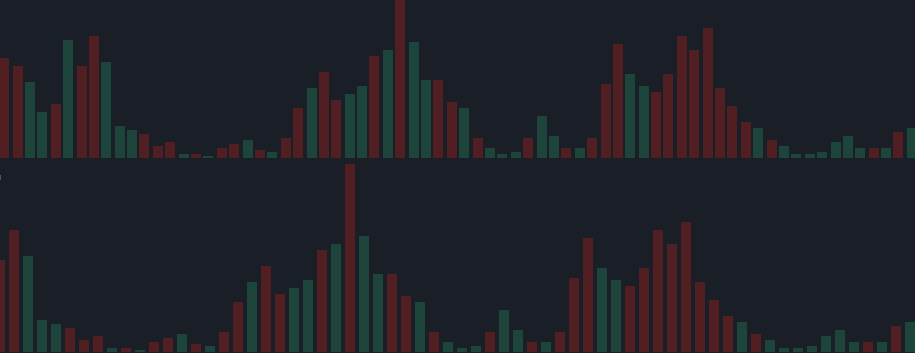
Alta precisione del grafico
Se attivato, la distanza tra candele e barre rimarrà sempre uguale, riducendo il numero di livelli di zoom disponibili.
L'immagine seguente confronta entrambe le versioni: il grafico in basso mostra l'alta precisione attivata.
Nascondere le etichette degli oggetti di trading quando il mouse è fuori
Se disattivato, le etichette di ordini e posizioni rimarranno visibili sul grafico senza bisogno di passare il mouse sopra di esse.
Colore casuale per gli oggetti di disegno
Se attivato, a ogni nuovo oggetto di disegno verrà assegnato un colore casuale.
Mostra il bordo della candela
Attiva o disattiva la visualizzazione dei bordi del corpo delle candele.
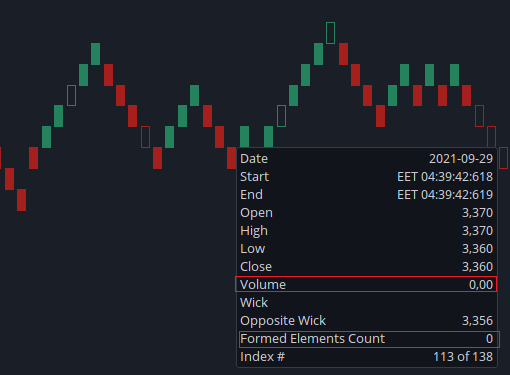
Mostra corpo trasparente
Mostra un corpo trasparente per i mattoncini nulli del tipo di grafico a mattoncini e per le candele di tipo intervallo di prezzo. I mattoncini nulli sono quelli con volume pari a 0 e conteggio di elementi formati pari a 0.
Nascondi griglia verticale
Nasconde le linee della griglia verticale nel grafico.
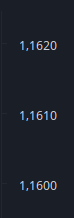
Modalità griglia
Imposta la griglia in pixel o in punti.
Esempio: se viene selezionato un multiplo di 10, l'asse dei prezzi mostrerà i livelli di prezzo a incrementi di 10 punti.
Linea del prezzo di mercato corrente
Consente di scegliere se la linea del prezzo di mercato corrente attraversa l'intero grafico oppure si estenda solo a partire dall'ultima candela o dall'ultima barra.
Metodo di costruzione della linea
Consente di personalizzare il metodo di costruzione del tipo di grafico a linea.
Calcolo degli intervalli
Quattro intervalli arrivano direttamente sulla piattaforma:
- Tick
- 1 minuto
- 1 ora
- 1 giorno
Tutti gli altri intervalli intermedi vengono calcolati sul lato piattaforma a partire da questi intervalli più brevi. Ad esempio, l'intervallo di 10 secondi viene calcolato dai tick, mentre quello di 4 ore viene calcolato da quello di 1 ora.
Una volta completato il calcolo, i risultati vengono salvati nella cartella cache e riletti la volta successiva in cui viene richiesto lo stesso intervallo.
In questa sezione è inoltre possibile personalizzare le impostazioni di calcolo per gli intervalli basati sul prezzo, come i grafici a mattoncini o a linea spezzata.
Il periodo base è stato implementato per velocizzare il processo di calcolo, poiché il prezzo di partenza viene azzerato ogni settimana o ogni 4 settimane. Se viene scelto il valore infinito, il periodo verrà calcolato a partire dal primo prezzo disponibile nella storia.
Nota: Il calcolo basato su tutti i tick è il metodo più preciso, ma purtroppo anche il più lento. Assicurarsi di scegliere l'impostazione più adatta alle proprie esigenze.
Calcolo predefinito delle barre a intervallo
Il metodo predefinito dipende dalla dimensione dell'intervallo:
| Dimensione dell'intervallo | Metodo predefinito |
|---|---|
| Meno di 2 punti | Tutti i tick |
| Da 2 a 10 punti | Calcolo spline su base 1 minuto |
| Più di 10 punti | Calcolo spline su base 1 ora |
Nota: Le barre a intervallo della settimana corrente vengono sempre costruite a partire da tutti i tick.
Sequenza di disegno
Consente di impostare la priorità (ordine di disegno) dei seguenti livelli del grafico:
- Griglia
- Separatori di intervallo
- Candele
- Indicatori
- Disegni
- Ordini
- Avvisi
Area di lavoro
Salvataggio automatico
Imposta l'intervallo di tempo tra i salvataggi automatici dell'area di lavoro.
Sposta i widget scollegati nella finestra principale alla chiusura
Se i widget, ad esempio i grafici, sono stati scollegati in finestre separate, questa impostazione determina cosa succede alla loro chiusura:
- Attivato: i widget tornano nella finestra principale
- Disattivato: i widget vengono persi alla chiusura
Conferma chiusura piattaforma
Se attivato, verrà mostrata una finestra di conferma alla chiusura della piattaforma.
Conferma mantenimento degli oggetti del grafico
Se attivato, verrà mostrata una finestra che chiede se mantenere o perdere gli oggetti del grafico al cambio di modalità del grafico.
Notifiche
Sezione in cui è possibile attivare o disattivare le diverse notifiche.
Dichiarazioni di non responsabilità
In questa sezione è possibile visualizzare tutte le dichiarazioni di non responsabilità, accettate o meno.
Tasti di scelta rapida
In questa sezione è possibile impostare i tasti di scelta rapida.
JCloud
Sezione in cui è possibile collegare l'account JCloud.
Impostazioni avanzate
Percorsi
Qui è possibile trovare i percorsi dei file di log e dei file cache.
Memoria massima
La piattaforma di trading utilizza una quantità limitata di memoria. Selezionando l'opzione automatica, verrà riservato il 25% della memoria fisica.
Attenzione: In caso di memoria insufficiente, la piattaforma potrebbe risultare molto lenta e poco reattiva.
Elaborazione degli aggiornamenti di prezzo
Nel caso in cui la piattaforma non riesca a elaborare tutti gli aggiornamenti di prezzo in arrivo, i vecchi aggiornamenti verranno saltati per evitare ritardi nei prezzi. Questo metodo è utilizzato da molte piattaforme. Lo svantaggio riguarda i prezzi storici nei grafici aperti, che riceveranno anch'essi meno aggiornamenti, con il rischio che le candele più recenti presentino valori di massimo o minimo non corretti. Il rimedio consiste nell'aggiornare periodicamente il grafico.
Questo metodo di salto degli aggiornamenti può essere disattivato in questa sezione. In tal caso, esiste il rischio di un ritardo nei prezzi, ma i prezzi storici nel grafico conterranno tutti gli aggiornamenti ricevuti.
Nota: Anche se l'impostazione per l'elaborazione di tutti gli aggiornamenti è attivata, alcuni di essi potrebbero comunque andare persi o non essere inviati dal server in caso di connessione instabile o lenta — il server potrebbe saltare degli aggiornamenti se la coda di quelli non inviati continua a crescere.