Ordini
La sezione Ordini fornisce una vista tabellare completa di tutti gli ordini attivi e in attesa, consentendo ai trader di monitorare, modificare e gestire le proprie posizioni di trading direttamente da un'unica interfaccia.
Panoramica
La tabella degli ordini mostra le informazioni principali per ciascun ordine, tra cui lo strumento, il tipo di ordine, l'importo, il prezzo e lo stato. La maggior parte dei parametri dell'ordine può essere modificata direttamente nella tabella, senza la necessità di aprire una finestra di dialogo separata.
Scadenza (Expiration)
La data e l'ora di scadenza di qualsiasi ordine possono essere configurate tramite il menu contestuale nella tabella degli ordini.
Per impostare una scadenza:
- Fai clic con il tasto destro del mouse sulla riga dell'ordine desiderato per aprire il menu contestuale.
- Seleziona l'opzione Expiration.
- Scegli la data e l'ora di scadenza desiderate dal selettore.
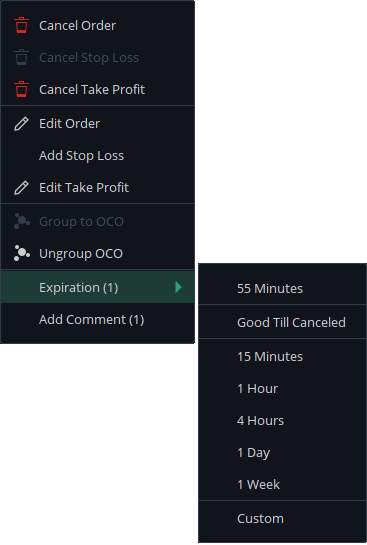
Nota: Le impostazioni di scadenza si applicano solo agli ordini in attesa e non sono disponibili per gli ordini già eseguiti/attivi sul mercato.
Celle modificabili
Alcune colonne della tabella degli ordini supportano la modifica in linea, consentendo di apportare rapide modifiche senza uscire dalla tabella.
Colonne modificabili:
- Price (Prezzo)
- Max. Slippage (Scostamento massimo)
- Distance (Distanza)
- Comments (Commenti)
Come modificare una cella
- Fai doppio clic sulla cella che desideri modificare.
- Inserisci il nuovo valore.
- Premi Invio per confermare la modifica.
Al passaggio del mouse, le celle modificabili mostrano le icone Modifica e Rimuovi per un accesso rapido alle azioni.

Rimozione di un valore
Se il campo supporta uno stato vuoto/predefinito, il valore esistente può essere rimosso in uno dei due modi seguenti:
- Fai clic sull'icona Rimuovi che appare al passaggio del mouse.
- Fai doppio clic sulla cella, elimina il valore attuale e premi Invio per confermare.
Annullamento delle modifiche
Per annullare una modifica senza applicare i cambiamenti:
- Premi Esc, oppure
- Fai clic in un punto qualsiasi fuori dalla cella.
Azione del doppio clic
Per le celle che non sono modificabili in linea, un doppio clic apre la finestra di dialogo Edit Order, che fornisce accesso completo a tutti i parametri dell'ordine per una configurazione dettagliata.
Per aprire la finestra di dialogo Edit Order:
- Individua la riga dell'ordine nella tabella degli ordini.
- Fai doppio clic su qualsiasi cella non modificabile in quella riga.
- Apparirà la finestra di dialogo Edit Order, che ti permette di modificare tutte le impostazioni disponibili dell'ordine.
Riferimento rapido
| Azione | Metodo |
|---|---|
| Impostare la scadenza | Clic destro → Expiration |
| Modificare Prezzo / Scostamento massimo / Distanza / Commenti | Doppio clic sulla cella → inserire il valore → Invio |
| Rimuovere un valore modificabile | Passaggio del mouse → clic sull'icona Rimuovi, oppure eliminare il valore → Invio |
| Annullare una modifica | Esc o clic fuori dalla cella |
| Aprire i dettagli completi dell'ordine | Doppio clic su una cella non modificabile |