インジケーター
インジケーターを探す
インジケーターには次の2つの場所からアクセスできます:
- ナビゲーターパネル → Indicatorsノード。 このノードを展開すると、組み込みインジケーターカタログ(カテゴリ別に整理)と、追加したカスタム/インポート済みインジケーターを含む Custom サブノードを参照できます。ここでインジケーターを右クリックすると、Edit や Compile(カスタム
.javaインジケーターの場合)などの操作を実行できます。 - 「Add Indicator」ダイアログ —— チャートから直接開きます。同じ全体カタログ(組み込み+カスタム)が表示されますが、アクティブなチャートへのインジケーターの参照、検索、追加に最適化された専用ダイアログです。
「Add Indicator」ダイアログを開く
開いているチャートから、次のいずれかの方法で Add Indicator ダイアログを開きます:
- チャートツールバーの Indicators ボタン、または
- キーボードショートカット F3。
このダイアログには以下が表示されます:
- Favorites —— クイックアクセス用にスターを付けたインジケーター。
- Recent —— 最近使用したインジケーター。
- カテゴリセクション —— タイプ別にグループ化された組み込みインジケーター。例:Charting Techniques、Cycle Indicators、Mathematical、Momentum Indicators、Patterns、Price Reference、Statistical Indicators、Support/Resistance、Tools、Trading Sessions、Trend Indicators、Volatility Indicators、Volume Indicators。各カテゴリには含まれるインジケーターの数が表示されます。
JForex4には、これらのカテゴリにわたって250以上の組み込みインジケーターが搭載されています。リストが長いため:
- インジケーター名の上にマウスを置くと、説明を含むツールチップが表示されます(下のスクリーンショット参照 —— 「Linear Regression」にマウスを置くと "Fits a straight trendline through price data. Used to determine the general direction of a trend." と表示されます)。
- ダイアログ上部の検索ボックスを使用して、名前でリストを絞り込みます。
- F4 キーを押すと、インジケーターのQuick search(クイック検索)ポップアップが開き、カテゴリツリーをたどらずに名前の一部を入力して直接目的のインジケーターにジャンプできます。
- インジケーターの横にある星アイコンをクリックすると、次回より速くアクセスできるよう Favorites に追加されます。
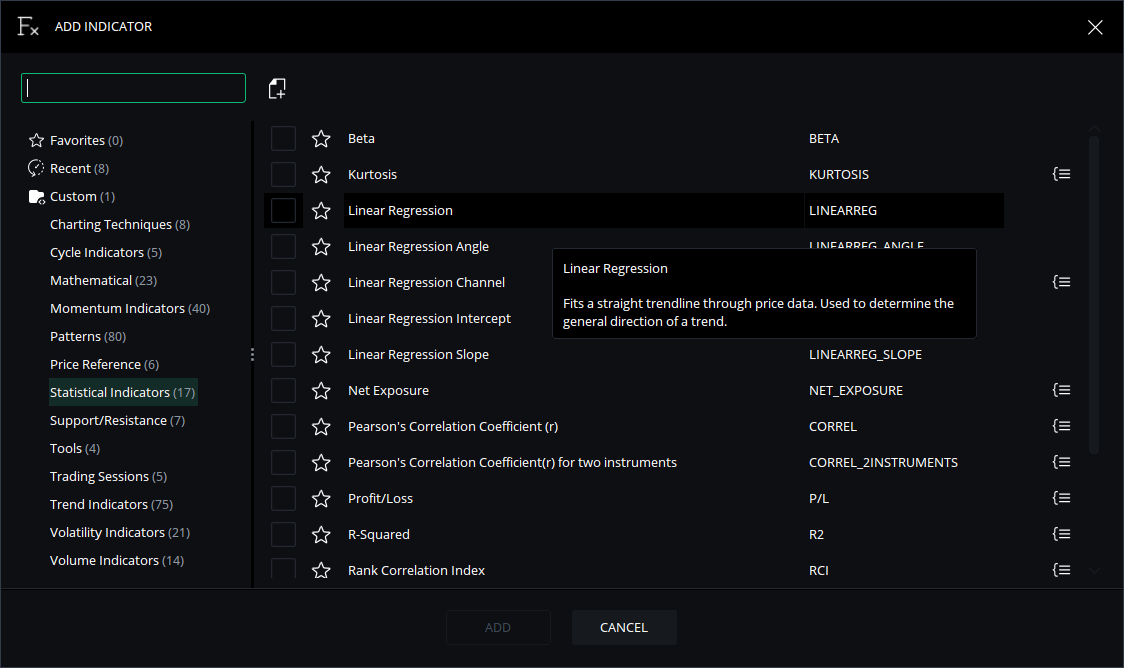
ヒント:各インジケーターの行にはチェックボックスがあります。ダイアログ下部の ADD をクリックする前に複数のインジケーターをチェックすると、一度に同じチャートに複数追加できます。
カスタムインジケーターを追加する
カスタムインジケーター(自作またはサードパーティの.java/.jfxファイル)は、カスタムストラテジーと同様に JCloud を通じて管理されます:
- JCloudから —— JCloudアカウントに共有された、または以前にアップロードしたインジケーターを参照します。
- ローカルストレージから —— 専用の Import ボタン(Add Indicatorダイアログの検索ボックス横のアイコン、またはナビゲーターのIndicators/Customの右クリックメニュー)をクリックして、コンピューター上の
.javaまたは.jfxファイルをJCloudに取り込みます。
重要:
.javaソースファイルとしてインポートまたは作成されたカスタムインジケーターは、正常にコンパイルされるまで、Add IndicatorダイアログのCustomセクションに表示されず、いずれのチャートにも追加できません。コンパイルが成功した後にのみ、Customの下に一覧表示され(ナビゲーターのIndicatorsノードとAdd Indicatorダイアログの両方)、使用可能になります。一方、事前コンパイル済みの.jfxファイルは、さらなるコンパイルが不要なため、インポート直後から使用できます。
カスタムインジケーターをコンパイルする
カスタムインジケーターには2種類のファイル形式があります:
.java形式 —— 編集可能なソースファイル。Customリストに表示されチャートに追加できるようになる前に、正常にコンパイルする必要があります。
.jfx形式 —— コンパイル済みの、すぐに使用できるファイル。対応する.javaソースが利用できない限り編集できません。
手動でコンパイルするには、次のいずれかを実行します:
- ナビゲーターパネルで、Indicators → Custom の下にあるカスタムインジケーターを右クリックし、Compile を選択する、または
- コードエディター(Code Editor)でそれを開き、Compile をクリック(または F5 を押す)。
Messages タブを確認して結果をチェックします:
Compiling... OK—— インジケーターが正常にコンパイルされ、ナビゲーターのIndicatorsノードとAdd Indicatorダイアログの Custom セクションに表示され、チャートに追加可能になります。- エラー詳細 —— コンパイルが失敗した場合、エラーが修正され正常にコンパイルされるまで、そのインジケーターはチャート上で使用できません。
注:組み込みインジケーターは常に事前コンパイル済みであり、この手順は一切不要です —— Add Indicatorダイアログのすべてのカテゴリで即座に利用可能です。
インジケーターをチャートに追加する
インジケーターはストラテジーのように「開始」や「実行」されるものではありません —— 価格データに基づいて計算・描画できるようにチャートに取り付けるものです。
- 分析したいチャートを開く(または選択する)。
- Add Indicator ダイアログを開く(チャートツールバーのボタンまたは F3)。
- カテゴリツリー、検索ボックス、または F4 クイック検索を使用してインジケーターを見つけ、必要に応じてマウスを置いて説明を確認します。
- カスタムインジケーターの場合、既に正常にコンパイルされていることを確認してください(上記のコンパイルセクション参照) —— そうでなければCustomの下に表示されず、選択できません。
- 必要なインジケーターの横のチェックボックスをオンにし、ADD をクリックします。
- 初めて適用する際、Indicator Settings ダイアログが自動的に開きます —— パラメーターを設定し(下記の設定セクション参照)、確定します。
適用後、インジケーターは次のいずれかになります:
- 価格チャートの上に直接重ねて表示される(例:Moving Average、Bollinger Bands)、または
- 価格チャートの下の独立したサブウィンドウに描画される(例:RSI、MACD、Stochastic)。
ヒント:同じインジケーターを同一チャートに複数回適用したり(例:異なる期間の2つのMoving Average)、複数のチャートに同時に適用したりできます。それぞれ独立したパラメーター設定を持ちます。
インジケーターパラメーターを設定する
- チャートの凡例/ラベル領域にあるインジケーター名をダブルクリックするか、右クリックして Settings を選択すると、いつでも Indicator Settings ダイアログを再度開くことができます。
- インジケーターコードで公開されている各フィールドの値を設定します(例:期間、価格ソース、シフト、色、線のスタイル) —— これらは、ソースコード内で
@Configurableとマークされたフィールド(カスタムインジケーターの場合)、または標準パラメーターセット(組み込みインジケーターの場合)に対応します。 - 必要に応じて、同じダイアログの Style または Colors タブで、線の色、太さ、スタイルなどの表示オプションを調整します。
- OK または Apply をクリックして、新しい設定でチャートを更新します。
注:インジケーターには、ストラテジープリセットに相当する「プリセット保存」の仕組みはありません —— 各チャートは、適用されたインジケーターとその設定済みパラメーター値を、チャート/ワークスペースレイアウトの一部として自動的に記憶します。
チャート上のインジケーターを管理する
インジケーターがチャートに適用された後、次のことができます:
- 設定を編集する —— Indicator Settingsダイアログを再度開く(上記の設定セクション参照)ことで、削除・再追加せずにパラメーターを変更できます。
- 表示/非表示 —— 削除せずにチャート上での表示・非表示を切り替えます。
- 削除する —— チャート凡例内のインジケーターを右クリックして Remove を選択する、またはチャートの Indicators リストを使用して削除します。
- ソースを編集する —— カスタムインジケーターの場合、Edit を選択すると、ソースファイルが利用可能であれば
.javaソースをコードエディター(Code Editor)で開くことができます(詳細は Code Editor マニュアルを参照)。
リマインダー:チャートに既に適用されているカスタムインジケーターを編集して再保存した場合、変更を反映させるには再コンパイルする必要があります。再コンパイルが成功するまで、チャート上のインジケーターは最後にコンパイルされたバージョンのまま動作を続けます。
実行に関する注意事項
インジケーターには、ストラテジーが持つローカル実行/リモート実行(Local run / Remote run)の区別がありません:
起動方法 —— ストラテジーの場合:実行中のプロセスとして開始/停止(ローカルまたはリモート);インジケーターの場合:Add Indicatorダイアログ(F3)を通じてチャートに追加/削除。
起動前の要件 —— ストラテジーの場合:Startが機能する前に正常にコンパイルする必要がある;インジケーターの場合:カスタムインジケーターはCustomに表示され、チャートに追加できるようになる前に正常にコンパイルする必要がある。
リモート実行 —— ストラテジーの場合:サポートされている(ブローカーのストラテジーサーバー上で実行);インジケーターの場合:適用外 —— インジケーターは常にチャートの価格データに基づき、ローカルで計算される。
ライフサイクル —— ストラテジーの場合:停止されるまで継続的に実行される;インジケーターの場合:チャートに新しい価格データが届くたびに自動的に再計算され、削除されるまで取り付けられたままになる。
ヒント:インジケーターがリモート実行のストラテジーで使用される予定の場合、そのソースコードはストラテジーの
.javaファイル内に直接含める必要があります —— リモート環境では、別途コンパイルされたインジケーターのクラスファイルを読み込むことができません。
ベストプラクティス
- カスタムインジケーターはインポートまたは編集の直後にコンパイルする —— コンパイルが成功するまで、Add IndicatorダイアログのCustomには表示されず、どのチャートにも追加できないことを覚えておいてください。
- インジケーター名が既にわかっている(または推測できる)場合はF4クイック検索を使用する —— 特に250以上の組み込みオプションがある中で、カテゴリを参照するよりも速くなります。
- よく使うインジケーターをお気に入り(Favorites)としてスターを付ける —— カテゴリの中に埋もれることなく、Add Indicatorダイアログの上部に即座に表示されるようになります。
- 追加する前にマウスを置いて確認する —— 見慣れないインジケーターを適用する前に、説明のツールチップを使って期待どおりの動作をするか確認しましょう。追加後に確認するのではなく。
- インジケーターのパラメーター値をチャートの時間枠に合わせて適切に保つ —— 日足チャートでうまく機能する期間設定が、1分チャートでは意味をなさない場合があります。
- チャート1枚あたりのインジケーター数を制限する —— オーバーレイやサブウィンドウのインジケーターが多すぎると、チャートの描画が遅くなり、分析が読みにくくなります。
- ソースコードを変更するたびにカスタムインジケーターを再コンパイルする —— チャートに再適用する前に、Messagesタブで結果を確認してください。
- カスタムインジケーターのロジックを文書化する(例:コードコメント内で) —— リモート実行対応のためにストラテジーファイル内に組み込む予定がある場合、その文脈では別個の編集可能なコンポーネントとして表示されないためです。