Indicadores
Localizar los indicadores
Se puede acceder a los indicadores desde dos lugares:
- Panel Navigator → nodo Indicators. Expanda este nodo para explorar el catálogo de indicadores integrados (organizado en categorías) y un subnodo Custom, que contiene cualquier indicador personalizado/importado que haya añadido. Haga clic derecho sobre un indicador aquí para acceder a acciones como Edit o Compile (para indicadores personalizados
.java). - Cuadro de diálogo "Add Indicator" — se abre directamente desde un gráfico. Muestra el mismo catálogo general (integrados + personalizados), pero en un cuadro de diálogo dedicado, optimizado para explorar, buscar y añadir indicadores al gráfico activo.
Abrir el cuadro de diálogo "Add Indicator"
Desde un gráfico abierto, abra el cuadro de diálogo Add Indicator utilizando uno de los siguientes métodos:
- El botón Indicators en la barra de herramientas del gráfico, o
- El acceso directo de teclado F3.
El cuadro de diálogo muestra:
- Favorites — indicadores que ha marcado con una estrella para acceso rápido.
- Recent — indicadores que ha utilizado recientemente.
- Secciones de categoría — indicadores integrados agrupados por tipo, por ejemplo Charting Techniques, Cycle Indicators, Mathematical, Momentum Indicators, Patterns, Price Reference, Statistical Indicators, Support/Resistance, Tools, Trading Sessions, Trend Indicators, Volatility Indicators, Volume Indicators. Cada categoría muestra el número de indicadores que contiene.
JForex4 incluye más de 250 indicadores integrados en estas categorías. Dado que la lista es extensa:
- Pase el cursor sobre el nombre de un indicador para ver una información sobre herramientas con su descripción (vea la captura de pantalla a continuación — al pasar el cursor sobre "Linear Regression" se muestra "Fits a straight trendline through price data. Used to determine the general direction of a trend.").
- Utilice el cuadro de búsqueda en la parte superior del diálogo para filtrar la lista por nombre.
- Pulse F4 para abrir una ventana emergente de Quick search para indicadores, que le permite ir directamente a uno escribiendo parte de su nombre sin navegar por el árbol de categorías.
- Haga clic en el icono de estrella junto a un indicador para añadirlo a Favorites y acceder más rápido la próxima vez.
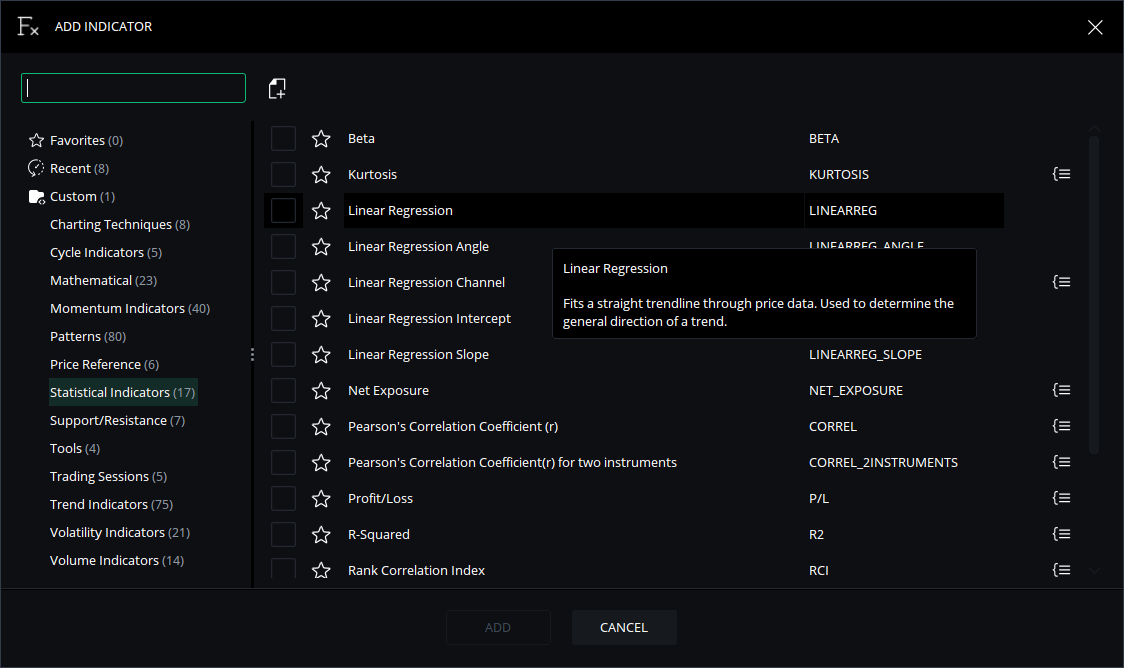
Consejo: cada fila de indicador tiene una casilla de verificación — puede marcar varios indicadores antes de hacer clic en ADD en la parte inferior del diálogo para añadir varios a la vez al mismo gráfico.
Añadir indicadores personalizados
Los indicadores personalizados (sus propios archivos .java/.jfx o los de terceros) se gestionan a través de JCloud, de la misma manera que las estrategias personalizadas:
- Desde JCloud — explore los indicadores compartidos o previamente subidos a su cuenta de JCloud.
- Desde el almacenamiento local — haga clic en el botón dedicado Import (el icono junto al cuadro de búsqueda en el diálogo Add Indicator, o en el menú contextual del nodo Indicators/Custom del Navigator) para transferir un archivo
.javao.jfxdesde su ordenador a JCloud.
Importante: Un indicador personalizado importado o creado como archivo fuente
.javano aparece en la sección Custom del diálogo Add Indicator — y no se puede añadir a ningún gráfico — hasta que haya sido compilado correctamente. Solo después de que la compilación se realice con éxito aparecerá listado en Custom (tanto en el nodo Indicators del Navigator como en el diálogo Add Indicator) y estará disponible para su uso. Un archivo.jfxprecompilado, en cambio, se puede utilizar inmediatamente tras la importación, ya que no requiere compilación adicional.
Compilar un indicador personalizado
Los indicadores personalizados existen en dos formatos de archivo:
Formato .java — archivo fuente editable. Debe compilarse correctamente antes de que pueda aparecer en la lista Custom y añadirse a un gráfico.
Formato .jfx — archivo compilado, listo para usar. No se puede editar a menos que el archivo fuente .java esté disponible.
Para compilar manualmente, realice una de las siguientes acciones:
- En el panel Navigator, haga clic derecho en el indicador personalizado bajo Indicators → Custom y seleccione Compile, o
- Ábralo en el Code Editor y haga clic en Compile (o pulse F5).
Revise la pestaña Messages para confirmar el resultado:
Compiling... OK— el indicador se compiló correctamente y ahora aparece en la sección Custom del nodo Indicators del Navigator y del diálogo Add Indicator, listo para añadirse a un gráfico.- Detalles del error — si la compilación falla, el indicador permanece no disponible para su uso en un gráfico hasta que se corrijan los errores y se compile correctamente.
Nota: los indicadores integrados siempre están precompilados y nunca necesitan este paso — están disponibles de inmediato en todas las categorías del diálogo Add Indicator.
Añadir el indicador a un gráfico
Un indicador no se "inicia" ni se "ejecuta" como lo hace una estrategia — se vincula a un gráfico para que pueda calcular y trazar en función de los datos de precios.
- Abra (o seleccione) el gráfico que desea analizar.
- Abra el diálogo Add Indicator (botón de la barra de herramientas del gráfico o F3).
- Encuentre el indicador utilizando el árbol de categorías, el cuadro de búsqueda o la búsqueda rápida F4, y pase el cursor para confirmar su descripción si es necesario.
- Para un indicador personalizado, asegúrese de que ya haya sido compilado correctamente (consulte la sección de Compilar más arriba) — de lo contrario, no aparecerá listado en Custom y no podrá seleccionarse.
- Marque la casilla junto al indicador (o indicadores) que desee, luego haga clic en ADD.
- El diálogo Indicator Settings se abre automáticamente la primera vez que se aplica — configure sus parámetros (consulte la sección de Configuración más abajo) y confirme.
Una vez aplicado, el indicador:
- se superpone directamente sobre el gráfico de precios (por ejemplo, Moving Average, Bollinger Bands), o
- se traza en una subventana separada debajo del gráfico de precios (por ejemplo, RSI, MACD, Stochastic).
Consejo: el mismo indicador se puede aplicar varias veces al mismo gráfico (por ejemplo, dos Moving Average con diferentes períodos) o a varios gráficos simultáneamente, cada uno con configuraciones de parámetros independientes.
Configurar los parámetros del indicador
- Haga doble clic en el nombre del indicador en el área de leyenda/etiqueta del gráfico, o haga clic derecho sobre él y seleccione Settings, para volver a abrir el diálogo Indicator Settings en cualquier momento.
- Establezca los valores de cada campo expuesto en el código del indicador (por ejemplo, período, fuente de precio, desplazamiento, colores, estilo de línea) — estos corresponden a los campos marcados como
@Configurableen el código fuente (para indicadores personalizados) o al conjunto de parámetros estándar (para indicadores integrados). - Ajuste las opciones de visualización, como el color, el grosor y el estilo de línea, en la pestaña Style o Colors del mismo diálogo, si está disponible.
- Haga clic en OK o Apply para actualizar el gráfico con la nueva configuración.
Nota: no existe un mecanismo de "guardado de preajustes" para los indicadores equivalente a los preajustes de estrategia — cada gráfico recuerda sus propios indicadores aplicados y sus valores de parámetros configurados como parte de la disposición del gráfico/espacio de trabajo.
Gestionar indicadores en un gráfico
Una vez que un indicador se aplica a un gráfico, puede:
- Editar su configuración — volver a abrir el diálogo Indicator Settings (consulte la sección de Configuración más arriba) para cambiar los parámetros sin eliminarlo y volver a añadirlo.
- Ocultar/Mostrar — alternar su visibilidad en el gráfico sin eliminarlo.
- Eliminar — haga clic derecho en el indicador en la leyenda del gráfico y seleccione Remove, o utilice la lista Indicators del gráfico para eliminarlo.
- Editar el código fuente — para indicadores personalizados, seleccione Edit para abrir el código fuente
.javaen el Code Editor, si elarchivo fuente está disponible (consulte el manual de Code Editor para más detalles).
Recordatorio: si edita y vuelve a guardar un indicador personalizado que ya está aplicado a un gráfico, debe recompilarlo para que los cambios surtan efecto. Un indicador en el gráfico continúa funcionando con su última versión compilada hasta que se realice una recompilación exitosa.
Notas sobre la ejecución
Los indicadores no tienen la distinción entre ejecución local / ejecución remota (Local run / Remote run) que tienen las estrategias:
Mecanismo de lanzamiento — para las estrategias: se inician/detienen como un proceso en ejecución (local o remoto); para los indicadores: se añaden a/se eliminan de un gráfico a través del diálogo Add Indicator (F3).
Requisito previo al lanzamiento — para las estrategias: deben compilarse correctamente antes de que Start funcione; para los indicadores: los indicadores personalizados deben compilarse correctamente antes de que aparezcan en Custom y puedan añadirse a un gráfico.
Ejecución remota — para las estrategias: soportada (se ejecuta en el servidor de estrategias del bróker); para los indicadores: no aplicable — los indicadores siempre se calculan localmente, impulsados por los datos de precios del gráfico.
Ciclo de vida — para las estrategias: se ejecuta continuamente hasta que se detiene; para los indicadores: se recalcula automáticamente a medida que llegan nuevos datos de precios al gráfico; permanece vinculado hasta que se elimina.
Consejo: si su indicador está destinado a ser utilizado por una estrategia que se ejecuta de forma remota, su código fuente debe incluirse directamente dentro del archivo
.javade la estrategia — el entorno remoto no puede cargar un archivo de clase de indicador compilado por separado.
Buenas prácticas
- Compile los indicadores personalizados inmediatamente después de importarlos o editarlos — recuerde que no aparecerán en Custom en el diálogo Add Indicator, y no podrán añadirse a ningún gráfico, hasta que la compilación se realice con éxito.
- Utilice la búsqueda rápida F4 cuando ya conozca (o pueda adivinar) el nombre de un indicador — es más rápido que explorar categorías, especialmente dado que hay más de 250 opciones integradas.
- Marque con estrella los indicadores usados con frecuencia como Favorites para que estén visibles de inmediato en la parte superior del diálogo Add Indicator en lugar de estar enterrados en una categoría.
- Pase el cursor antes de añadir — utilice la información sobre herramientas de descripción para confirmar que un indicador poco familiar hace lo que espera antes de aplicarlo a un gráfico, en lugar de añadirlo y comprobarlo después.
- Mantenga los valores de los parámetros del indicador adecuados al marco temporal del gráfico — un período que funciona bien en un gráfico diario puede carecer de sentido en un gráfico de 1 minuto.
- Limite el número de indicadores por gráfico — demasiadas superposiciones o indicadores en subventanas pueden ralentizar el renderizado del gráfico y dificultar la lectura del análisis.
- Recompile los indicadores personalizados después de cada cambio en el código fuente y verifique en la pestaña Messages antes de volver a aplicar el indicador a un gráfico.
- Documente la lógica del indicador personalizado (por ejemplo, en comentarios del código) si planea incorporarlo dentro de archivos de estrategia para compatibilidad con la ejecución remota, ya que no aparecerá como un componente separado y editable en ese contexto.