Espacio de trabajo
Espacio de trabajo
El espacio de trabajo de JForex4 es un entorno de trading completamente personalizable, diseñado para proporcionar a los traders todas las herramientas necesarias en una única interfaz. El espacio de trabajo está dividido en varias zonas principales:
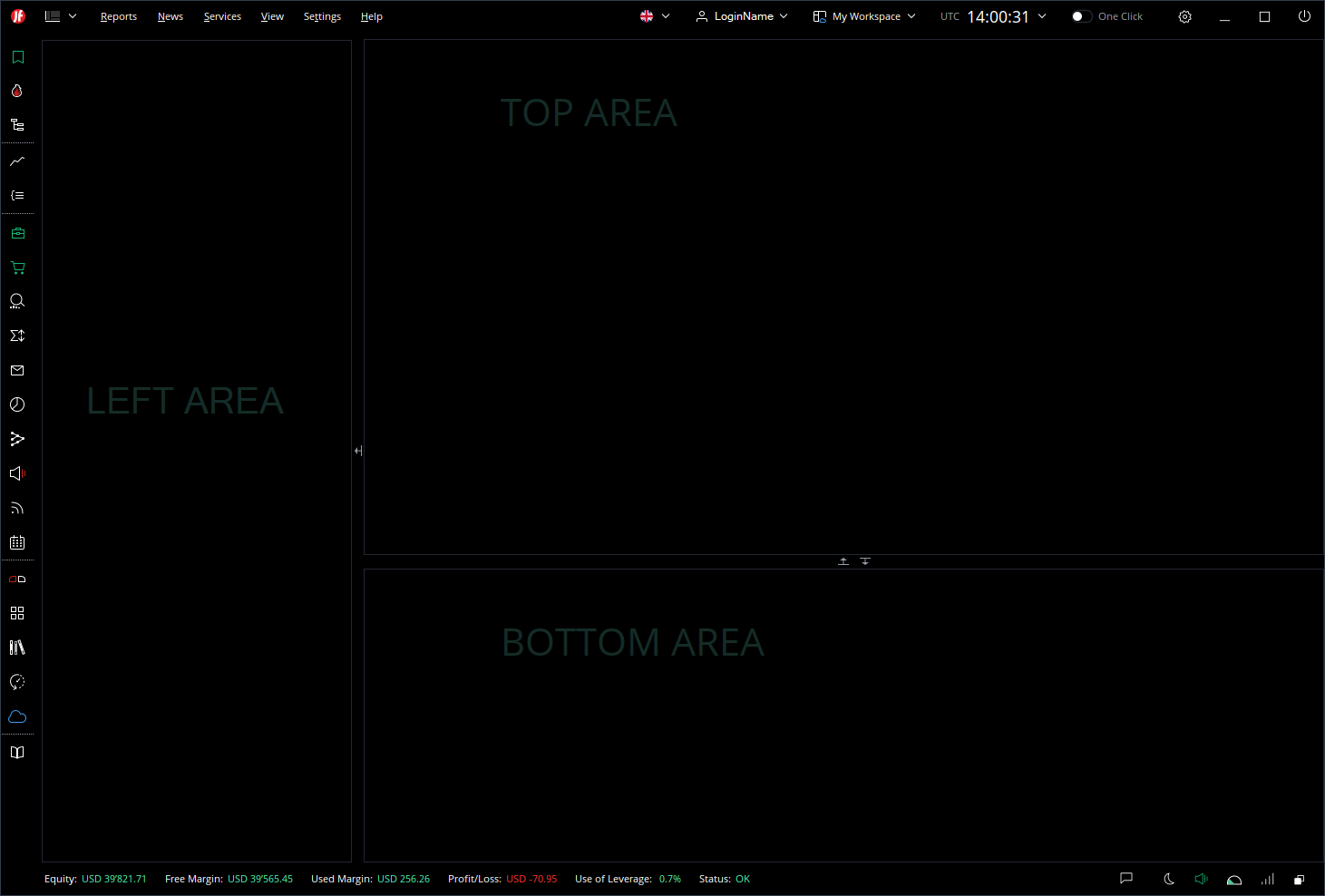
Descripción general de la interfaz
El espacio de trabajo está compuesto por las siguientes zonas principales:
Zona izquierda
Situada a la derecha de la barra de navegación izquierda, esta zona contiene los siguientes paneles:
- Nueva orden — Muestra el instrumento seleccionado con los precios Bid y Ask actuales, botones de compra y venta, volumen de la orden y condiciones de la operación.
- Cotizaciones — Muestra una lista de instrumentos con sus precios Bid y Ask actuales y variaciones de precios.
Zona superior
La zona central y más grande del espacio de trabajo. Puede mostrar varios paneles simultáneamente como pestañas o en paralelo:
- Gráfico
- Editor de estrategias
Zona inferior
Una zona de paneles con pestañas en la parte inferior del espacio de trabajo. Al igual que en la zona superior, los paneles aquí pueden disponerse en paralelo, reposicionarse o separarse en ventanas flotantes independientes. Contiene los siguientes paneles:
- Posiciones — Muestra todas las posiciones abiertas con detalles como instrumento, dirección, volumen, precio de entrada, stop-loss, take-profit y P/L
- Órdenes — Muestra todas las órdenes pendientes
- Resumen de posiciones — Proporciona una vista resumida de todas las posiciones
- Mensajes — Notificaciones y mensajes de la plataforma
- Estrategias — Para gestionar estrategias de trading automatizadas
- Alertas — Para gestionar alertas de precio y condiciones
- Noticias del mercado — Feed de noticias del mercado en tiempo real
- Calendario económico — Muestra los próximos eventos económicos
- Probador de estrategias — Para el backtesting de estrategias de trading automatizadas
Barra de menú superior
Situada en la parte superior de la pantalla, la barra de menú superior contiene los siguientes elementos:
- Informes
- Noticias
- Servicios
- Vista
- Configuración
- Ayuda
- Menú de cuenta
- Selector de espacio de trabajo
- Hora
- Botón de trading con un clic — Activa o desactiva la colocación de órdenes con un solo clic
Nota: En macOS, el menú se muestra de forma nativa en la barra de menú del sistema.
Barra de navegación izquierda
Un panel vertical en el lado izquierdo de la pantalla que contiene iconos de acceso rápido para activar y desactivar paneles en diferentes zonas del espacio de trabajo.
Los paneles están organizados en los siguientes grupos:
Paneles de la zona izquierda:
- Cotizaciones
- Lista de favoritos
- Navegador
Paneles de la zona superior:
- Gráfico
- Editor de estrategias
Paneles de la zona inferior:
- Posiciones
- Órdenes
- Resumen de posiciones
- Mensajes
- Exposición
- Estrategias
- Alertas
- Noticias del mercado
- Calendario económico
Paneles independientes:
- Nueva orden
- Visión general del mercado
- Gestor de datos históricos
- Probador de estrategias
- JCloud Explorer
- Gestor de instrumentos
Barra de estado
Situada en la parte inferior de la pantalla, la barra de estado muestra información clave de la cuenta y la conexión:
- Patrimonio neto
- Margen disponible
- Margen utilizado
- Beneficio/Pérdida
- Uso del apalancamiento
- Estado de conexión — Muestra el estado de conexión actual de la plataforma
Anclaje y desanclaje de paneles
JForex4 ofrece una gestión flexible de paneles a través de un sistema de anclaje:
- La ventana principal contiene todos los paneles de forma predeterminada
- Cualquier panel en la zona superior o la zona inferior puede:
- Disponerse en paralelo — colocarse uno al lado del otro en la misma zona
- Reposicionarse — moverse a la parte superior, derecha, izquierda o inferior de la zona, dividiéndola en secciones
- Desanclarse — retirarse de la ventana principal y colocarse en una ventana flotante independiente
- Los paneles desanclados pueden anclarse en otras ventanas flotantes, lo que permite crear configuraciones de trading multi-ventana completamente personalizadas
- El anclaje no está disponible en la barra de navegación izquierda
Barras de herramientas
La mayoría de los paneles disponen de su propia barra de herramientas que proporciona acceso rápido a las herramientas y configuraciones específicas del panel. Los botones de la barra de herramientas son personalizables y siguen la misma lógica globalmente para todos los paneles del mismo tipo (por ejemplo, todas las barras de herramientas de gráficos comparten la misma configuración).
Menú de cuenta
El menú de cuenta está ubicado en la barra de menú superior y muestra el nombre de usuario actualmente conectado. Al hacer clic en él se abren las siguientes opciones:
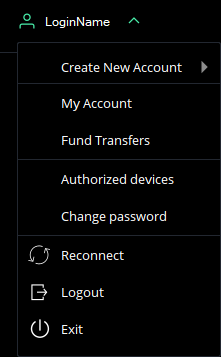
- Crear nueva cuenta — Crear una nueva cuenta de trading:
- Crear cuenta de trading DEMO — Abrir una nueva cuenta demo para trading de práctica
- Crear cuenta de trading LIVE — Abrir una nueva cuenta de trading real
- Crear cuenta multidivisa — Abrir una nueva cuenta de trading multidivisa
- Mi cuenta — Acceder y gestionar el perfil y la configuración de su cuenta
- Transferencias de fondos — Gestionar depósitos y retiros entre sus cuentas
- Dispositivos autorizados — Ver y gestionar los dispositivos autorizados para acceder a su cuenta
- Cambiar contraseña — Actualizar la contraseña de la cuenta
- Reconectar — Reconectarse al servidor de trading sin cerrar sesión
- Cerrar sesión — Cerrar sesión en la cuenta actual manteniendo la plataforma abierta
- Salir — Cerrar la plataforma completamente
Gestión del espacio de trabajo
El selector de espacio de trabajo está ubicado en la barra de menú superior y muestra el nombre del espacio de trabajo actualmente activo. Al hacer clic en él se abre el menú del espacio de trabajo con las siguientes opciones:
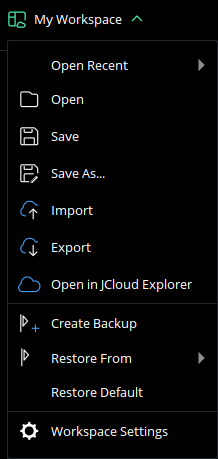
- Abrir reciente — Acceder rápidamente a los espacios de trabajo utilizados recientemente
- Abrir — Buscar y abrir un archivo de espacio de trabajo guardado
- Guardar — Guardar la disposición actual del espacio de trabajo
- Guardar como... — Guardar la disposición actual con un nuevo nombre
- Importar — Importar un espacio de trabajo desde un archivo externo
- Exportar — Exportar el espacio de trabajo actual a un archivo externo
- Abrir en JCloud Explorer — Acceder y gestionar los espacios de trabajo almacenados en JCloud
- Crear copia de seguridad — Crear una copia de seguridad del espacio de trabajo actual
- Restaurar desde — Restaurar una copia de seguridad previamente guardada del espacio de trabajo. Los archivos de copia de seguridad se muestran con su fecha y marca de tiempo y pueden abrirse directamente desde este menú
- Restaurar predeterminado — Restablecer el espacio de trabajo a su disposición predeterminada
- Configuración del espacio de trabajo — Abrir los ajustes de configuración del espacio de trabajo
Archivos del espacio de trabajo
JForex4 utiliza los siguientes archivos para gestionar los espacios de trabajo:
.jfw(Archivo de espacio de trabajo JForex) — El archivo principal del espacio de trabajo que contiene la configuración completa de la disposición. Este archivo se guarda, exporta e importa al gestionar los espacios de trabajo..jfs(Archivo de configuración JForex) — Un archivo de configuración que almacena la ruta al espacio de trabajo actualmente activo. Este archivo se conserva tanto localmente como en JCloud, garantizando que el espacio de trabajo correcto se cargue al inicio independientemente del dispositivo utilizado.
Un archivo de espacio de trabajo almacena los siguientes ajustes y preferencias:
- Lista de indicadores favoritos
- Configuración de intervalos de gráfico (marcos temporales)
- Temas de gráfico (colores y estilo visual)
- Ajustes y personalizaciones de la barra de herramientas
Nota: Los objetos de gráfico solo se guardan en el archivo del espacio de trabajo cuando el modo gráfico local está activado. Para más información, consulte la sección Gráfico de este manual.
Almacenamiento en JCloud
Los espacios de trabajo en JForex4 se guardan exclusivamente en JCloud — el servicio de almacenamiento en la nube de Dukascopy. Esto ofrece varias ventajas clave frente al almacenamiento local de archivos:
- Almacenamiento seguro — Su espacio de trabajo se almacena de forma segura en la nube y no se ve afectado por fallos de hardware locales ni por la eliminación accidental de archivos
- Control de versiones — Se conservan las versiones anteriores de su espacio de trabajo, lo que le permite restaurar una disposición anterior en cualquier momento
- Acceso multidispositivo — Su espacio de trabajo está disponible en cualquier ordenador en el que inicie sesión en JForex4, garantizando un entorno de trading coherente independientemente del dispositivo que utilice
Copias de seguridad e historial de versiones
Recomendamos crear copias de seguridad de su espacio de trabajo regularmente utilizando la opción Crear copia de seguridad. Esto garantiza que siempre pueda restaurar una disposición de trabajo conocida.
-
Copias de seguridad manuales — Creadas mediante Crear copia de seguridad en el menú del espacio de trabajo. Se puede acceder a ellas y restaurarlas en cualquier momento a través del submenú Restaurar desde, donde cada copia de seguridad aparece con su fecha y marca de tiempo.
-
Versiones automáticas — Cuando varias instancias de la misma cuenta se ejecutan simultáneamente, la plataforma crea automáticamente nuevas versiones del espacio de trabajo para evitar conflictos. Estas versiones automáticas pueden encontrarse y gestionarse en JCloud Explorer.
Se pueden crear y guardar múltiples espacios de trabajo para diferentes configuraciones de trading, lo que le permite cambiar rápidamente entre disposiciones optimizadas para diferentes tareas como trading, análisis o desarrollo de estrategias.
Compatibilidad con versiones anteriores
Los espacios de trabajo creados en JForex3 no son compatibles con JForex4 debido a una estructura de espacio de trabajo completamente diferente. Los archivos de espacio de trabajo de JForex3 no pueden abrirse ni importarse en JForex4.
Sin embargo, los objetos de gráfico pueden exportarse como plantillas de gráfico en JForex3 e importarse en JForex4, lo que proporciona una solución práctica para migrar objetos de gráfico entre plataformas.