ワークスペース
JForexを起動すると、このような取引プラットフォームのワークスペース(作業領域)が表示されます。
 ※画像日本語版に要差替え
JForexのワークスペースは、6つの異なる機能領域に分割されています。
1. メニューバー
2. 注文パネル
3. ナビゲーター
4. ステータスバー
5. タブ
6. チャートとツールバー
以下のリンクにて、それぞれの機能と使い方を解説いたします。
メニューバー
ワークスペースを開くと一番上に、ファイル・レポート・ニュース・表示・設定・ヘルプの表示があり、ここからワークスペースの保存/読込、レポートの閲覧、各種設定変更等を行います。
 ※画像日本語版に要差替え
ファイル Menu bar
- 最近使ったもの - JForexモードと標準モードの直近のワークスペースに切り替えます。
- ワークスペース - ワークスペースを開く。ワークスペースを保存する(上書き保存)。ワークスペースに名前を付けて保存する。
- 初期設定に戻す - JForexモードと標準モードの初期のワークスペースに戻します。
- 以前のバージョンに戻す - バージョンを切り替えます。
- 再接続 - 再接続します。
- ログアウト - ログアウトします。
- 閉じる - 画面を閉じます。
レポート/ポートフォリオ
- ポートフォリオ計算書 - 取引、損益、入出金、手数料の履歴が表示されます。
- マイ・アカウント - マイページが表示されます。
- イントラデイ計算書 - 当営業日の取引、損益、入出金の履歴が表示されます。
- ポジション報告書 - 未決済ポジションと既決済ポジションの履歴が表示されます。
- 損益計算書 - 入出金、実現損益の履歴が表示されます。
- 手数料表 - 手数料表が表示されます。
- 入出金報告書 - 入出金の履歴が表示されます。
- アクティビティ・ログ - 操作の履歴が表示されます。
- ポジション統合ログ - 未決済ポジションのネッティングの履歴が表示されます。
- 取引ログ - 取引の履歴が表示されます。
- トレーダー・アクション・ログ - ロールオーバー、手数料の履歴が表示されます。
- ストラテジー・ログ - ストラテジーの履歴が表示されます。
- ロールオーバー報告書 - ロールオーバーの履歴が表示されます。
- 手数料ログ - 手数料の履歴が表示されます。
- 口座内エクスポージャー - 未決済ポジションの通貨別の残高が表示されます。
ニュース
- マーケット・ニュース - 各種タブ・パネルに、マーケット・ニュースタブを追加し、表示します。
- ライブ経済指標発表カレンダー - 各種タブ・パネルに、ライブ経済指標発表カレンダータブを追加し、表示します。
- 金融市場休日カレンダー - 弊社ホームページの該当ページにリンクします。
- 各国の政策金利一覧 - 弊社ホームページの該当ページにリンクします。
- デイリー高値/安値 - 弊社ホームページの該当ページにリンクします。
表示
- マーケット・オーバービュー - 複数銘柄の新規注文画面を表示します。
- ストラテジー - 各種タブ・パネルに、ストラテジータブを追加し、表示します。
- ストラテジー・エディター - ストラテジー・エディターを表示します。
- ヒストリカルデータ取得 - 各種タブ・パネルに、ヒストリカルデータタブを追加し、表示します。
- ヒストリカル・テスター - 各種タブ・パネルに、ヒストリカル・テスタータブを追加し、表示します。
- プライスアラート - 各種タブ・パネルに、プライスアラートタブを追加し、表示します。
設定
- 言語の変更 - 表示言語を変更します
- テーマ - 画面背景色を変更します。
- 拡大 - 画面を拡大(100%・110%・125%・150%)します。
- オプション設定 - オプション設定を表示します。
オプション設定 【一般】
- ワンクリック・モード - 発注時の確認画面を省略します。
- チャート取引 - チャート上から発注を可能にします。
- 注文条件の確認 - 指値注文(MIT注文を含む)、逆指値注文、BID/OFFER注文の発注時の妥当性確認の警告画面を表示します。即時約定する可能性があるとき、たとえば、現在価格より高い注文価格の買い指値注文の発注時、現在価格より安い注文価格の売り指値注文の発注時、警告画面が表示されます。
- 注文に関する通知を表示 - ポップアップ・メッセージを表示します。
- 全ての成行注文にデフォルト設定のスリッページを適用する - 全ての成行注文に任意のスリッページを設定します。デフォルトのスリッページ値は、オプション設定(銘柄)で設定します。
- 全てのBID/OFFER注文にデフォルト設定の注文有効期限を適応する - 全てのBID/OFFER注文に任意の注文有効期限を設定します。デフォルトの注文有効期限は、オプション設定(銘柄)で設定します。
- 成行注文と同時にデフォルト設定の損切注文も出す - 成行注文と同時にデフォルト設定の値幅離れた価格の損切注文も発注します。デフォルトの値幅は、オプション設定(銘柄)で設定します。
- 成行注文と同時にデフォルト設定の利食注文も出す - 成行注文と同時にデフォルト設定の値幅離れた価格の利食注文も発注します。デフォルトの値幅は、オプション設定(銘柄)で設定します。
- プラットフォームのタイムゾーン - 表示時間を変更します。
- 数値の書式 - 数値の書式を変更します。イギリス式 1,000,000.00、フランス式 1 000 000,00、スイス・フランス式 1'000'000.00
オプション設定 【銘柄】
- 取引単位表示 - 取引単位表示を変更します。100万通貨単位、ロット(10万通貨単位)、1000通貨単位、1通貨単位を選択できます。100万通貨単位表示を選択時、1000通貨の取引は、0.001の表示数量です。ロット(10万通貨単位)表示を選択時、1000通貨の取引は、0.01の表示数量です。1000通貨単位表示を選択時、1000通貨の取引は、1の表示数量です。1通貨単位表示を選択時、1000通貨の取引は、1000の表示数量です。
- デフォルトの取引単位 - デフォルトの数量を設定します。
- 最大取引可能数量 最大取引可能数量を設定します。最大取引可能数量を超える数量の発注時、警告画面が表示されます。
- デフォルトのスリッページ(pips) - デフォルトのスリッページ幅を設定します。
- デフォルトの新規注文値(pips) - デフォルトの指値注文/逆指値注文の値幅を設定します。
- デフォルトの損切注文値(pips) - デフォルトの損切の値幅を設定します。
- デフォルトの利食注文値(pips) - デフォルトの利食の値幅を設定します。
- デフォルトのトレール幅(pips) - デフォルトのトレールの値幅を設定します。
- BID/OFFER注文の有効期限 BID/OFFER注文の有効期限を設定します。
オプション設定 【チャート】
- フラット期間のチャート表示 - フラット(値動きがない)期間の表示/非表示を選択します。
- 1日の開始時間 - EET(UTC+2時間)とGMTを選択します。
- 図形&線描
ランダムな色で対象を描画する - 線や図形の新規描写時の色設定をランダムにします。
OHLC価格に合わせる - 線や図形の新規描写時の始点終点をOHLCにします。
時間軸に合わせる - 線や図形の新規描写時の始点終点を時間軸にします。 - 注文のビジュアル化 - チャート上の注文描写の表示/非表示を選択します。
- チャート・オプション
グリッド線を表示 - グリッド線の表示/非表示を選択します。
P&Fグリッド - P&F選択時のグリッド線の表示/非表示を選択します。
ピクセル・グリッド - グリッド幅を設定します。
ピップ・グリッド - 等倍のグリッド幅を設定します。
現在の価格を線で表示 - 現在価格(水平線)の表示/非表示を選択します。
全期間 - 現在価格(水平線)の表示範囲を選択します。
現在価格より先のみ - 現在価格(水平線)の表示範囲を選択します。
ピリオド・セパレーターを表示する - 日次・週次の区切り線を表示します。
ローソク足の線を表示する - ローソク足の枠線を表示します。
ライン生成方式 - ライン・チャート選択時の計算方式を選択します。 - チャート描写順序 - 描写順序を設定できます。
オプション設定 【期間】
期間のカスタマイズ
- 時間ベースの期間 - 選択した時間枠のチャートを生成します。
- 価格ベースの期間 - 選択した価格枠のチャートを生成します。
算出設定
- ティック算出設定 - ティック算出の詳細を設定します。
- P&Fおよびレンジ・バーの算出設定 - P&Fおよびレンジ・バー算出の詳細を設定します。
- 練行足およびラインブレイクの算出設定 - 練行足およびラインブレイク算出の詳細を設定します。
オプション設定 【ワークスペース】
- 終了時に保存する - JForex終了時にワークスペースを保存します。
- ワークスペースの自動保存を行う - 設定した間隔でワークスペースを保存します。
- 分離したウィジェットをフレームを閉じる際にメインフレームに戻す - JForex終了時にウィジェットをメインフレームに戻します。
- JCloudへバックアップする - ワークスペースをJCloudへバックアップします。
オプション設定 【免責事項】
- 各種免責事項を表示します
オプション設定 【アドバンスド】
ファイルの場所
- ローカル・キャッシュ - チャート等のキャッシュの保存場所が表示されます。
- ストラテジー - ストラテジーの保存場所が表示されます。
- チャート・テンプレート - チャート・テンプレートの保存場所が表示されます。
- インディケーター - インディケーターの保存場所が表示されます。
- プラグイン - プラグインの保存場所が表示されます。
- ワークスペース - ワークスペースの保存場所が表示されます。
詳細な設定
- Javaのヒープ領域を表示する - ステータス・バー右下にJavaのヒープ領域を表示します。
- 例外(exception)発生時にストラテジーを停止する - 例外発生時にストラテジーを停止します。
- 等幅フォント - 文字幅を等幅フォントにします。
- 保存されているキャッシュファイルを削除する - キャッシュファイルを削除します。
- 価格データの更新処理に関する設定 - 価格更新処理を変更します。
ヘルプ
- サポート・チャット - サポートチャットを開きます。日本時間9時から24時まで(土日祝日を除く)
- 問題を報告 - 弊社ホームページの該当ページにリンクします。
- よくあるご質問 - 弊社ホームページの該当ページにリンクします。
- アップデートを確認 - 最新のアップデートを確認します。
- バージョン情報 - バージョン情報を表示します。
注文パネル
新規注文パネル
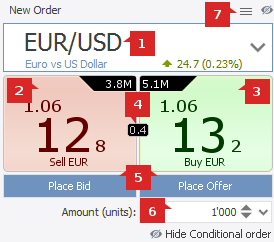
新規注文パネルは、ビッド/アスクの各提示価格の数量を表示します。 この提示価格は、ビッドの最上位の提示価格(一番高い売値)とアスクの最上位の提示価格が表示されます。 下図では、EUR/USDにおけるビッドの最上位の提示価格1.06128とアスクの最上位提示価格1.06132が新規注文・パネルに表示されています。
※画像日本語版に要差替え
この注文パネルから、成行および条件付き注文、BID/OFFERを含むさまざまな注文を出し、また同時に板情報を確認することができます。
1 通貨ペア - 通貨ペア欄には、現在選択されている通貨ペアの名前、提示価格、およびスプレッドが表示されます。 クリックすることでドロップダウンメニューから別の通貨ペアを選択することができます。
2 売り注文ボタン - ビッドの最上位の提示価格が表示されています。 この価格で売り注文を出すにはこのボタンをクリックします。 注文ボタンの右上には、最上位の提示価格に適用される流動性が表示されています。
3 買い注文ボタン - アスクの最上位の提示価格が表示されています。 この価格で買い注文を出すにはこのボタンをクリックします。 注文ボタンの左上には、最上位の提示価格に適用される流動性が表示されています。
4 スプレッド - 中央の小さなスペースにスプレッドを表示しています。
5 BID注文とOFFER注文 - BID注文 もしくは OFFER注文 をクリックして、注文価格を提示するウィンドウを開きます。
なお、お客様のBID注文とOFFER注文は、通常の指値注文とは異なり、お客様の注文と同内容の注文が、当社のカバー取引先である Dukascopy Bank SA によって、同社が管理・運営する電子取引ネットワークに発注されることにより、お客様の注文が当該電子取引ネットワーク上の板情報に間接的に反映されます。BID注文とOFFER注文は、お客様の注文が直接当該電子取引ネットワーク上に発注されるものではなく、あくまでもお客様の注文は当社を相手方とするものです。 また、100,000通貨単位未満の取引数量の場合は、当該電子取引ネットワーク上の板情報には反映されません。 BID 注文、および、OFFER 注文は、発注した時点で使用証拠金が発生いたしますのでご留意下さい。
6 取引数量 - 取引数量を設定できます。デフォルトの取引数量を設定する場合は、オプション設定 より変更できます。※リンク先未編集
7 その他のオプション - このアイコンをクリックすると以下のメニューが表示されます。
-
通貨ペアを選択 - 通貨ペアを変更します。
-
通常注文 - BID/OFFER注文ボタンの表示/非表示を変更できます。また、注文パネルの色を変更できます。
-
板情報 - 板情報の表示レベルを変更します。
条件付き注文パネル
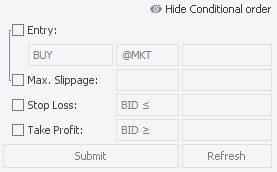
条件付き注文パネルでは、多彩な注文方法(成行、指値、逆指値、利食い、損切りなど)の設定ができます。
 ※画像日本語版に要差替え
なお、取引数量は新規注文パネルより設定してください。
新規注文 - 条件付き注文パネルの「新規注文」にチェックを入れ、「買い」、もしくは「売り」を選択します。
スリッページ - 新規注文に許容スリッページを設定することができます。注文にスリッページを手動で設定する必要がない場合、このオプションはグレーで表示されます。 デフォルトのスリッページを設定する場合は、オプション設定 より変更できます。※リンク先未編集
損切り値 - 新規注文に損切り値を追加することができます。 トリガー価格は、BIDまたはASK側で設定できます。 デフォルトの損切り値を設定する場合は、オプション設定 より変更できます。※リンク先未編集
利食い値 - 新規注文に利食い値を追加できます。 デフォルトの損切り値を設定する場合は、オプション設定 より変更できます。※リンク先未編集
送信 - すべての注文条件を設定したら、送信をクリックして注文を送信します。 ワンクリック・モードが有効になっている場合、注文は直接提出されます。 ワンクリック・モードを無効にすると、オーダープレビューがオーダー条件とともにポップアップ表示されます。これにより、オーダー条件を確認してから送信することができます。注文条件の確認ポップアップ、およびワンクリックモードの設定はオプション設定 より変更できます。※リンク先未編集
リフレッシュ - 新規注文のボックスをチェックすると、価格入力フィールドには、事前定義された価格(変更可能)が表示されます。 この価格は、現在の市場価格と、新規注文、損切、利食のデフォルト設定により算出されており、リフレッシュボタンは、現在の市場価格を使用して価格入力フィールドを更新します。デフォルト設定はオプション設定:銘柄 より変更できます。※リンク先未編集
板情報
 ※画像日本語版に要差替え
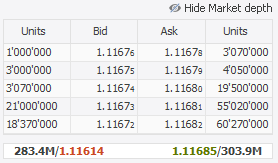
板情報では、利用可能な流動性の内訳が表示されます。 また、板情報を右クリックすると、板情報の表示レベルを変更することが可能です。 なお、100,000通貨単位未満の取引数量の場合は、当該電子取引ネットワーク上の板情報には反映されません。
銘柄リスト
各銘柄のビッドとアスクを表示します。
新しい通貨ペアを追加する
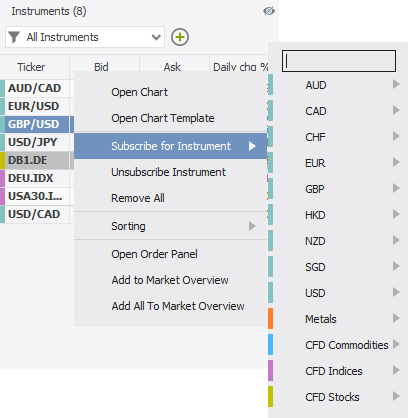
銘柄・パネル上で銘柄を選択し(銘柄を青色に反転し)、右クリックすると、通貨ペアを選択等のメニューが表示します。 銘柄・パネルの検索欄で銘柄を検索します。×印で取消し、+印で追加します。
 ※画像日本語版に要差替え
新しいチャートを開く
銘柄・パネル上で銘柄を選択し(銘柄を青色に反転し)右クリックし、チャートを開くをクリックします。
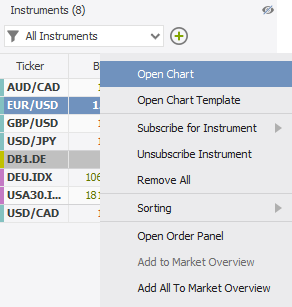 ※画像日本語版に要差替え
- チャートを開く - 新規チャートを表示します。
- チャートテンプレートを開く - 保存済みチャートテンプレートを呼び出します。
- 通貨ペアを選択 - 選択した通貨ペアを銘柄・パネルに追加します。
- この銘柄を削除 - 選択した通貨ペアを銘柄・パネルから削除します。
- 全銘柄を削除 - 全銘柄を銘柄・パネルから削除します。
- 注文パネルを開く - 選択した銘柄の新規注文・パネルを表示します。
- マーケット・オーバービューに追加 - 選択した銘柄をマーケット・オーバービュー・パネルに追加します。
- 全てをマーケット・オーバービューに追加 - 全銘柄をマーケット・オーバービュー・パネルに追加します。
ナビゲータウィンドウには、ワークスペース内の自動売買ストラテジー、インジケーター、プラグイン、およびチャートの概要が表示されます。
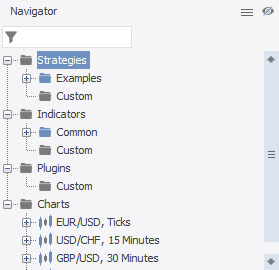 ※画像日本語版に要差替え
ナビゲーターの利用方法
ナビゲーターには、ストラテジー、インジケーター、プラグイン、およびチャートの4つのカテゴリが表示されます。 カテゴリタイトルを右クリックして、新しい機能(たとえば、新しいストラテジーを作成する)を作成するか、カスタムオブジェクト(カスタムインジケーターなど)を開きます。
ストラテジー
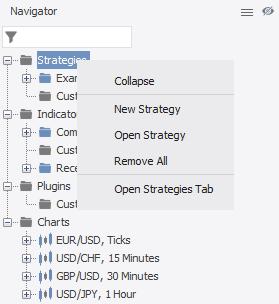 ※画像日本語版に要差替え
ストラテジーを右クリックし、操作を選択します。
- 閉じる(展開) - ナビゲーター・パネルの階層表示を閉じます(開きます)。
- 新しいストラテジー - ストラテジー・エディターを開きます。
- ストラテジーを開く - 保存したストラテジーを開きます
- 全て除去する - ナビゲーター・パネルからストラテジーを削除します。
- ストラテジー・タブを開く - 各種タブ・パネルにストラテジー・タブを追加し、表示します。
ストラテジーを起動する場合は、起動したいストラテジーを右クリックし、操作を選択します。
- ローカルで起動 - JForex環境でストラテジーを起動します。
- リモートで起動 - リモートサーバ環境でストラテジーを起動します。
- 中止 - ストラテジーを中止します。
- ストラテジー・タブを開く - 各種タブ・パネルにストラテジー・タブを追加し、表示します。
- 編集 - ストラテジー・エディターを開きます。
- コンパイル - ストラテジーのプログラムをコンパイルします。
- テスト - 各種タブ・パネルにヒストリカルテスター・タブを追加し、表示します。
- パラメーターを設定 - パラメーターの設定画面を開きます。
- 取り除く - ナビゲーター・パネルからストラテジーを削除します。
インジケーター
インジケーターを右クリックし、操作を選択します。
- 閉じる(展開) ナビゲーター・パネルの階層表示を閉じます(開きます)。
- 新しいインディケーター ストラテジー・エディターを開きます。
- インディケーターを開く 保存したインディケーターを開きます
- 全て除去する ナビゲーター・パネルからインディケーターを削除します。
- 最近のリストを削除 最近利用したインディケーター・リストを削除します。
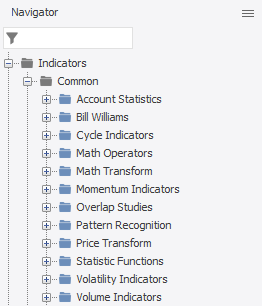 ※画像日本語版に要差替え
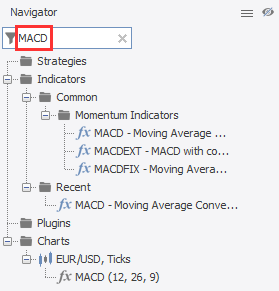
インジケーターカテゴリのCommonフォルダには、既にチャートで使用できるビルトインインジケータのリストが含まれています。 インディケータの詳細はこちらでご確認ください。※リンク先未編集 検索機能を使用すると、ワークスペース内の既存のオブジェクトを検索できます。 この例では、MACDの検索結果は、インジケータリストに記載されているほかに、EUR / USDチャートで使用されていることを示しています。
How to add a new chart?
New charts are added in the navigator.
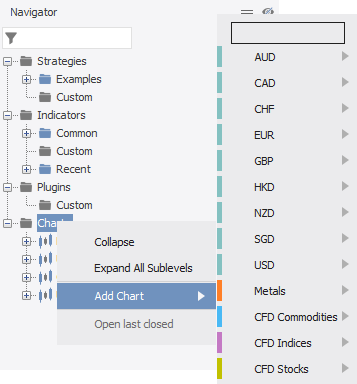
- Right-click on Charts to open an menu with additional options
- In the menu click on Add Chart
- Select the instrument from the list